【2026年版】Excel(エクセル)の使い方・基本操作ガイド|関数早見表・共同編集・情シスの全社統一まで
「Excelは毎日使っているけれど、実は自己流」「部署ごとにバラバラの表があり、集計のたびに手作業でコピペしている」——中小企業の現場で本当によくあるお悩みです。結論から言うと、Excel(エクセル)は基本操作と実務でよく使う関数を10個ほど押さえ、そこにOneDriveでの共同編集と会社共通テンプレートを組み合わせるだけで、日々の集計・転記のムダは大きく減らせます。
この記事では、Excelの基本操作から、そのまま貼って使える関数の早見表、表・グラフ・ピボットテーブルによる集計、複数人での共同編集、そして情シス担当が全社のExcel運用をそろえる方法やGoogleスプレッドシートとの使い分け、Copilotによる効率化までを、経営者・情シス担当・事務担当の方に向けて整理します。初めて触る方でも、上から読めば業務で使えるレベルまで到達できる構成にしています。
Excel(エクセル)とは?ビジネスで何ができる?
Excel(エクセル)とは、Microsoftが提供する表計算ソフトで、数値の計算・表やグラフによる可視化・大量データの集計や分析を1つのファイル上で行えるツールです。売上管理、見積書、勤怠表、在庫表、名簿など、日本の中小企業の業務データの多くがExcelで動いており、取引先とのやり取りでも事実上の「共通言語」になっています。
Excelにできることは、大きく次の3つに整理できます。この3つのどれをやりたいのかをはっきりさせると、覚えるべき機能がぐっと絞り込めます。
- 計算する……四則演算と関数で、合計・平均・条件付きの集計を自動化する
- 見せる……表・グラフ・条件付き書式で、数字を「ひと目で分かる形」にする
- ためて集計する……並べ替え・フィルター・ピボットテーブルで、大量のデータから必要な数字を取り出す
また、いまのExcelには使い方が3通りあります。パソコンにインストールするデスクトップ版、ブラウザだけで無料でも使えるWeb版(Excel for the web)、外出先で確認・修正できるスマホ・タブレットアプリです。会社でMicrosoft 365を契約していれば、同じアカウントで3つを使い分けられ、どの端末で開いても同じファイルを編集できます。
操作を覚える前に、画面の各パーツの名前だけ押さえておくと、この先の説明がスムーズです。セル=マス目1つ、行=横一列(1、2、3…)、列=縦一列(A、B、C…)、シート=1枚の表、ブック=シートをまとめたファイル、数式バー=セルの中身を表示・編集する欄、リボン=画面上部のメニュー帯です。「B3のセル」と言えば、B列の3行目を指します。
私たちICTオフィス相談室でも、まずはExcelの基本操作と「会社で統一したテンプレート」を整えるところから始め、OneDriveでの共同編集、必要に応じてCopilot(AIアシスタント)やノーコードツールへ段階的に広げていくことをご提案しています。
まず覚えるExcelの基本操作7つは?
Excelは機能が膨大なソフトですが、日常の表づくりに必要な操作はごくわずかです。まずは下の7つを押さえれば、売上表や名簿はひと通り作れます。
| 操作 | やり方 | ショートカット |
|---|---|---|
| 新規作成・保存 | ファイル→新規/名前を付けて保存 | Ctrl+N/Ctrl+S |
| データ入力・確定 | セルを選んで入力→Enterで下へ、Tabで右へ | F2(セル内編集) |
| オートフィル(連続入力) | セル右下の■を下へドラッグ。日付・連番・数式が自動で続く | Ctrl+D(下へコピー) |
| 四則演算 | 半角の「=」から始める。例 =B2*C2(単価×数量) |
Alt+Shift+=(合計) |
| 書式設定 | 通貨・パーセント・日付など「表示形式」を変える | Ctrl+1 |
| 行・列の挿入と幅調整 | 行番号/列記号を右クリック→挿入。境界線をダブルクリックで幅自動調整 | Ctrl+Shift++ |
| 印刷・PDF保存 | 印刷プレビューで「1ページにすべての列を印刷」を指定 | Ctrl+P |
見やすい表を作る4つのコツ
表そのものは誰でも作れますが、「他人が見て分かる表」にするにはコツがあります。次の4つを最初に覚えておくと、あとから直す手間が激減します。
①「テーブル機能」を使う……表内のどこかを選んで[挿入]→[テーブル]とすると、罫線・色の縞模様・フィルターボタンが一括で付きます。手作業で罫線を引くより速く、行を追加しても書式と数式が自動で引き継がれます。
②ウィンドウ枠を固定する……[表示]→[ウィンドウ枠の固定]で見出し行を固定すると、下へスクロールしても「この列が何の数字か」が分からなくなりません。行数の多い名簿や売上表では必須です。
③並べ替えとフィルターを使う……見出し行を選んで[データ]→[フィルター]。金額の大きい順に並べたり、特定の担当者だけ表示したりが、元データを壊さずにできます。
④条件付き書式で色を付ける……[ホーム]→[条件付き書式]で「在庫が10未満なら赤」「期限が過ぎたら赤」といった自動の色付けができます。目視チェックの見落としを防げる、費用対効果の高い機能です。
これだけは覚えたいショートカット
マウスに手を伸ばす回数を減らすだけで、入力作業の体感速度は大きく変わります。下の10個は、Excelに限らずWordやブラウザでも共通で使えるものが多いので、最初に覚える価値があります。
| やりたいこと | キー操作 |
|---|---|
| コピー/貼り付け/切り取り | Ctrl+C / Ctrl+V / Ctrl+X |
| 操作を1つ戻す/やり直す | Ctrl+Z / Ctrl+Y |
| 上書き保存 | Ctrl+S |
| 値だけを貼り付ける | Ctrl+Shift+V(または Ctrl+Alt+V → 値) |
| 表の端まで一気に移動 | Ctrl+方向キー |
| 表の端まで一気に選択 | Ctrl+Shift+方向キー |
| 検索/置換 | Ctrl+F / Ctrl+H |
| 絶対参照($)を付け外し | 数式編集中に F4 |
| 今日の日付を入力 | Ctrl+;(セミコロン) |
| シートを切り替える | Ctrl+PageUp / Ctrl+PageDown |
ファイル形式の選び方
保存時に迷いやすいのがファイル形式です。通常は「.xlsx」で保存します。「.xls」は古い形式で、行数の上限が少なく新機能も使えないため、社内に残っていれば.xlsxへ変換しておくのが安全です。「.csv」は文字と数字だけの単純な形式で、会計ソフトや販売管理システムへのデータ取り込みに使いますが、書式・数式・複数シートは保存されない点に注意してください。取引先へ「編集させたくない資料」を送るときはPDFで保存します。
実務で使うExcel関数はどれ?コピペ早見表
関数は500種類以上ありますが、中小企業の実務で使うのは十数個です。関数とは、決まった計算を自動でしてくれる命令のことで、すべて半角の「=」から書き始めます。下の表はそのまま貼り付けて動く形にしてあります(セル番地はご自身の表に合わせて変えてください)。
| やりたいこと | 数式(そのままコピペ) | 補足 |
|---|---|---|
| 合計する | =SUM(C2:C100) |
最頻出。Alt+Shift+= でも入る |
| 平均・最大・最小 | =AVERAGE(C2:C100) / =MAX(...) / =MIN(...) |
空欄は自動で除外される |
| 件数を数える | =COUNTA(A2:A100) |
COUNTは数値のみ、COUNTAは文字も数える |
| 端数を処理する | =ROUND(C2,0) / =ROUNDDOWN(C2,0) |
消費税計算は社内ルールに合わせる |
| 条件で表示を変える | =IF(C2>=100000,"達成","未達") |
文字は半角ダブルクォートで囲む |
| 条件に合うものだけ合計 | =SUMIF(B:B,"渋谷店",C:C) |
店舗別・担当者別の集計に |
| 複数条件で合計 | =SUMIFS(C:C,B:B,"渋谷店",A:A,">="&DATE(2026,4,1)) |
期間×店舗などの絞り込み集計 |
| 条件に合う件数を数える | =COUNTIF(B:B,"渋谷店") |
重複チェックにも使える |
| 別表から単価を持ってくる | =VLOOKUP(A2,$F$2:$H$50,3,FALSE) |
最後は必ずFALSE(完全一致) |
| 新しい検索関数を使う | =XLOOKUP(A2,$F$2:$F$50,$H$2:$H$50) |
Microsoft 365版で利用可。列番号を数えなくてよい |
| エラー表示を消す | =IFERROR(VLOOKUP(...),"") |
#N/A を空欄にして印刷を綺麗に |
| 今日の日付・月末 | =TODAY() / =EOMONTH(TODAY(),0) |
請求書の締め日計算に便利 |
最初のつまずき「絶対参照($マーク)」とは?
関数を覚えた人が最初に必ずつまずくのが、数式を下にコピーすると参照先までズレてしまう問題です。VLOOKUPの単価表が途中から見つからなくなる原因は、ほぼこれです。
絶対参照とは、数式をコピーしても参照先が動かないように固定する書き方のことで、行番号や列記号の前に「$」を付けます。C2のままだと下にコピーするとC3、C4とズレますが、$C$2と書けば常にC2を見続けます。単価表・税率・目標値など「表のどこから見ても同じ場所を参照したいもの」には$を付ける、と覚えてください。セルを選んでF4キーを押すと$を素早く付け外しできます。
VLOOKUPとXLOOKUP、どちらを使う?
どちらも「別の表から値を持ってくる」関数です。VLOOKUPは古くからあり、どのバージョンのExcelでも動くため、取引先とファイルを共有する場合はこちらが安全です。一方XLOOKUPはMicrosoft 365版で使える新しい関数で、列番号を数える必要がなく、左方向の検索もでき、見つからないときの表示も指定できます。
実務上の判断としては、社内だけで使うファイルはXLOOKUP、社外へ渡すファイルはVLOOKUPが無難です。XLOOKUPを使ったファイルを古いExcelしか持たない取引先へ送ると、数式が壊れて表示されないことがあるためです。
グラフとピボットテーブルで集計するには?
数字が並んだだけの表は、会議で「で、結局どうなの?」と聞かれます。集計と可視化まで持っていくのがExcelの本領です。
グラフの作り方
見出しを含めて表を選択し、[挿入]→[おすすめグラフ]を選ぶだけです。推移を見せたいなら折れ線、大小を比べたいなら棒、割合を見せたいなら円が基本の使い分けです。作ったあとはグラフを選んで[グラフのデザイン]から色や要素を調整します。
ピボットテーブルで「集計表」を一瞬で作る
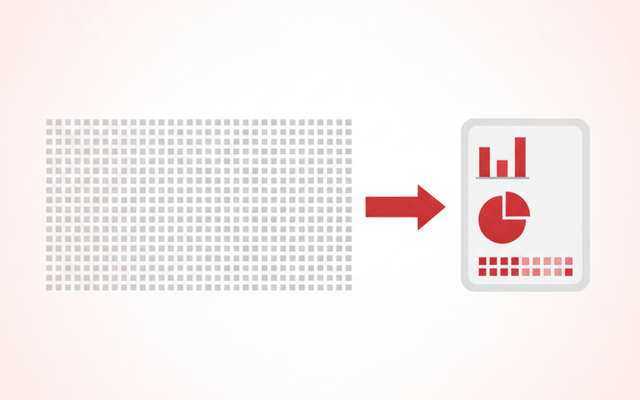
ピボットテーブルとは、大量の明細データを、ドラッグ操作だけで「担当者別・月別」などの集計表に組み替えられる機能のことです。SUMIFを何十行も書く代わりに、マウス操作だけで集計できます。
手順は、明細表のどこかを選んで[挿入]→[ピボットテーブル]→[OK]。右側に出るパネルで、「行」に担当者、「列」に月、「値」に売上をドラッグすれば、それだけでクロス集計表ができます。元データを更新したら、ピボットテーブル上で右クリック→[更新]を忘れないでください。
この「明細をためて、ピボットで集計する」形にしておくと、集計表を毎月作り直す作業がなくなります。中小企業のExcel業務で、最も工数削減効果が大きい機能のひとつです。
複数人での共同編集はどうやる?
ここからが、個人向けの解説記事ではあまり触れられない「会社でExcelを使う」話です。メールでファイルを送り合う運用をやめ、OneDriveまたはSharePointに保存して共同編集に切り替えるだけで、「最新版がどれか分からない」問題はほぼ解消します。
手順はシンプルです。ファイルをOneDriveまたはSharePoint(Teamsのチーム)に保存し、画面右上の[共有]から相手のメールアドレスを指定します。すると同じファイルを複数人が同時に開いて編集でき、誰がどのセルを触っているかが色付きのカーソルで表示されます。
共同編集にすると、次の3つが自動的についてきます。
- バージョン履歴……[ファイル]→[情報]→[バージョン履歴]から過去の状態に戻せます。「誰かが数式を消してしまった」も復旧可能です
- コメント機能……セルを右クリック→[新しいコメント]で、担当者を指名して質問できます。メールで「B列の数字ですが」とやり取りする必要がなくなります
- Teams・Outlookとの連携……Teamsのチャットからファイルを開けば、会話しながらその場で同じ表を直せます
注意点として、共同編集が使えるのはOneDrive/SharePointに置いたファイルだけです。社内のファイルサーバーや個人PCのデスクトップに置いたままでは、従来どおりの「開いている人がいると読み取り専用」になります。まずは保存場所を移すところから始めてください。

情シス視点:バラバラなExcel運用をどうそろえる?
中小企業のご相談で圧倒的に多いのが、「Excelそのものの操作」ではなくExcelの運用の問題です。私たちが実際に現場で見てきた典型的な落とし穴と、その対処をまとめました。
| よくある落とし穴 | 何が起きるか | 対処 |
|---|---|---|
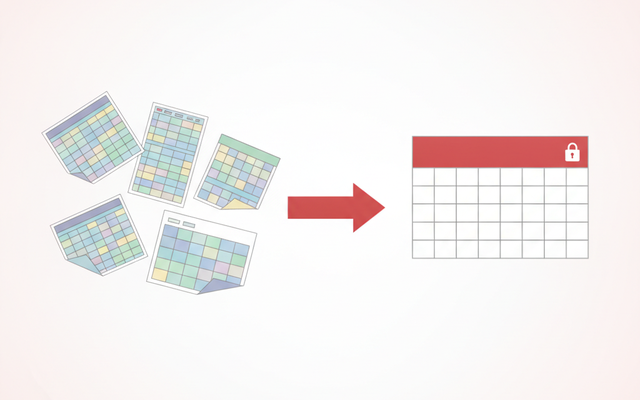
| 部署ごとに様式がバラバラ | 集計のたびに手作業で並べ替え・転記が発生する | 会社共通テンプレート(.xltx)をSharePointに1か所だけ置いて配布する |
| 数式を上書きされて壊れる | 合計が合わなくなり、原因調査に半日かかる | [校閲]→[シートの保護]で入力欄以外をロックする |
| 「最終版_修正2_確定.xlsx」が乱立 | どれが正か分からず、古い数字で報告してしまう | OneDrive/SharePointに集約し、バージョン履歴で世代管理する |
| 退職者のPCにしかファイルがない | アカウント削除で業務データごと消える | 業務ファイルは個人領域ではなくSharePointの共有場所に保存するルールにする |
| 担当者しか触れないマクロ | 属人化し、その人が休むと業務が止まる | 処理内容を文書化し、Power Automateやノーコードツールへ置き換えを検討する |
| 個人情報入りファイルをメール添付 | 誤送信による情報漏えいのリスク | 添付をやめ、相手を指定した共有リンクで渡す(期限付きリンクも有効) |
なお、Excelにはマクロ(操作を記録して自動再生する機能。[開発]タブ→[マクロの記録])もありますが、マクロを含むファイルは「.xlsm」形式となり、セキュリティ設定によっては実行がブロックされます。全社で配るファイルにマクロを仕込むのは、情シスの管理コストが上がるためおすすめしません。定型作業の自動化は、後述のノーコードツールやPower Automateのほうが引き継ぎやすいのが実情です。
Copilot in Excelで何が変わる?
Copilot(コパイロット)とは、Microsoft 365に組み込まれたAIアシスタントのことで、Excelでは「日本語で指示するだけで数式を作ったり、データの傾向を要約したりできる」機能です。関数名を思い出せない、という中小企業でいちばん多い停滞をそのまま解消してくれます。
たとえば「店舗別の売上合計を出して」「前年比が下がっている商品を教えて」と入力すると、数式の提案や集計結果、グラフの作成までを代行します。数式が何をしているかの解説もしてくれるため、担当者の学習にもつながります。2026年時点ではさらに、目標を伝えると途中の手順まで組み立てる「エージェントモード」の提供も始まっています。
ただし、Copilotの利用には Microsoft 365 Copilot のライセンス(有償アドオン)が別途必要です。ライセンスの条件や提供機能は改定が続いているため、導入を検討される際は最新の公式情報をご確認ください。まずは1〜2名分から試し、効果が見えた部署に広げるのが現実的な進め方です。
ExcelとGoogleスプレッドシート、どちらを使う?
「うちはGoogle Workspaceだから、Excelは要らないのでは?」というご質問もよくいただきます。実際には得意分野が違うため、下の表で判断してください。
| 比較項目 | Excel | Googleスプレッドシート |
|---|---|---|
| 大量データ・重い集計 | 得意(数万行でも安定) | 行数が増えると重くなりやすい |
| 共同編集の手軽さ | OneDrive/SharePoint保存が前提 | 最初からクラウド前提で手軽 |
| 印刷・帳票の作り込み | 細かく調整でき、請求書などに強い | シンプルな帳票向き |
| 取引先とのやり取り | .xlsxが事実上の標準で受け渡しが楽 | 相手に合わせてxlsx書き出しが必要 |
| 外部データの自動取得 | Power Queryで基幹システムと連携しやすい | IMPORTRANGE等でシート間連携が得意 |
| 向いている使い方 | 仕上げる資料・帳票・重い分析 | みんなで同時に更新し続ける台帳 |
両方を使う場合に必ず注意していただきたいのが相互変換での崩れです。ExcelファイルをGoogleスプレッドシートで開くと、マクロ、一部の関数、細かい書式や印刷設定が再現されないことがあります。取引先に提出する最終版は、必ず提出する形式(xlsxならExcel)で開いて印刷プレビューまで確認してから送るのが安全です。
Microsoft 365 の法人プランの内容や導入のご相談は、当社のクラウドサービス紹介サイトでも詳しくご案内しています。
Excelを「卒業」するラインはどこ?
Excelは万能に見えますが、業務量が増えると必ず限界がきます。次の表を、投資判断の目安としてお使いください。
| 段階 | こうなったら次へ | 移行先 |
|---|---|---|
| ① 個人のExcel | 同じ表を複数人が触るようになった | OneDrive/SharePointでの共同編集 |
| ② 共有Excel | スマホから入力したい/承認フローが要る | ノーコードツール(AppSheet、kintone など) |
| ③ ノーコード業務アプリ | 在庫・請求・会計まで一気通貫でつなぎたい | 販売管理・会計などの専用クラウドサービス |
「Excelでできているから、まだ大丈夫」と続けているうちに、手作業の集計に毎月何十時間もかかっている——というのは、私たちがご相談で最もよく目にする状態です。集計・転記にかかっている時間を実際に数えてみて、月10時間を超えていれば移行を検討するラインとお考えください。
なお、こうしたクラウドツールへの移行費用には、デジタル化・AI導入補助金を活用できる場合があります。対象となるツールや補助率、申請要件は年度ごとの公募要領で変わりますので、実際の申請にあたっては最新の公募要領をご確認いただくか、専門家へのご相談をおすすめします。当社でも申請のご支援を行っています。
Excelのよくあるトラブルと対処法は?
実際に多いつまずきと、その場で試せる対処をまとめました。
| 症状 | 主な原因 | 対処 |
|---|---|---|
| 保存せずに閉じてしまった | 自動保存がオフだった | [ファイル]→[情報]→[ブックの管理]から回復。OneDrive保存なら自動保存がオンになる |
| ####と表示される | 列幅が足りない | 列の境界線をダブルクリックして幅を自動調整する |
| 数式が計算されず文字のまま | セルの表示形式が「文字列」になっている | Ctrl+1で表示形式を「標準」に戻し、セルを再入力(F2→Enter) |
| #N/A エラーが出る | VLOOKUPで該当データが見つからない | 検索値の余分な空白・表記ゆれを確認。IFERRORで空欄表示にする |
| 印刷すると切れる・2ページになる | 用紙幅に収まっていない | 印刷設定で「すべての列を1ページに印刷」を選ぶ/向きを横にする |
| ファイルが重い・固まる | 列全体を参照する数式や不要な書式が大量にある | 参照範囲を必要な行までに絞る。未使用の行・列の書式を削除する |
| 共同編集ができない | ファイルがローカルまたはファイルサーバーにある | OneDrive/SharePointへ移動し、[共有]から相手を指定する |
操作の細かな手順は、Microsoftの公式サポートページでも図付きで確認できます。
Excelの使い方に関するよくある質問
Q. Excelを無料で使う方法はありますか?
A. ブラウザで使えるExcel for the webなら、Microsoftアカウントを作れば無料で利用できます。基本的な入力・計算・グラフ作成は可能ですが、マクロやPower Query、一部の高度な機能は使えません。業務で本格的に使う場合や、取引先とファイルをやり取りする場合は、デスクトップ版が含まれるMicrosoft 365の法人プランをおすすめします。
Q. 関数は何から覚えればよいですか?
A. まずはSUM・AVERAGE・IF・VLOOKUP(またはXLOOKUP)・COUNTIFの5つで十分です。この5つで、合計・平均・条件分岐・別表からの転記・件数集計という実務の大半をカバーできます。慣れてきたらSUMIFSとIFERRORを足すと、集計表がぐっと実用的になります。
Q. Excelのマクロは覚えるべきですか?
A. 個人の作業効率化としては有効ですが、会社の業務に組み込むのは慎重に判断してください。マクロは作った本人しか中身が分からず属人化しやすく、セキュリティ設定で実行がブロックされることもあります。定型作業の自動化なら、Power Automateやノーコードツールのほうが引き継ぎやすく、担当者が変わっても運用を続けられます。
Q. 社員のExcelスキルにばらつきがあります。どう底上げすればよいですか?
A. 研修より先に、「触る表を統一する」ほうが効果的です。会社共通テンプレートを配り、入力欄以外はシートの保護でロックしておけば、スキルの低い社員でも壊さずに入力できます。そのうえで、この記事の基本操作7つと関数5つに絞った社内マニュアルを配ると、短期間で全体の底上げができます。
まとめ:Excelは「そろえて共有する」だけで変わる
Excelの使い方は、基本操作7つと実務で使う関数10個ほどを押さえれば、日常業務はほぼ回ります。そこから先で効果が大きいのは、テクニックを増やすことではなく、会社共通テンプレートで様式をそろえ、OneDrive/SharePointに置いて共同編集にするという運用の変更です。「最新版が分からない」「集計のたびに転記する」といったムダは、この2つでほとんど消えます。
そして、集計や転記の手作業が月10時間を超えてきたら、ノーコードツールや専用クラウドサービスへの移行を検討するタイミングです。移行費用にはデジタル化・AI導入補助金を活用できる場合があります。
ICTオフィス相談室では、Microsoft 365の導入からテンプレートの整備、ノーコードツールへの移行、補助金申請のご支援までワンストップで対応しています。「うちのExcel業務はどこから手を付けるべきか」といった段階のご相談も歓迎です。お気軽にお問い合わせください。
Microsoft 365の導入、プランの切り替え等をお考えの方
弊社を通してMIcrosoft365を導入頂くと以下のメリットがあります。
①デジタル化・AI導入補助金を活用して2年間半額で導入可能
②複数ツール導入で公式価格より3%お値引き
③他ITツールとの各種API連携もご提案可
④MIcrosoft365の導入、使い方もサポート対応可
まずは以下のフォームもしくはお電話でお問い合わせくださいませ。
お問い合わせはこちら⇒ 株式会社アーデント 03-5468-6097
※「Microsoft 365の記事を見た」とお伝え下さい。
Microsoft365お問い合わせフォーム
※法人向けサービスのみ対応しております。個人向けサービスは対応できませんので、ご注意ください。
必要な項目のすべてをご入力いただき、「アーデントに問い合わせる」ボタンをクリックしてください。必須のついている項目は必須入力項目です。
関連記事
・Microsoft365の安全なセキュリティ設定を解説・Teamsのウェビナーと会議の違いを分かりやすく解説!
・Power AppsとPower Automateの違いとは?
・Copilot in Power Appsとは?何ができるのかを詳しく解説!
・OneNoteの共有方法をわかりやすく解説!
・Microsoft Bookingsとは?機能、メリット・デメリットを徹底解説
・Exchange Onlineとは?機能、メリット・デメリットを徹底解説
・Sharepointとは?機能、メリット・デメリットを徹底解説
・OneDrive for BusinessとOneDriveとの違いとは?
・法人向けMicrosoft365のプラン、料金をとにかく分かりやすく解説
・Microsoft 365 Business StandardとE3プランの違いとは?
・Microsoft365とは?初心者向けに分かりやすく解説
・Teamsの使い方を初心者向けに分かりやすく解説!
株式会社アーデントは、デジタル化・AI導入補助金の支援事業者を行っております!
アーデントからデジタル化・AI導入補助金を使ってクラウドツールを導入するメリットは以下の通りです。
メリット①対象ツールを2年間、半額、もしくは1/4で利用可!
メリット②会計、経費精算、請求書処理、受発注ツール導入なら、PCやタブレットの購入も補助が受けられ半額!
メリット③補助期間終了後は、公式価格よりお値引き!
メリット④各種IT活用、DX、保守サポートでより貴社のIT化を促進、生産性を向上します!
【弊社取り扱いクラウドツール】
🔹オフィス・グループウェア: Google Workspace※、Microsoft365、desk'nets NEO※
🔹ノーコード業務改善:kintone、Zoho※、楽楽販売、JUST.DB※、サスケworks
🔹コミュニケーション: サイボウズオフィス、Garoon、Chatwork、LINE WORKS、zoom
🔹会計・経費管理: マネーフォワード、freee、楽楽精算、楽楽明細、楽楽請求、invox
🔹電子契約・文書管理: freeeサイン、クラウドサイン、GMOサイン、Adobe Acrobat、box
🔹セキュリティ対策: sophos、SentinelOne、ESET、トレンドマイクロ、CloudGate UNO
🔹バックアップ: syscloud、Avepoint、veeam
🔹RPA・自動化: RoboTANGO、DX-Suite、Yoom※、バクラクシリーズ
🔹勤怠・労務管理: 勤革時、楽楽勤怠、マネーフォワード
🔹物流・在庫管理: ロジザードZERO
🔹教育・マニュアル作成管理: iTutor、NotePM、leaf
🔹PBX・電話システム: INNOVERAPBX※、MOTTEL※、ZoomPhone※
🔹端末管理:LANSCOPE、clomo、ISM Cloud One
🔹リモートデスクトップ:RemoteOperator在宅
🔹受付ipad:ラクネコ※
🔹タスク管理、その他:Adobe creative cloud、Notta、JOSYS、backlog※
など
※こちらのツールは補助期間終了後の値引不可
また、上記以外のツールも取り扱いできるものが多々ありますので、一度ご相談ください。
デジタル化・AI導入補助金2026の詳細、お問合せはお電話頂くか、以下の記事を御覧ください↓
デジタル化・AI導入補助金お問合せ:03-5468-6097

以下の動画では、採択のポイントや申請にあたっての注意点などを詳しく解説していますので、
あわせてご覧ください!

株式会社アーデント 代表取締役。2006年にオフィス専門不動産会社アーデントを創業。その後、オフィス賃貸仲介、ワークプレイス作りに10年以上携わり、合計500社以上のオフィス移転をサポート。2018年よりクラウドPBXを中心にネットワーク、通信分野を専門に400社以上の電話、ネット環境づくりをサポート。2022年より100以上のクラウドサービスの販売を開始。
デジタル化・AI導入補助金を使って、150社以上にクラウドツールを提供。IT活用による業務改善のDXコンサルを提供。ノーコードツールを使ったExcelやAccessからの基幹システム移行によるDX実績多数。
アマゾンで出版している書籍はこちら!
「AppSheetで作る中小企業の基幹システム」 ~Excel限界からの脱出。GoogleWorkspaceを使って、失敗しない業務アプリ導入を解説~
「Google Workspace完全活用マニュアル」 ~Google Workspaceをフル活用する方法を徹底解説!~
amzn.to/3w5zWfT
「中小法人向け サイバーセキュリティ完全ガイド」~サイバーセキュリティ対策で、特に中小企業が 守るべきポイントを網羅!~
amzn.to/3Y9Nm5n
ぜひチェックしてください!