Googleドキュメントでチェックボックスを作る方法|2種類の使い分け・スマホ・印刷用まで解説
はじめに〜Googleドキュメントの「チェックボックス」は2種類ある
会議の議事録やプロジェクトのToDo、業務マニュアルなどで「クリックすると完了チェックが入るリスト」を作りたい――そんなときに便利なのがGoogleドキュメントのチェックボックス(チェックリスト)です。Googleアカウントさえあれば無料で使え、複数人で同じ文書をリアルタイムに編集しながら、誰がどこまで終わらせたかをひと目で共有できます。
ただ、実際に検索して試すと「チェックを入れたら勝手に取り消し線が出る」「クリックしてもチェックが入らない」「印刷用に四角だけ入れたいのにできない」と、つまずく方が多いのも事実です。これはGoogleドキュメントのチェックボックスに大きく2種類あることを知らないために起こります。この記事では、その違いと正しい作り方を、パソコン・スマホの両方で、はじめての方でも順番に真似できるようにやさしく解説します。あわせて、中小企業の現場でチェックリストをどう業務改善につなげるかまでまとめました。
まず押さえる:用途で選ぶ2つのチェックボックス
「思っていたのと違う」を防ぐために、最初に2種類の違いを押さえましょう。クリックでチェックが入る「チェックリスト機能」と、印刷用の「□記号(特殊文字)」です。
| 種類 | クリックでチェック | 向いている使い方 |
|---|---|---|
| チェックリスト機能(ツールバーから) | できる(オン・オフ切替) | 画面上で進捗管理するToDo・タスク・議事録の宿題 |
| □記号(挿入→特殊文字) | できない(ただの記号) | 紙に印刷して手書きでレ点を付ける確認表・点検表 |
「パソコンの画面上でチェックを付けたい」ならチェックリスト機能、「印刷して現場で使う」なら□記号、と覚えておけば迷いません。それぞれの作り方を順に見ていきます。
【手順】クリックでチェックが入るチェックリストの作り方
いちばんよく使う「クリックで完了チェックが入る」タイプの作り方です。パソコン版で説明します。
ステップ1:ツールバーのチェックリストアイコンを押す
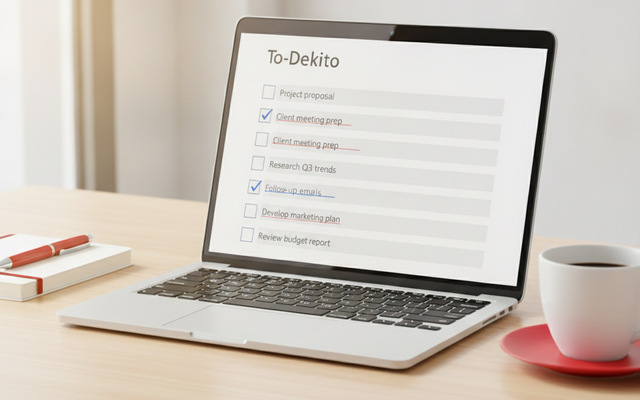
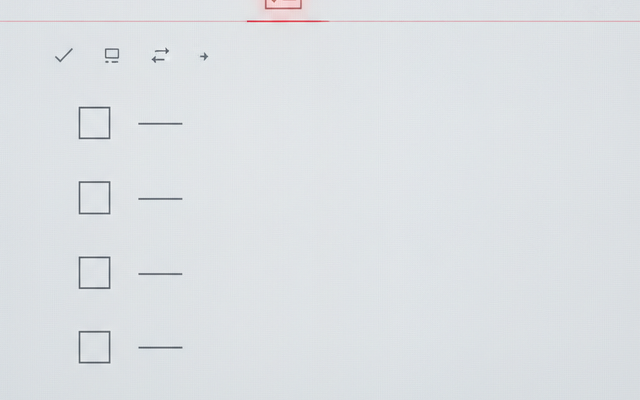
ドキュメントを開き、ツールバーの「チェックリスト」アイコン(四角にレ点が付いたマーク。箇条書き・番号付きリストのアイコンの近くにあります)をクリックします。すると行頭に空のチェックボックスが表示されるので、項目を入力します。Enterキーで次の項目へ進み、何も入力せずにEnterを押すとリストが終わります。
ツールバーにアイコンが見当たらないときは、メニューの「表示形式」→「箇条書きとリスト」→「チェックリスト」からも同じ操作ができます。なお、Googleドキュメントのチェックボックスは独立した機能ではなく箇条書き(リスト)機能の一種なので、行頭の記号として扱われる点を覚えておくと、後の編集で迷いません。
ステップ2:ショートカットでもっと速く
毎回アイコンを探すのが面倒なら、ショートカットが便利です。
- Windows・Chromebook:
Ctrl + Shift + 9 - Mac:
⌘(command) + Shift + 9
カーソルがある行が、そのままチェックリストに切り替わります。
ステップ3:チェックを入れる・外す
完成したら、各行の四角いボックスをクリックするだけでチェックが入ります。もう一度クリックすれば外れます。チェックを入れると(後述の設定により)文字に取り消し線が付き、完了した項目がひと目で分かります。
ステップ4:入力済みの文章をチェックリストに変える
すでに箇条書きで書いてある内容を後からチェックリストにしたいときは、対象の行をドラッグで選択してから、チェックリストアイコン(またはショートカット)を押します。選択した行がまとめてチェックボックス付きに変換されます。議事録を書き終えてから「宿題」部分だけチェックリストにする、といった使い方ができます。
取り消し線が出る・出ないを切り替える
「チェックを入れたら文字に取り消し線が付いた」「逆に取り消し線を出したいのに出ない」――これは設定で切り替えられます。チェックリストには2つのタイプがあるためです。
チェックリストアイコンの右側にある「▼」をクリックすると、次の2つから選べます。
- チェックすると取り消し線が入るタイプ:完了した項目に線が引かれ、「終わったこと」が視覚的に分かります。進捗管理向き。
- チェックしても取り消し線が入らないタイプ:チェックは付くが文字はそのまま。一覧の見た目を崩したくないときや、印刷を前提にするとき向き。
用途に合わせて選ぶと、「思っていた表示と違う」がなくなります。すでに作ったリストも、選択し直して切り替えられます。
印刷用に「□」だけを入れる方法(特殊文字)
「クリックでチェックする必要はない。紙に印刷して、現場で手書きのレ点を付けたい」という確認表・点検表には、特殊文字の□記号が向いています。
手順は次のとおりです。
- 記号を入れたい位置にカーソルを置く
- メニューの「挿入」→「特殊文字」を開く
- 検索欄に
ballot box(または「四角」)と入力 - 表示された□(空の四角)をクリックして挿入
これは文字としての記号なので、クリックしてもチェックは入りません。あくまで印刷して手書きで使う一覧のためのものと考えてください。画面上でオン・オフしたい場合は、前述のチェックリスト機能を使います。
スマホアプリでチェックボックスを作る・チェックする
外出先やスキマ時間にスマホで編集することも多いはずです。Googleドキュメントアプリ(iPhone/Android)でもチェックリストは作れます。
- 作成:文字を入力・選択し、画面上部の箇条書き(リスト)アイコンをタップして「チェックリスト」を選びます。
- チェック:作成済みのリストは、各行のボックスをタップするだけでオン・オフを切り替えられます。
パソコンで作ったチェックリストをスマホで完了チェックする、といった使い分けもできます。同じファイルをチームで共有しておけば、誰がどこまで終わらせたかが全員のスマホ・PCにリアルタイムで反映されます。
うまくいかないときの対処法
クリックしてもチェックが入らない
画面右上が「提案モード」や「閲覧モード」になっている可能性があります。右上のペン(編集)アイコンから「編集」モードに切り替えてください。また、□記号(特殊文字)はそもそもクリックでチェックが入りません。画面上でオン・オフしたい場合はチェックリスト機能を使い直しましょう。
チェックボックスが消える・普通の文章に戻る
何も入力せずにEnterを2回押すとリストが終了します。途中で消えてしまったら、その行を選択してチェックリストアイコンを押し直せば復活します。
取り消し線が思った動きにならない
前述の「▼」から、取り消し線が入るタイプ/入らないタイプを選び直してください。リスト全体を選択してから切り替えると、既存の項目にも反映されます。
中小企業の「業務改善」につなげる使い方
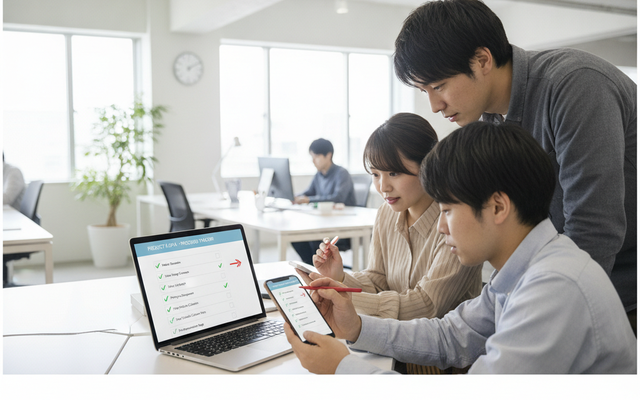
チェックリストは、ただのToDoにとどまりません。中小企業の現場では、次のように使うと効果的です。
- 会議の議事録+宿題管理:議事録の末尾を「決定事項」と「宿題(担当・期限つき)」のチェックリストにし、次回までに各自がチェック。やり残しが見える化します。
- 業務マニュアル・手順書:作業手順をチェックリスト化し、新人が一つずつ確認しながら作業。抜け漏れとミスを防げます。
- 入社・退職時の手続き:PC貸与、アカウント発行、入館証など「やることリスト」を共有し、総務と情シスで分担チェック。
- 店舗・現場の点検表:印刷して使うなら□記号、タブレットで使うならチェックリスト機能、と使い分け。
ポイントは、「文書の中のチェックリスト」で完結する業務と、「アプリ化したほうがよい業務」を見分けることです。担当・期限・進捗を集計したい、毎回コピーして履歴を残したい、スマホから入力して自動で表に溜めたい――こうなってきたら、Googleドキュメントだけでは手作業が増えていきます。
チェックリストの先にある「業務のデジタル化」と補助金
Googleドキュメントのチェックリストは、業務をデジタル化する第一歩としてとても優秀です。まずは無料で「業務の型」を作り、運用が回りはじめたら、集計や通知が必要な業務だけをスプレッドシートやノーコードアプリ(AppSheet)へ段階的に移していく――この進め方なら、ムダなくコストを抑えながらデジタル化を進められます。
こうした業務アプリやクラウドツールの導入は、デジタル化・AI導入補助金(旧・IT導入補助金)の対象になる場合があります。ただし対象ツールや補助率は年度ごとに変わり、自社に合うかは状況によって異なるため、専門家への確認がおすすめです。アーデントは、補助金を活用したコスト削減と業務フロー全体のデジタル化を、ツール選定から申請・運用定着まで一気通貫で支援しています。「うちの業務はどこまで無料ツールでやれて、どこからアプリ化すべきか」を整理したい中小企業の経営者・情シスの方は、お気軽にご相談ください。

よくある質問(FAQ)
Q. Googleドキュメントでチェックボックスを作るには?
A. ツールバーの「チェックリスト」アイコンをクリックします。ショートカットはWindowsが Ctrl+Shift+9、Macが ⌘+Shift+9。入力済みの行を選択してから押せば、まとめてチェックリストに変換できます。
Q. チェックを入れると取り消し線が出るのを消せますか?
A. チェックリストアイコン右の「▼」から、取り消し線が入るタイプと入らないタイプを選べます。完了を見える化したいなら取り消し線あり、見た目を崩したくないなら取り消し線なしを選びます。
Q. 印刷用に「□」だけを入れたいときは?
A. 「挿入」→「特殊文字」で ballot box と検索し、□記号を入れます。クリックでチェックは入りませんが、印刷して手書きで使う確認表に最適です。
Q. スマホアプリでもチェックボックスは作れますか?
A. 作れます。Googleドキュメントアプリで文字を選択し、上部のリストアイコンからチェックリストを選びます。ボックスをタップするだけでチェックのオン・オフができます。
まとめ
Googleドキュメントのチェックボックスは、①クリックでチェックが入る「チェックリスト機能」と②印刷用の「□記号」の2種類を、用途で使い分けるのがコツです。画面上で進捗管理するならチェックリスト機能(ショートカットは Ctrl/⌘+Shift+9)、紙で使うなら特殊文字の□記号。取り消し線の有無は「▼」から、入力済みの文章も選択して変換できます。
さらに、議事録の宿題管理やマニュアル、点検表といった業務改善に広げ、集計や自動化が必要になったらスプレッドシートやAppSheetへ段階的に移行する――この流れが、中小企業がムダなくデジタル化を進める近道です。補助金の活用も含めて自社に最適な進め方を知りたい方は、ぜひアーデントにご相談ください。
GoogleWorkspaceで困っている、または新規導入予定の方へ
GoogleWorkspaceもしくはMicrosoft365の新規導入もしくは商流変更をお考えの方は、弊社ITの専門家が最適なプラン選定をアドバイス。また、初期のDNSレコード設定や各種メール設定も代行できます。
また、弊社からの導入で、以下のメリットがあります。
①GoogleWorkspace公式HPからだと14日間の無料利用期間⇒30日間に。
②支払いは請求書払い可
③1年間、GoogleWorkspaceのマニュアル動画を無料で視聴(2年目以降は年450円が必要)
④デジタル化・AI導入補助金を使って2年間半額でのご提案も可能
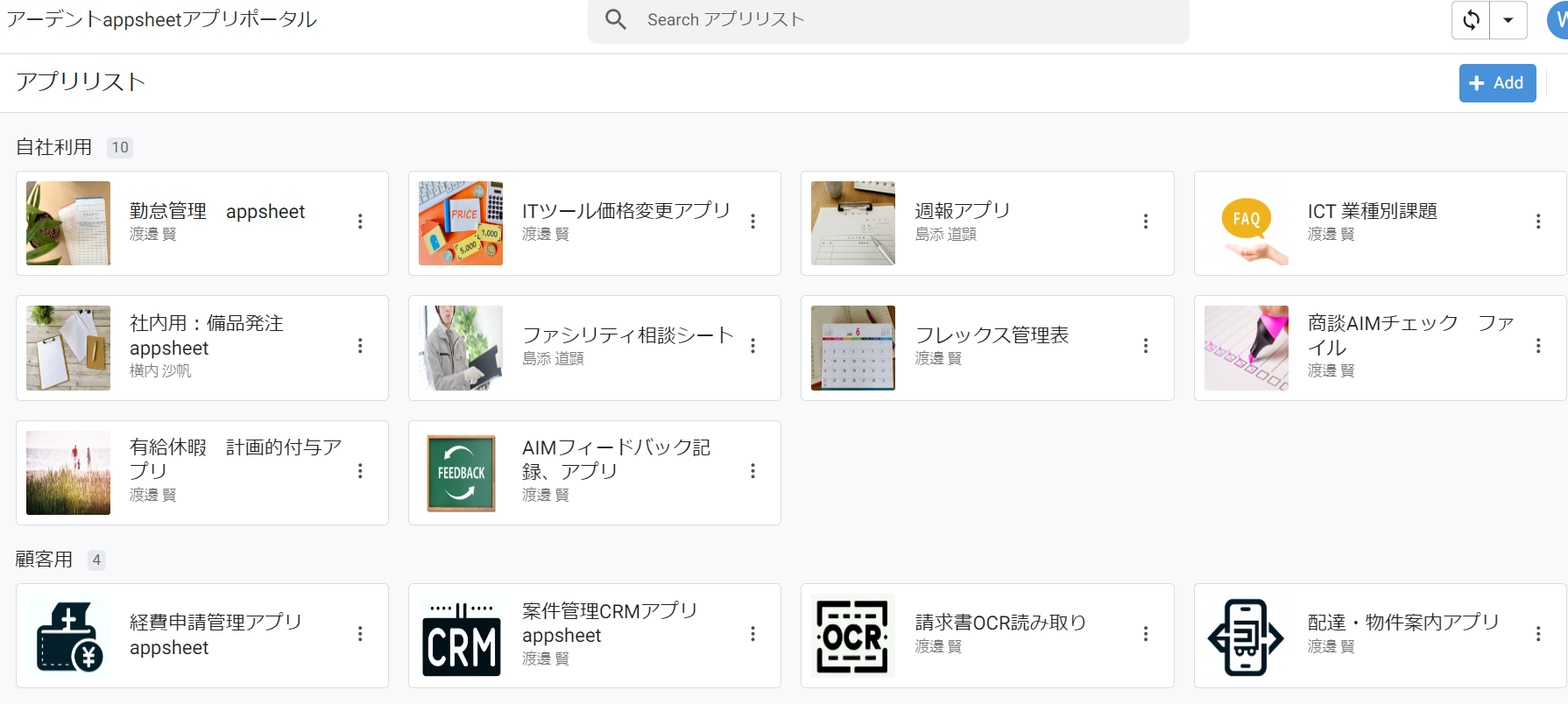
⑤弊社で作成したAppsheetアプリ(勤怠有給管理アプリ、備品発注管理、CRM商談管理、タスク管理、従業員同士感謝記録アプリ等)無料進呈 ※数に関係なく設置サポート費用10万円別途有
⑥GeminiやnotebookLM、Antigravity(AIエージェント)などの活用研修も提供
お問い合わせは、電話もしくはフォームからご相談くださいませ。
※「GoogleWorkspaceの記事を見た」とお伝え下さい。
GoogleWorkspaceお問い合わせフォーム
必要な項目のすべてをご入力いただき、「アーデントに問い合わせる」ボタンをクリックしてください。必須のついている項目は必須入力項目です。
関連記事
・GoogleWorkspaceはIT導入補助金の対象?どれくらいお得になる?・GoogleWorkspace管理画面のセキュリティ設定完全解説
・AppSheetなら備品発注管理アプリを一瞬で作れる?!
・スプレッドシートとGASによる業務自動化の例を紹介
・Gmail(Google Workspace)でホワイトリストを設定するやり方
・2024年2月から!Gmailの送信ガイドラインの変更を徹底解説
・Google Workspaceのマニュアル動画が、社員教育に便利!
・OutlookからGoogle WorkspaceのGmailへメールデータを移行する方法
・企業でのApp Sheetの活用事例3選!利用するメリットも解説
・GoogleのAppSheetでできること、料金を徹底解説!
・完全無料!googleスプレッドシートの経費精算システムテンプレート
・無料のスプレッドシートで有給管理を効率化!テンプレートを配布します!
・従業員全員のGmailをバックアップする方法2選
・Gmailで部下のメールを上司がチェックできるようにする方法2選
・Googleスプレッドシートにパスワードを設定する方法
・googleドライブで電子帳簿保存に対応する方法をわかりやすく解説
・GoogleWorkspaceを初心者向けにわかりやすく解説
・Google Workspace料金プランの違いとプラン選定ポイントを徹底解説
株式会社アーデントは、デジタル化・AI導入補助金の支援事業者を行っております!
アーデントからデジタル化・AI導入補助金を使ってクラウドツールを導入するメリットは以下の通りです。
メリット①対象ツールを2年間、半額、もしくは1/4で利用可!
メリット②会計、経費精算、請求書処理、受発注ツール導入なら、PCやタブレットの購入も補助が受けられ半額!
メリット③補助期間終了後は、公式価格よりお値引き!
メリット④各種IT活用、DX、保守サポートでより貴社のIT化を促進、生産性を向上します!
【弊社取り扱いクラウドツール】
🔹オフィス・グループウェア: Google Workspace※、Microsoft365、desk'nets NEO※
🔹ノーコード業務改善:kintone、Zoho※、楽楽販売、JUST.DB※、サスケworks
🔹コミュニケーション: サイボウズオフィス、Garoon、Chatwork、LINE WORKS、zoom
🔹会計・経費管理: マネーフォワード、freee、楽楽精算、楽楽明細、楽楽請求、invox
🔹電子契約・文書管理: freeeサイン、クラウドサイン、GMOサイン、Adobe Acrobat、box
🔹セキュリティ対策: sophos、SentinelOne、ESET、トレンドマイクロ、CloudGate UNO
🔹バックアップ: syscloud、Avepoint、veeam
🔹RPA・自動化: RoboTANGO、DX-Suite、Yoom※、バクラクシリーズ
🔹勤怠・労務管理: 勤革時、楽楽勤怠、マネーフォワード
🔹物流・在庫管理: ロジザードZERO
🔹教育・マニュアル作成管理: iTutor、NotePM、leaf
🔹PBX・電話システム: INNOVERAPBX※、MOTTEL※、ZoomPhone※
🔹端末管理:LANSCOPE、clomo、ISM Cloud One
🔹リモートデスクトップ:RemoteOperator在宅
🔹受付ipad:ラクネコ※
🔹タスク管理、その他:Adobe creative cloud、Notta、JOSYS、backlog※
など
※こちらのツールは補助期間終了後の値引不可
また、上記以外のツールも取り扱いできるものが多々ありますので、一度ご相談ください。
デジタル化・AI導入補助金2026の詳細、お問合せはお電話頂くか、以下の記事を御覧ください↓
デジタル化・AI導入補助金お問合せ:03-5468-6097

以下の動画では、採択のポイントや申請にあたっての注意点などを詳しく解説していますので、
あわせてご覧ください!

株式会社アーデント 代表取締役。2006年にオフィス専門不動産会社アーデントを創業。その後、オフィス賃貸仲介、ワークプレイス作りに10年以上携わり、合計500社以上のオフィス移転をサポート。2018年よりクラウドPBXを中心にネットワーク、通信分野を専門に400社以上の電話、ネット環境づくりをサポート。2022年より100以上のクラウドサービスの販売を開始。
デジタル化・AI導入補助金を使って、150社以上にクラウドツールを提供。IT活用による業務改善のDXコンサルを提供。ノーコードツールを使ったExcelやAccessからの基幹システム移行によるDX実績多数。
アマゾンで出版している書籍はこちら!
「AppSheetで作る中小企業の基幹システム」 ~Excel限界からの脱出。GoogleWorkspaceを使って、失敗しない業務アプリ導入を解説~
「Google Workspace完全活用マニュアル」 ~Google Workspaceをフル活用する方法を徹底解説!~
amzn.to/3w5zWfT
「中小法人向け サイバーセキュリティ完全ガイド」~サイバーセキュリティ対策で、特に中小企業が 守るべきポイントを網羅!~
amzn.to/3Y9Nm5n
ぜひチェックしてください!