AppSheetの使い方をわかりやすく解説

AppSheetは、Googleが提供しているノーコードでアプリケーションを開発できるプラットフォームです。プログラミングの知識がなくても簡単に業務で使えるアプリを作成できます。
AppSheetの利用を検討している方の中には、どのような流れで使えばよいのか、何が作れるのかイメージしにくいと感じている方もいるのではないでしょうか?
本記事では、AppSheetの使い方をわかりやすく解説します。これからアプリ開発に初めて取り組む方、アプリを作って業務の効率化を検討している方はぜひ参考にしてください。
なお、Appsheet自体の詳しい解説は以下の記事をご覧ください↓

AppSheetの使い方
AppSheetを使う基本的な流れは下記のとおりです。
1.アカウントの作成とサインイン
2.データソースの作成
3. アプリの設計
4. フォームとアクションの設定
5. アプリのデプロイ
6. アプリの管理と更新
7. セキュリティとユーザー管理
それぞれのポイントを解説します。
アカウントの作成とサインイン
まずは、AppSheetの公式サイトにアクセスし、Googleアカウントを使用してサインインします。AppSheetはGoogle Workspace内のツールとシームレスに連携できるため、Google Drive内のスプレッドシートやデータを利用してアプリを作成することが可能です。
データソースの作成
続いて、アプリの基盤となるデータを用意します。スプレッドシートやExcelなどが一般的なデータソースです。「My Apps」ページから「Create an App」ボタンをクリックし、データソースとして使用するファイルを選択しましょう。
アプリの設計
続いて、アプリの設計へと進みます。AppSheetはデータを自動的に解析し、基本的なアプリを生成することが可能です。生成されたアプリを元にカスタマイズを実施します。
データテーブル
データソースの各シートやテーブルがアプリのデータテーブルとして表示されます。必要に応じて新しいテーブルを追加したり、既存のテーブルを編集します。
ビューの設定
アプリのインターフェースを構築します。リストビューやフォームビュー、カレンダービューなど、AppSheetにはいくつかの標準ビューが用意されています。各ビューをドラッグアンドドロップで追加し、配置を調整しましょう。
フォームとアクションの設定
続いて、フォームとアクションの設定に進みます。
フォームの設定
データを入力するためのフォームを設定します。各フィールドのタイプ(テキスト、数値、日付など)を指定し、必須フィールドやデフォルト値を設定します。
アクションの設定
ユーザーが行うアクション(新しいデータの追加、データの削除など)を設定します。
アプリのデプロイ
アプリが完成したら、テストを実施してから「Deploy」ボタンをクリックして公開します。公開したアプリの品質を確認し、問題がないかをチェックしましょう。
アプリの管理と更新
アプリを公開した後も、データソースを更新したり、新しい機能を追加したりして、アプリを継続的に改善します。
セキュリティとユーザー管理
アプリのアクセス制限やユーザー管理を行うことで、特定のユーザーやグループのみがアプリを利用できるようになります。
AppSheetでできること
ここでは、AppSheetでできることを3つ紹介します。
1.管理アプリの作成
AppSheetを使えば、スプレッドシートのデータを使ってさまざまなタイプの管理アプリを作成できます。
たとえば、在庫管理アプリや備品発注管理アプリ、勤怠管理アプリなどを作ることが可能です。それぞれの作り方や操作方法などの詳細を下記の記事で詳しく解説しています。ぜひ参考にしてください。


2.データ入力用のフォームを作成
AppSheetでは、データ入力用のフォームを簡単に作成できます。ユーザーはスマートフォンやタブレットを使用して、どこからでもデータを入力・送信できます。たとえば、アンケートフォームやフィールドレポート、社員の勤怠記録などを作成することが可能です。
3. ワークフローの自動化
AppSheetは、データに基づいて特定のアクションを自動化する、ワークフロー機能を提供しています。たとえば、特定の条件が満たされたときにメールを自動送信したり、データが更新されたときに通知を送信するなどのアクションを設定できます。
AppSheetはどう始めるべきか?
機能を学ぶより『小さな業務をアプリ化して回す』のが本質的な始め方です。観点は次のとおりです。
① 起点:Sheetsを土台に小さく作る
② 試用:少人数で実業務シナリオを検証
③ 改修:自社運用に合わせて作り変え
④ デプロイ:本番運用へ切り替え
ポイントは、完璧を狙うのでなく『試行と改修のサイクル』で育てる点です。仕様は更新されるため公式確認が前提です。対象業務を起点に整えることが出発点になります。継続的な見直しが定着の鍵となります。なお最終的には、
評判や機能数でなく自社の現状と業務に優先順位を付け、無理なく続けられる体制に落とし込むことが、投資を成果へ結びつける近道になります。加えて運用開始後も定期的に見直しを行い、現場の声をもとに小さく改善していく姿勢が、
効果を持続させ無理のない定着を実現する鍵となります。
中小企業はどう活用すべきか?
活用は、対象業務と運用ルールを整えて段階で進めることが重要です。押さえる進め方は次のとおりです。
| 進める順番 | やること |
|---|---|
| 対象 | 効果が出やすい業務(申請/点検/在庫)から選ぶ |
| 試作 | スプレッドシートを起点に小さく試作 |
| 運用 | データ管理者・改修担当・公式確認のルール |
| 拡張 | 効果が出た領域から他業務へ展開 |
最大のつまずきは、属人作成で改修不能になることです。当社は中小企業のAppSheet活用と内製化体制づくりを伴走支援しています。対象と運用ルールを先に固めることが、定着の要点になります。なお最終的には、評判や機能数でなく自社の現状と業務に優先順位を付け、
無理なく続けられる体制に落とし込むことが、投資を成果へ結びつける近道になります。加えて運用開始後も定期的に見直しを行い、現場の声をもとに小さく改善していく姿勢が、効果を持続させ無理のない定着を実現する鍵となります。
AppSheet使い方チェック

AppSheet使い方とは、AppSheetの使い方の基本はスプレッドシートを土台にアプリ化し、テスト→改修→デプロイの順で本番運用に進める流れで、機能を学ぶより小さな業務をアプリ化して回すのが本質的な始め方です。
Sheetsを土台に小さく作る、少人数で実業務シナリオを検証、自社運用に合わせて作り変え、本番運用へ切り替えのデプロイが観点で、完璧を狙うのでなく試行と改修のサイクルで育て仕様は更新されるため公式確認が前提です。
効果が出やすい業務(申請/点検/在庫)からの選定、スプレッドシートを起点とした小さな試作、データ管理者・改修担当・公式確認のルール、効果が出た領域から他業務への展開が要点で、属人作成で改修不能になる失敗を避け、対象と運用ルールを先に固めることが要点となります。
より詳しい一次情報は公式の解説もあわせてご確認ください。
この記事のよくある質問(FAQ)
本記事に関して、よく寄せられる質問をまとめました。
Q. AppSheetの使い方の基本は?
A. スプレッドシートを土台にアプリ化し、テスト→改修→デプロイの順で本番運用に進めるのが基本の流れです。
Q. どんな業務に向きますか?
A. 申請/点検/在庫/案件管理など、入力→集計→共有が中心の定型業務に向きます。スプレッドシート起点で素早く試作できます。
Q. 中小企業に向きますか?
A. Google Workspaceを使い、紙・Excel運用の属人化を解消したい中小企業に向きます。対象業務を絞れば負担少なく導入できます。
Q. 最新の機能はどう確認しますか?
A. 対応プラン・機能は更新されるため、必ずGoogle Workspace/AppSheet公式の最新情報で確認することが重要です。
関連情報・お問い合わせ
まとめ
今回は、AppSheetの使い方をご紹介しました。AppSheetを使う基本的な流れは下記のとおりです。
1.アカウントの作成とサインイン
2.データソースの作成
3. アプリの設計
4. フォームとアクションの設定
5. アプリのデプロイ
6. アプリの管理と更新
7. セキュリティとユーザー管理
AppSheetを利用することで、在庫管理アプリや備品発注管理アプリ、勤怠管理アプリなどを作成できます。データ入力用のフォームを作成したり、ワークフローを自動化したりすることも可能です。
アプリを作って業務の効率化を検討している方は、ぜひAppSheetを使ってください。
GoogleWorkspaceで困っている、または新規導入予定の方へ
GoogleWorkspaceもしくはMicrosoft365の新規導入もしくは商流変更をお考えの方は、弊社ITの専門家が最適なプラン選定をアドバイス。また、初期のDNSレコード設定や各種メール設定も代行できます。
また、弊社からの導入で、以下のメリットがあります。
①GoogleWorkspace公式HPからだと14日間の無料利用期間⇒30日間に。
②支払いは請求書払い可
③1年間、GoogleWorkspaceのマニュアル動画を無料で視聴(2年目以降は年450円が必要)
④デジタル化・AI導入補助金を使って2年間半額でのご提案も可能
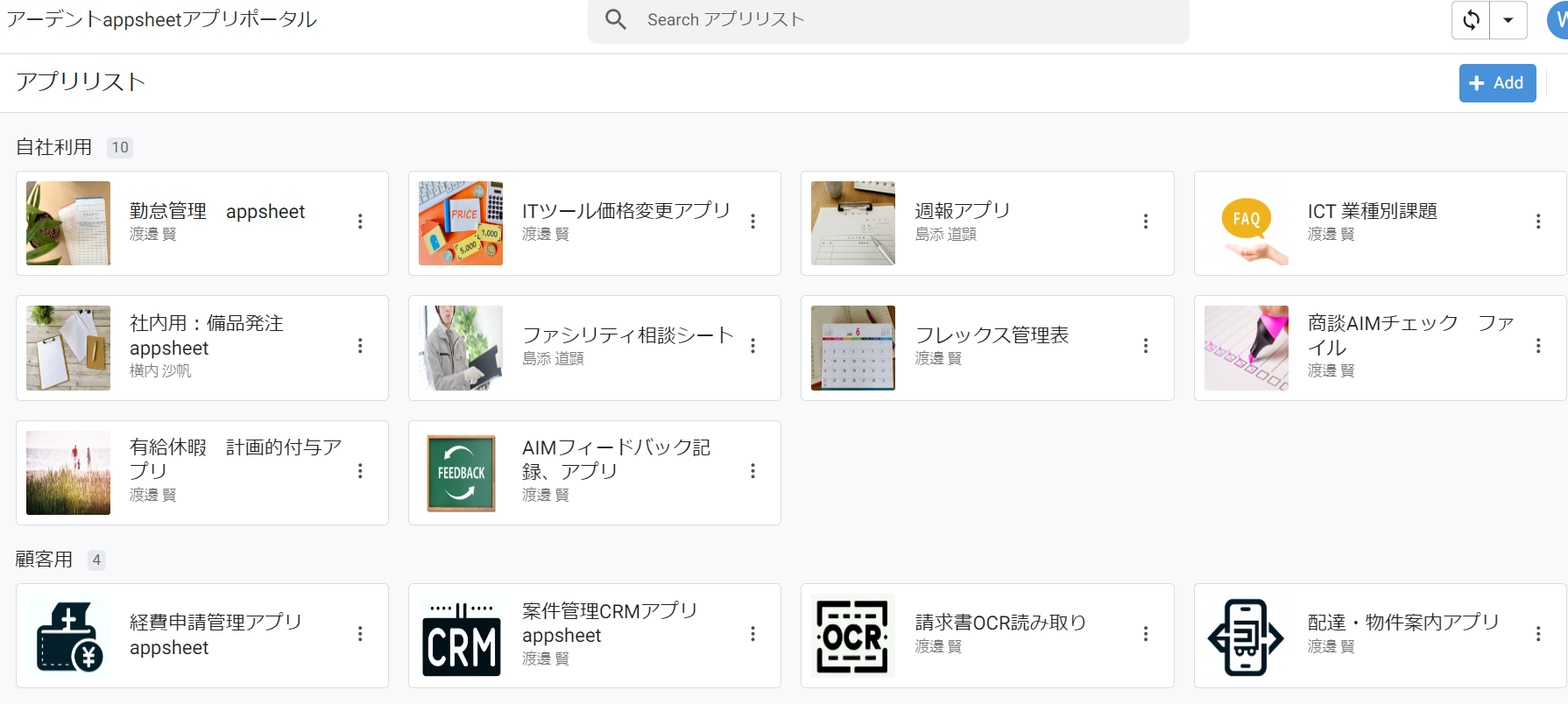
⑤弊社で作成したAppsheetアプリ(勤怠有給管理アプリ、備品発注管理、CRM商談管理、タスク管理、従業員同士感謝記録アプリ等)無料進呈 ※数に関係なく設置サポート費用10万円別途有
⑥GeminiやnotebookLM、Antigravity(AIエージェント)などの活用研修も提供
お問い合わせは、電話もしくはフォームからご相談くださいませ。
※「GoogleWorkspaceの記事を見た」とお伝え下さい。
GoogleWorkspaceお問い合わせフォーム
必要な項目のすべてをご入力いただき、「アーデントに問い合わせる」ボタンをクリックしてください。必須のついている項目は必須入力項目です。
関連記事
・GoogleWorkspaceはIT導入補助金の対象?どれくらいお得になる?・GoogleWorkspace管理画面のセキュリティ設定完全解説
・AppSheetなら備品発注管理アプリを一瞬で作れる?!
・スプレッドシートとGASによる業務自動化の例を紹介
・Gmail(Google Workspace)でホワイトリストを設定するやり方
・2024年2月から!Gmailの送信ガイドラインの変更を徹底解説
・Google Workspaceのマニュアル動画が、社員教育に便利!
・OutlookからGoogle WorkspaceのGmailへメールデータを移行する方法
・企業でのApp Sheetの活用事例3選!利用するメリットも解説
・GoogleのAppSheetでできること、料金を徹底解説!
・完全無料!googleスプレッドシートの経費精算システムテンプレート
・無料のスプレッドシートで有給管理を効率化!テンプレートを配布します!
・従業員全員のGmailをバックアップする方法2選
・Gmailで部下のメールを上司がチェックできるようにする方法2選
・Googleスプレッドシートにパスワードを設定する方法
・googleドライブで電子帳簿保存に対応する方法をわかりやすく解説
・GoogleWorkspaceを初心者向けにわかりやすく解説
・Google Workspace料金プランの違いとプラン選定ポイントを徹底解説
株式会社アーデントは、デジタル化・AI導入補助金の支援事業者を行っております!
アーデントからデジタル化・AI導入補助金を使ってクラウドツールを導入するメリットは以下の通りです。
メリット①対象ツールを2年間、半額、もしくは1/4で利用可!
メリット②会計、経費精算、請求書処理、受発注ツール導入なら、PCやタブレットの購入も補助が受けられ半額!
メリット③補助期間終了後は、公式価格よりお値引き!
メリット④各種IT活用、DX、保守サポートでより貴社のIT化を促進、生産性を向上します!
【弊社取り扱いクラウドツール】
🔹オフィス・グループウェア: Google Workspace※、Microsoft365、desk'nets NEO※
🔹ノーコード業務改善:kintone、Zoho※、楽楽販売、JUST.DB※、サスケworks
🔹コミュニケーション: サイボウズオフィス、Garoon、Chatwork、LINE WORKS、zoom
🔹会計・経費管理: マネーフォワード、freee、楽楽精算、楽楽明細、楽楽請求、invox
🔹電子契約・文書管理: freeeサイン、クラウドサイン、GMOサイン、Adobe Acrobat、box
🔹セキュリティ対策: sophos、SentinelOne、ESET、トレンドマイクロ、CloudGate UNO
🔹バックアップ: syscloud、Avepoint、veeam
🔹RPA・自動化: RoboTANGO、DX-Suite、Yoom※、バクラクシリーズ
🔹勤怠・労務管理: 勤革時、楽楽勤怠、マネーフォワード
🔹物流・在庫管理: ロジザードZERO
🔹教育・マニュアル作成管理: iTutor、NotePM、leaf
🔹PBX・電話システム: INNOVERAPBX※、MOTTEL※、ZoomPhone※
🔹端末管理:LANSCOPE、clomo、ISM Cloud One
🔹リモートデスクトップ:RemoteOperator在宅
🔹受付ipad:ラクネコ※
🔹タスク管理、その他:Adobe creative cloud、Notta、JOSYS、backlog※
など
※こちらのツールは補助期間終了後の値引不可
また、上記以外のツールも取り扱いできるものが多々ありますので、一度ご相談ください。
デジタル化・AI導入補助金2026の詳細、お問合せはお電話頂くか、以下の記事を御覧ください↓
デジタル化・AI導入補助金お問合せ:03-5468-6097

以下の動画では、採択のポイントや申請にあたっての注意点などを詳しく解説していますので、
あわせてご覧ください!