Googleドライブで閲覧者のダウンロードを禁止する方法|印刷・コピーも制限【情報漏えい対策】

「取引先や社内に資料を共有したいが、勝手にダウンロードや印刷をされて社外に出回るのが怖い」――そんな情報漏えいの不安は、Googleドライブの共有設定をひとつ変えるだけで大きく減らせます。共有画面の歯車アイコンから「閲覧者と閲覧者(コメント可)に、ダウンロード、印刷、コピーの項目を表示する」のチェックを外せば、閲覧者はファイルを開いて見ることはできても、ダウンロード・印刷・コピーができなくなるからです。
本記事では、中小企業の経営者・情シス担当者に向けて、閲覧者のダウンロードを禁止する具体的な手順、フォルダや共有ドライブでまとめて制限する方法、そして「この設定で防げること・防げないこと」までを実務目線で整理します。
結論を先にお伝えすると、ファイル単位の禁止は無料アカウントでも数クリックで設定できますが、会社で機密ファイルを継続的に管理するなら、Google Workspaceの「共有ドライブ」でまとめて制限するのが確実です。
また「編集者には効かない」「スクリーンショットまでは防げない」といった限界もあるため、過信せず他の対策と組み合わせるのが安全です。順番に見ていきましょう。
Googleドライブでダウンロードを禁止するとどうなる?
ダウンロード禁止とは、共有相手のうち「閲覧者」と「閲覧者(コメント可)」に対して、ファイルのダウンロード・印刷・コピーの操作をできなくする機能です。
設定をオンにすると、相手はブラウザ上でファイルを「見る」ことはできますが、手元に保存したり印刷したりはできなくなります。ファイル詳細の表示も「閲覧者はダウンロード可」から「閲覧者はダウンロード不可」へと変わります。
対象はGoogleドキュメント・スプレッドシート・スライドのほか、PDFや画像など、ドライブ上のファイル全般です。
「資料は見せたいが、データそのものは渡したくない」という、見積書・提案書・社外秘マニュアルなどの共有に向いた設定です。
閲覧者のダウンロードを禁止する手順は?
まずは個別ファイル単位の設定です。この方法は無料の個人Googleアカウントでも使えますが、1ファイルずつ手作業になるため、スポット的な共有向きです。
会社として継続的・確実に運用するなら、後述するGoogle Workspaceの「共有ドライブ」での一括管理をおすすめします(→フォルダ全体・共有ドライブでまとめて制限できる?)。
ファイル単位の設定は、次の4ステップで完了します。PCのブラウザから操作してください(スマホアプリでは設定できない場合があります)。
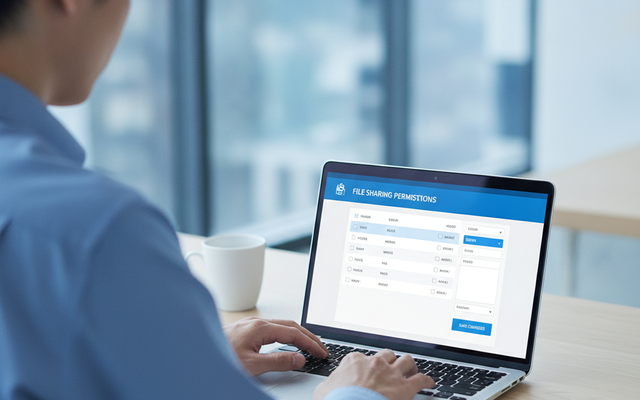
- 対象ファイルの「共有」を開く:Googleドライブでファイルを右クリックし、「共有」を選びます(ファイルを開いた状態なら右上の「共有」ボタン)。
- 共有相手を「閲覧者」に設定する:相手の権限が「編集者」だとこの制限は効きません。「閲覧者」または「閲覧者(コメント可)」にします。
- 右上の歯車(設定)アイコンをクリックする:共有画面の右上にある歯車アイコンを押します。
- チェックを外す:「閲覧者と閲覧者(コメント可)に、ダウンロード、印刷、コピーの項目を表示する」のチェックをオフにします。これで保存・印刷・コピーが禁止されます。
設定項目の正式な名称や仕様は、Google公式のヘルプでも確認できます。
Googleドライブの共有そのものの基本(権限の種類やリンク共有の範囲設定)に不安がある場合は、次の記事もあわせてご覧ください。
フォルダ全体・共有ドライブでまとめて制限できる?
ファイルを1つずつ設定するのは手間がかかります。そこで、より広い範囲でまとめて制限する方法も知っておくと便利です。
運用規模に応じて、次の3つの方法を使い分けます。
| 方法 | 対象範囲 | 主に使う人 |
|---|---|---|
| ファイル単位の共有設定 | 個々のファイル | 一般社員 |
| 共有ドライブの設定 | ドライブ内の全ファイル | 部門管理者 |
| 管理コンソールの共有ポリシー | 組織全体 | 情シス・管理者 |
中小企業に最もおすすめなのが、Google Workspaceの「共有ドライブ」での一括管理です。
共有ドライブ(Google Workspace Business Standard以上で利用可)では、ドライブ単位で「閲覧者・コメント者によるダウンロード・印刷・コピー」をまとめて禁止できます。ファイルを1つずつ設定する必要がなく、新しく入れたファイルにも自動で制限が効くため、設定漏れによる漏えいを防げます。
さらに管理コンソールを使えば、組織全体や特定部門に対して共有・ダウンロードのポリシーを一律で適用できます。会社として統一ルールを敷きたい場合は、管理者側での設定が有効です。
無料アカウントのファイル単位設定でも“その場しのぎ”は可能ですが、担当者ごとの設定ミスや管理コストを考えると、業務での機密ファイル管理はWorkspaceの共有ドライブに集約するのが安全で効率的です。
この設定で「防げること」と「防げないこと」は?
ダウンロード禁止は便利ですが、万能ではありません。
「設定したから安心」と過信すると、かえって情報漏えいリスクを見落とします。何が防げて何が防げないのかを正しく理解しておきましょう。
| 項目 | この設定で防げるか |
|---|---|
| 閲覧者によるダウンロード・保存 | 防げる |
| 閲覧者による印刷・コピー | 防げる |
| 編集者によるダウンロード | 防げない(編集者は常に可) |
| スクリーンショット撮影 | 防げない |
| 画面を見ながらの書き写し | 防げない |
つまりこの設定は、「うっかりダウンロードして社外に再送してしまう」といった不注意による漏えいを防ぐのに有効です。
一方で、悪意を持った相手のスクリーンショットや書き写しまでは技術的に防げません。共有相手の選定そのものや、社内のセキュリティルールづくりとセットで考えることが重要です。
中小企業が情報漏えいを防ぐにはどう組み合わせる?
ダウンロード禁止を軸に、次のような対策を組み合わせると、現実的な漏えい対策になります。
アーデントのお客様でも、これらをルール化することで安心して社外共有を進められています。

- アクセス権の有効期限を設定する:一時的に共有したいファイルは、期限を切って自動的に閲覧できなくする。
- 共有範囲を「特定の相手」に限定する:「リンクを知っている全員」ではなく、メールアドレス指定で共有する。
- 共有ドライブで部門ごとに権限を管理する:個人任せにせず、部門単位でアクセスを統制する。
- 管理コンソールで組織全体のポリシーを統一する:外部共有の可否やダウンロードの既定値を会社として決める。
「自社のGoogle Workspaceをどう設定すれば安全に運用できるか分からない」という場合は、設定の最適化から運用ルールづくりまで支援が可能です。
セキュリティ全般の考え方は、次の記事も参考になります。
また、Google Workspace をはじめとするクラウドツールの導入・乗り換えには、「デジタル化・AI導入補助金」を活用してコストを抑えられる場合があります。
補助の対象範囲や要件は年度ごとに変わるため、申請を検討する際は公募要領の確認や専門家への相談が必要です。アーデントでは、セキュリティ設定の最適化から補助金活用の支援までワンストップで対応しています。
Googleドライブのダウンロード禁止に関するよくある質問(Q&A)
Q. 無料のGoogleアカウント(個人)でもダウンロード禁止は設定できますか?
A. ファイル単位であれば、個人の無料Googleアカウントでも「閲覧者のダウンロード・印刷・コピー」を禁止できます。ただし、共有ドライブでの一括禁止や管理コンソールでの組織一律ポリシー、アクセス有効期限といった“まとめて確実に管理する”機能はGoogle Workspace(法人向け)限定です。業務で機密ファイルを継続的に扱うなら、Workspaceの共有ドライブでの運用をおすすめします。
Q. 編集権限を渡した相手のダウンロードも止められますか?
A. 止められません。この設定が効くのは「閲覧者」と「閲覧者(コメント可)」だけです。編集者は常にダウンロード・コピーが可能なため、データを渡したくない相手には編集権限を与えないことが前提になります。
Q. スクリーンショットや写真撮影も防げますか?
A. 防げません。ダウンロード禁止はあくまで保存・印刷・コピー操作を止める機能で、画面の撮影や書き写しまでは技術的に制限できません。機密度の高い情報は、共有相手の選定やルール整備とあわせて管理してください。
Q. フォルダごとまとめて禁止にできますか?
A. 通常のマイドライブのフォルダ単位ではまとめて設定できませんが、Google Workspaceの「共有ドライブ」を使えば、そのドライブ内の全ファイルに対して閲覧者・コメント者のダウンロードを一括で禁止できます。
Q. 設定したのに相手がダウンロードできてしまうのはなぜ?
A. 相手の権限が「編集者」になっている可能性が高いです。共有相手の権限を「閲覧者」に変更したうえで、再度ダウンロード禁止の設定を確認してください。
Googleドライブのセキュリティ設定や、自社に合ったGoogle Workspaceの運用、補助金の活用についてお悩みの際は、ICTオフィス相談室までお気軽にご相談ください。
GoogleWorkspaceで困っている、または新規導入予定の方へ
GoogleWorkspaceもしくはMicrosoft365の新規導入もしくは商流変更をお考えの方は、弊社ITの専門家が最適なプラン選定をアドバイス。また、初期のDNSレコード設定や各種メール設定も代行できます。
また、弊社からの導入で、以下のメリットがあります。
①GoogleWorkspace公式HPからだと14日間の無料利用期間⇒30日間に。
②支払いは請求書払い可
③1年間、GoogleWorkspaceのマニュアル動画を無料で視聴(2年目以降は年450円が必要)
④デジタル化・AI導入補助金を使って2年間半額でのご提案も可能
⑤弊社で作成したAppsheetアプリ(勤怠有給管理アプリ、備品発注管理、CRM商談管理、タスク管理、従業員同士感謝記録アプリ等)無料進呈 ※数に関係なく設置サポート費用10万円別途有
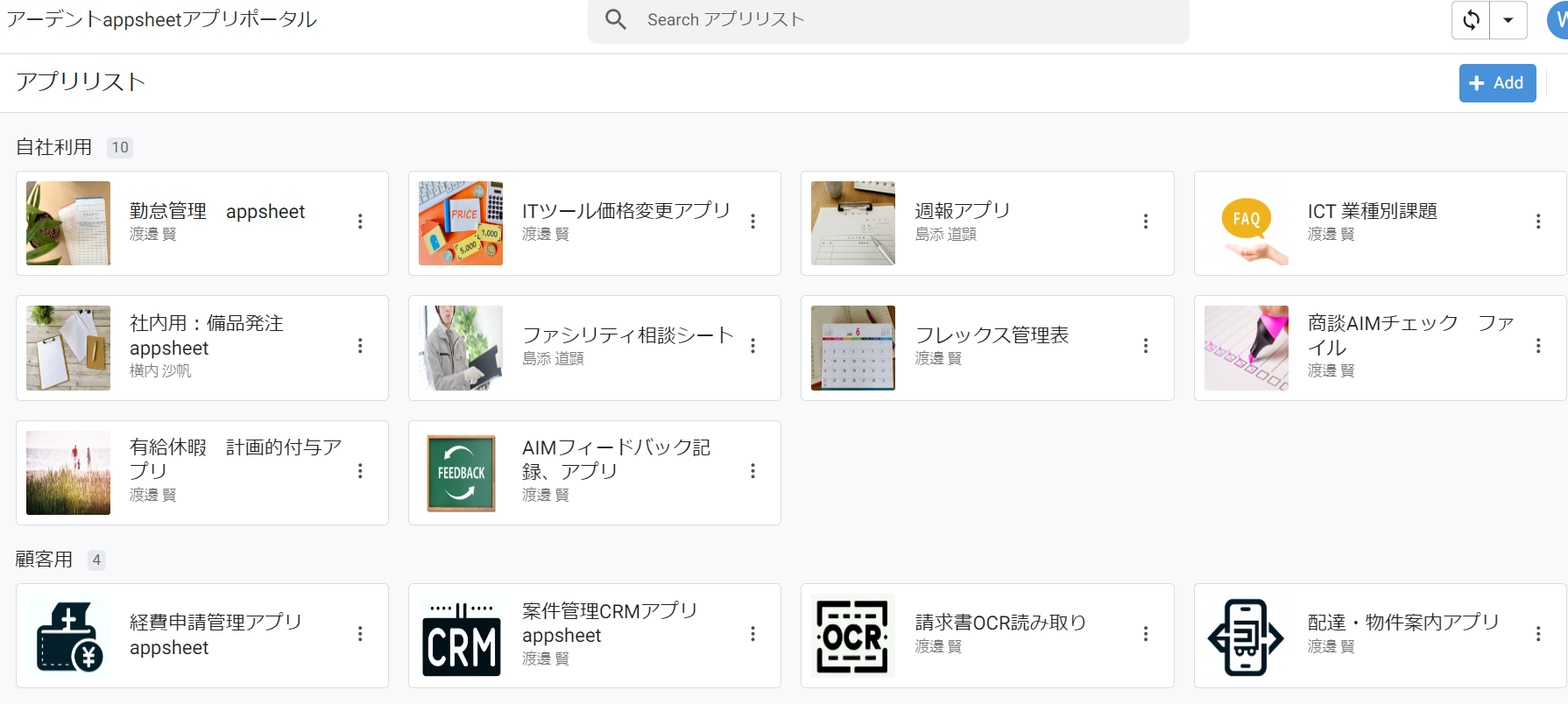
⑥GeminiやnotebookLM、Antigravity(AIエージェント)などの活用研修も提供
お問い合わせは、電話もしくはフォームからご相談くださいませ。
※「GoogleWorkspaceの記事を見た」とお伝え下さい。
GoogleWorkspaceお問い合わせフォーム
必要な項目のすべてをご入力いただき、「アーデントに問い合わせる」ボタンをクリックしてください。必須のついている項目は必須入力項目です。
関連記事
・GoogleWorkspaceはIT導入補助金の対象?どれくらいお得になる?・GoogleWorkspace管理画面のセキュリティ設定完全解説
・AppSheetなら備品発注管理アプリを一瞬で作れる?!
・スプレッドシートとGASによる業務自動化の例を紹介
・Gmail(Google Workspace)でホワイトリストを設定するやり方
・2024年2月から!Gmailの送信ガイドラインの変更を徹底解説
・Google Workspaceのマニュアル動画が、社員教育に便利!
・OutlookからGoogle WorkspaceのGmailへメールデータを移行する方法
・企業でのApp Sheetの活用事例3選!利用するメリットも解説
・GoogleのAppSheetでできること、料金を徹底解説!
・完全無料!googleスプレッドシートの経費精算システムテンプレート
・無料のスプレッドシートで有給管理を効率化!テンプレートを配布します!
・従業員全員のGmailをバックアップする方法2選
・Gmailで部下のメールを上司がチェックできるようにする方法2選
・Googleスプレッドシートにパスワードを設定する方法
・googleドライブで電子帳簿保存に対応する方法をわかりやすく解説
・GoogleWorkspaceを初心者向けにわかりやすく解説
・Google Workspace料金プランの違いとプラン選定ポイントを徹底解説
株式会社アーデントは、デジタル化・AI導入補助金の支援事業者を行っております!
アーデントからデジタル化・AI導入補助金を使ってクラウドツールを導入するメリットは以下の通りです。
メリット①対象ツールを2年間、半額、もしくは1/4で利用可!
メリット②会計、経費精算、請求書処理、受発注ツール導入なら、PCやタブレットの購入も補助が受けられ半額!
メリット③補助期間終了後は、公式価格よりお値引き!
メリット④各種IT活用、DX、保守サポートでより貴社のIT化を促進、生産性を向上します!
【弊社取り扱いクラウドツール】
🔹オフィス・グループウェア: Google Workspace※、Microsoft365、desk'nets NEO※
🔹ノーコード業務改善:kintone、Zoho※、楽楽販売、JUST.DB※、サスケworks
🔹コミュニケーション: サイボウズオフィス、Garoon、Chatwork、LINE WORKS、zoom
🔹会計・経費管理: マネーフォワード、freee、楽楽精算、楽楽明細、楽楽請求、invox
🔹電子契約・文書管理: freeeサイン、クラウドサイン、GMOサイン、Adobe Acrobat、box
🔹セキュリティ対策: sophos、SentinelOne、ESET、トレンドマイクロ、CloudGate UNO
🔹バックアップ: syscloud、Avepoint、veeam
🔹RPA・自動化: RoboTANGO、DX-Suite、Yoom※、バクラクシリーズ
🔹勤怠・労務管理: 勤革時、楽楽勤怠、マネーフォワード
🔹物流・在庫管理: ロジザードZERO
🔹教育・マニュアル作成管理: iTutor、NotePM、leaf
🔹PBX・電話システム: INNOVERAPBX※、MOTTEL※、ZoomPhone※
🔹端末管理:LANSCOPE、clomo、ISM Cloud One
🔹リモートデスクトップ:RemoteOperator在宅
🔹受付ipad:ラクネコ※
🔹タスク管理、その他:Adobe creative cloud、Notta、JOSYS、backlog※
など
※こちらのツールは補助期間終了後の値引不可
また、上記以外のツールも取り扱いできるものが多々ありますので、一度ご相談ください。
デジタル化・AI導入補助金2026の詳細、お問合せはお電話頂くか、以下の記事を御覧ください↓
デジタル化・AI導入補助金お問合せ:03-5468-6097

以下の動画では、採択のポイントや申請にあたっての注意点などを詳しく解説していますので、
あわせてご覧ください!

株式会社アーデント 代表取締役。2006年にオフィス専門不動産会社アーデントを創業。その後、オフィス賃貸仲介、ワークプレイス作りに10年以上携わり、合計500社以上のオフィス移転をサポート。2018年よりクラウドPBXを中心にネットワーク、通信分野を専門に400社以上の電話、ネット環境づくりをサポート。2022年より100以上のクラウドサービスの販売を開始。
デジタル化・AI導入補助金を使って、150社以上にクラウドツールを提供。IT活用による業務改善のDXコンサルを提供。ノーコードツールを使ったExcelやAccessからの基幹システム移行によるDX実績多数。
アマゾンで出版している書籍はこちら!
「AppSheetで作る中小企業の基幹システム」 ~Excel限界からの脱出。GoogleWorkspaceを使って、失敗しない業務アプリ導入を解説~
「Google Workspace完全活用マニュアル」 ~Google Workspaceをフル活用する方法を徹底解説!~
amzn.to/3w5zWfT
「中小法人向け サイバーセキュリティ完全ガイド」~サイバーセキュリティ対策で、特に中小企業が 守るべきポイントを網羅!~
amzn.to/3Y9Nm5n
ぜひチェックしてください!