【2026年版】Wi-Fiの電波強度「dBm」の目安とオフィスでの調べ方|Windowsの「シグナル%」の正体と、弱いときに効く順番
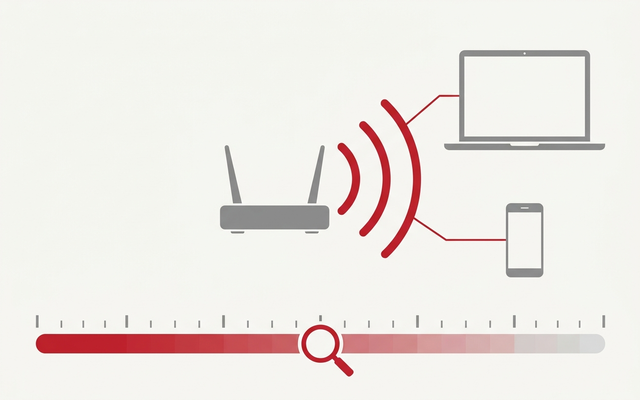
「Wi-Fiが遅い」と言われて画面の電波マークを見ても、アンテナが何本か分かるだけで、本当に弱いのか、それとも別の原因なのかは分かりません。
そこで出てくるのが dBm(ディービーエム)という数字です。
この記事では、Wi-Fiの電波強度を表す dBm の読み方と目安を、Microsoft・バッファロー・シスコが公開している数値をもとに整理します。
あわせて、オフィスで実際に測るときの手順と、測った数字から何をすればいいのかまでをまとめました。
netsh wlan show interfaces と打つその「シグナル 85%」は、実はパーセントではありません
Wi-Fiの電波強度を調べようとすると、多くの人がまずWindowsのコマンドにたどりつきます。そこに出てくるのが「シグナル : 85%」という表示です。
ところがこの%は、電池残量のような「満タンに対する割合」ではありません。
Windowsの「%」はdBmの言い換えにすぎない
マイクロソフトは、この数値の意味を開発者向けの公式ドキュメントではっきり定義しています。
A value of 0 implies an actual RSSI signal strength of -100 dbm.
A value of 100 implies an actual RSSI signal strength of -50 dbm.
You can calculate the RSSI signal strength value for wlanSignalQuality values between 1 and 99 using linear interpolation.
(0は実際の電波強度−100dBmを、100は−50dBmを意味します。1〜99の値は線形補間で計算できます)
つまり0%が−100dBm、100%が−50dBmで、その間はまっすぐ比例しているだけです。ここから、次の式が出てきます。
| Windowsの表示 | dBmに直すと | ざっくりの評価 |
|---|---|---|
| 100% | −50dBm | 非常に良い(これ以上は表示できない) |
| 90% | −55dBm | 非常に良い |
| 80% | −60dBm | 良好 |
| 70% | −65dBm | 良好とふつうの境目 |
| 66% | −67dBm | 通話の下限 |
| 60% | −70dBm | 実用の下限 |
| 50% | −75dBm | 遅さを感じる |
| 40%以下 | −80dBm以下 | 実用的でない(要改善) |
「100%だから満点」ではない
この表で見落とされがちなのが、一番上の行です。Windowsの表示は−50dBmで100%に張り付くので、実際には−45dBmでも−30dBmでも、画面上はどちらも100%と出ます。
アクセスポイントのすぐ隣で測って100%になっても、それは「とても強い」以上の意味を持ちません。
逆に言えば、100%が出ない=異常ではありません。席で80%(−60dBm)出ていれば、Web会議を含めて業務にはまったく支障のない強さです。
「100%じゃないから電波が弱い」という思い込みで機器を買い替えてしまうケースは、実際のご相談でもよくあります。
実際に測る手順(Windows標準・追加ソフトなし)
| 手順 | 操作 | 見るところ |
|---|---|---|
| 1 | Windowsキー+Rを押して「cmd」と入力 | 黒い画面が開く |
| 2 | netsh wlan show interfaces と入力してEnter |
接続情報が一覧で出る |
| 3 | 「シグナル」(英語版はSignal)の行を探す | %の数字 |
| 4 | %÷2−100を計算する | これがdBm |
| 5 | あわせて「受信速度」「送信速度」も控える | 実際のリンク速度 |
「SSID」「チャネル」「認証」なども同じ画面に出るので、どのアクセスポイントに、どの周波数帯でつながっているのかまで一度に確認できます。
調査のときは、この画面をそのままスクリーンショットで残しておくと後で比較しやすくなります。
スマホ・タブレットではどう測る?
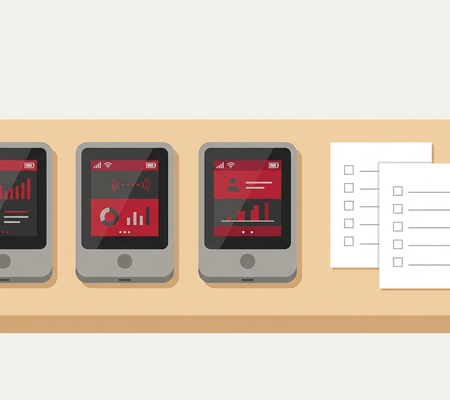
オフィスの電波調査でPCだけを見ていると見落とすのが、現場で使っている端末です。
倉庫の棚卸しタブレット、受付のiPad、内線化したスマートフォンは、PCとは電波の受け取り方が違うため、同じ場所でも数値が一致しません。
| 端末 | dBmを見られるか | 見る方法 |
|---|---|---|
| Windows PC | 見られる | netshコマンド(%を換算) |
| Android | 見られる | 設定内のWi-Fi詳細、または計測アプリ |
| iPhone・iPad | 標準では見られない | アップルが標準機能として案内していない |
| Mac | 標準では見られない | 同上 |
そもそも電波強度(RSSI)とは?なぜマイナスの数字なのか
dBmは「1ミリワットを基準にしたときの電力の大きさ」を表す単位です。
Wi-Fiの電波はもともと非常に小さいエネルギーなので、基準の1ミリワットより必ず小さくなり、結果として数字はマイナスになります。
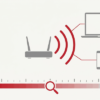
画面の電波マーク(アンテナの本数)は、このdBmを機種ごとの基準でざっくり3〜4段階に丸めたものです。
何本で何dBmかはメーカーや機種によってバラバラなので、別の端末どうしでアンテナ本数を比べても意味がありません。数字で比べる必要があるのは、このためです。
電波が弱くなる原因は、大きく4つ
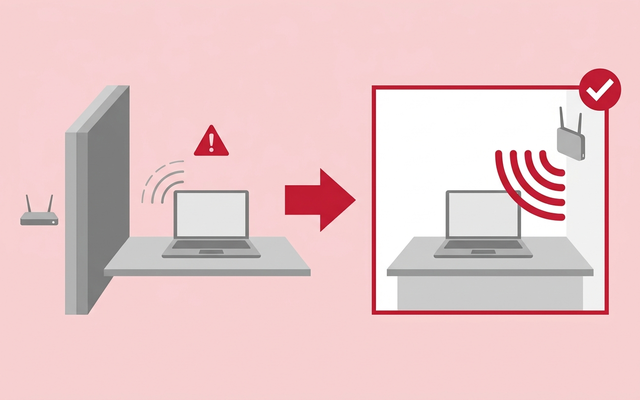
数字の読み方が分かったところで、電波が落ちる原因を4つに整理しておきます。打ち手を決めるときに、この4つのどれに当たるかで選択肢が変わります。
| 原因 | 起きること | オフィスでよくある例 |
|---|---|---|
| 距離 | 離れるほど弱くなる | アクセスポイントが片側の壁だけにある |
| 障害物 | 壁・金属・水に吸収される | コンクリート壁、書庫、金属ラック、冷蔵庫 |
| 干渉源 | 同じ帯域の雑音が増える | 電子レンジ、Bluetooth機器、近隣テナントのWi-Fi |
| 設置場所 | 電波が遮られて広がらない | 棚の中、床置き、段ボールの陰、机の下 |
特に2.4GHz帯は電子レンジと同じ周波数を使うため、給湯室の近くでは昼食の時間帯だけ通信が不安定になることがあります。「12時台だけ遅い」という症状が出たら、まずこれを疑ってください。
dBmはいくつなら大丈夫?周波数帯で目安が違う
ここがこの記事の本題です。ネット上には「−70dBm以上なら大丈夫」といった説明が多いのですが、実際の目安は2.4GHzと5GHzで違います。
バッファローが公開している目安は次のとおりです。
| 評価 | 2.4GHz帯 | 5GHz帯 |
|---|---|---|
| 良好な通信速度が期待できる | −65dBm以上 | −60dBm以上 |
| 実用的な通信速度が期待できる | −75〜−66dBm | −70〜−61dBm |
5GHzのほうが厳しい数字になっているのは、5GHzは障害物に弱く、同じdBmでも距離が離れると急に落ちやすいためです。
「5GHzに変えたのに前より悪くなった」という相談の多くは、この特性が原因です。
IP電話・Web会議を使うなら「−67dBm」が下限
音声を扱う場合は、データ通信よりも厳しい基準が必要になります。シスコ(Meraki)は、無線で音声を使うネットワークの設計要件をこう明記しています。
Verify an AP can be seen from the phone at -67 dBm or better in all areas to be covered.
(カバーするすべてのエリアで、電話機からアクセスポイントが−67dBm以上で見えることを確認する)
Signal to Noise Ratio should always 25 dB or more in all areas to provide coverage for Voice applications.
(音声を使うエリアでは、SN比を常に25dB以上に保つ)
データ通信なら−70dBmでも動きますが、音声は途切れるとすぐ会話が成立しなくなります。
スマホを内線化していたり、Web会議を日常的に使うオフィスでは、「−67dBmを下回る席を作らない」を設計の基準にすると失敗しにくくなります。
用途別の早見表
| dBm | Windowsの表示 | この強さでできること | 判断 |
|---|---|---|---|
| −50〜−55dBm | 100〜90% | すべて快適。アクセスポイントのすぐ近く | 問題なし |
| −60dBm | 80% | Web会議・大きいファイルのやり取りも快適 | 目標にしたいライン |
| −65dBm | 70% | メール・Web・チャットは快適。会議も概ね可 | 許容範囲 |
| −67dBm | 66% | 音声通話が成立する下限 | 電話を使うならここが底 |
| −70dBm | 60% | つながるが、混雑時に遅さを感じる | 改善を検討 |
| −75dBm | 50% | 切れやすい。ファイル操作が止まる | 要改善 |
| −80dBm以下 | 40%以下 | 実用的でない | アクセスポイント追加が必要 |
電波は強いのに遅い?RSSIだけでは判断できません
実務でいちばん多いのが、「測ったら−55dBmもあるのに遅い」というケースです。これは電波強度の問題ではありません。バッファローも、RSSIの目安を示したうえで次の注意書きを添えています。
RSSIの値はノイズ(干渉波)は考慮されていないため(測定値が良好でも十分な速度が出ない場合がある)
大事なのは「電波の強さ」ではなく「まわりの雑音との差」
Wi-Fiの通信品質を決めるのは、電波の絶対的な強さではなく、電波が雑音(ノイズフロア)よりどれだけ大きいかです。これをSN比(SNR)と呼びます。
シスコは推奨値を、データ通信ならSN比20dB以上、音声を使うなら25dB以上としています。
ここで効いてくるのが、同じ−65dBmでも場所によって評価が変わるという点です。
静かな場所(ノイズフロア−90dBm)なら良好ですが、雑音の多い場所(ノイズフロア−80dBm)ではSN比15dBになり、品質は落ちます。
このため、電波強度だけを見て「強いから問題ない」と判断すると、原因にたどりつけないまま機器の買い替えを繰り返すことになります。
もうひとつの犯人は「チャネルの混雑」
電波が強く、雑音も少ないのに遅い場合は、チャネル利用率を疑います。同じチャネルを多くの機器が奪い合っていると、電波の強さに関係なく順番待ちが発生します。
シスコは、音声を扱うネットワークではチャネル利用率を50%未満に保つことを推奨しています。
| 症状 | 疑うところ | 確認方法 | 効く打ち手 |
|---|---|---|---|
| 席から遠いと弱い | 電波強度(RSSI) | netshで%を測る | アクセスポイントの追加・移設 |
| 強いのに遅い | ノイズ・SN比 | アクセスポイント管理画面のノイズ値 | 2.4GHzをやめて5GHzに寄せる |
| 昼だけ遅い | チャネル利用率 | 管理画面の利用率グラフ | チャネル変更・AP増設で分散 |
| 特定の部屋だけ切れる | 障害物・距離 | フロア図で測定点を比較 | AP追加・設置場所の見直し |
| 全員が同時に遅い | 回線側(Wi-Fiではない) | 有線PCで速度測定 | 回線の見直し |
まわりの電波を「見える化」して干渉を調べる方法
チャネルの混雑や近隣テナントとの干渉は、専用ソフトがないと調べられないと思われがちですが、これもWindows標準のコマンドで一覧にできます。
自社のアクセスポイントだけでなく、周囲で飛んでいる電波もまとめて確認できます。
| 手順 | 操作 | 分かること |
|---|---|---|
| 1 | コマンドプロンプトを開く | — |
| 2 | netsh wlan show networks mode=bssid と入力 |
周囲のSSID一覧が出る |
| 3 | 各SSIDの「チャネル」を書き出す | どのチャネルが混んでいるか |
| 4 | 自社のSSIDのチャネルと見比べる | 近隣と重なっていないか |
| 5 | 「シグナル」も見る | 近隣の電波がどれだけ強く届いているか |
5GHz帯は重ならないチャネルが十数個あるため、この取り合いはほとんど起きません。
2.4GHzで干渉が避けられない環境では、業務用の端末を5GHzに寄せてしまうのがいちばん確実な対策になります。
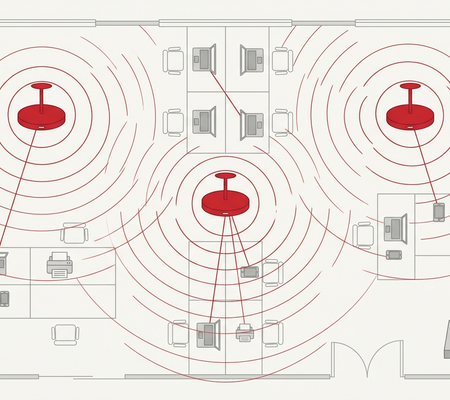
オフィスの電波調査(サイトサーベイ)はどう進める?
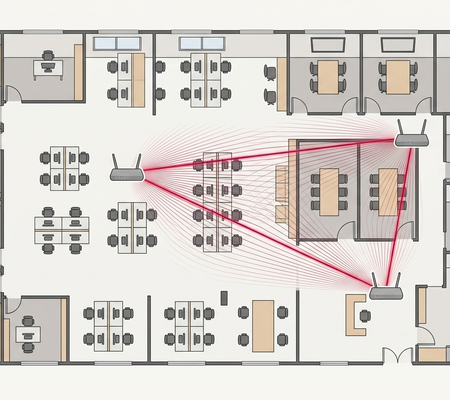
業者に電波調査を依頼すると数万円から数十万円かかりますが、「どこが弱いか」を把握するだけなら、自社で半日あればできます。専用の測定器は必要ありません。
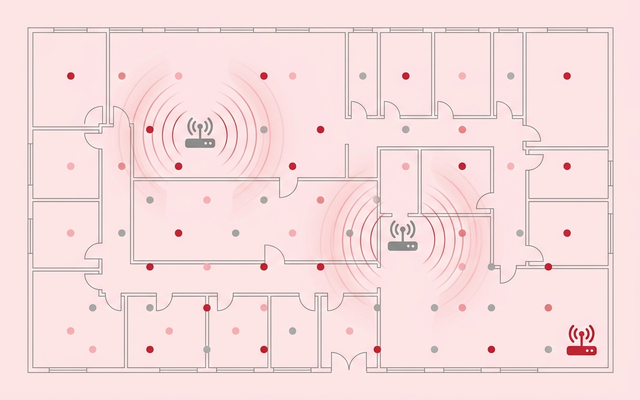
ノートPC1台とフロア図があれば十分です。
半日でできる簡易調査の手順
| STEP | やること | 所要時間 |
|---|---|---|
| 1 | フロア図を印刷し、測定する点に番号を振る(席・会議室・休憩室・倉庫) | 15分 |
| 2 | ノートPC1台を持って各点へ移動し、netshで%を記録する | 1〜2時間 |
| 3 | %をdBmに直して、フロア図に書き込む | 30分 |
| 4 | −70dBmを下回った点に赤丸を付ける | 10分 |
| 5 | 赤丸が固まっている場所を、アクセスポイント追加の候補にする | 20分 |
測定点の決め方
全部の席を測る必要はありません。
①各島の端の席 ②会議室の一番奥 ③アクセスポイントから最も遠い場所 ④壁や柱を挟んだ場所の4種類を押さえれば、弱い場所はほぼ見つかります。
あわせて、倉庫・書庫・給湯室・受付など「人は少ないが業務で使う場所」も忘れずに入れてください。
実際のご相談では、倉庫で棚卸しのタブレットが切れる、受付でiPadの来客システムが反応しない、といった形で表面化することが多い場所です。
記録は必ず残す
この調査でいちばん価値があるのは、改善の前後を数字で比べられるようになることです。「なんとなく良くなった気がする」では、追加投資の判断ができません。
フロア図に書き込んだ測定結果はそのまま保管し、アクセスポイントを追加したあとで同じ点をもう一度測ります。
測った数字から、何をすればいい?
調査が終わったら、赤丸の場所に対して打ち手を決めます。費用が安く効果が出やすい順に並べると、次のようになります。
| 優先 | 打ち手 | 費用の目安 | 効く場面 |
|---|---|---|---|
| 1 | アクセスポイントを再起動する | 0円 | 昨日まで問題なかったのに急に遅い |
| 2 | ファームウェアを最新に更新する | 0円 | 特定の端末だけ切れる・不安定 |
| 3 | アクセスポイントの置き場所を変える(棚の中・床から出す) | 0円 | 1か所だけ極端に弱い |
| 4 | 5GHzを優先させる設定に変える | 0円 | 強いのに遅い |
| 5 | チャネルを自動から固定に変える | 0円 | 昼だけ遅い |
| 6 | アクセスポイントを1台追加する | 3〜8万円/台 | 特定エリアが広く弱い |
| 7 | 法人向けアクセスポイントへ入れ替える | 5〜15万円/台 | 家庭用で20台以上つないでいる |
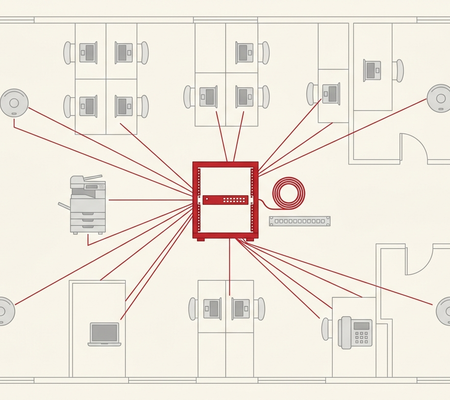
| 8 | 有線LANを増設して天井にAPを設置 | 20〜60万円 | フロア全体が弱い |
社内のネットワーク機器(ルーター・スイッチ・無線AP)のセキュリティ対策を見る ➡
「中継機を足す」は最後の手段
電波が届かない場所があると、まず中継機を思いつきますが、中継機は受けた電波を同じ無線で送り直すため、理論上そこから先の速度が半分以下になります。
電波マークは強くなるのに速度は上がらない、という状態になりやすい機器です。
オフィスでは、可能な限り有線LANを引いてアクセスポイントを増やすほうが確実です。
天井裏や床下に1本ケーブルを通す工事は、移転や内装工事と同時なら大きな追加費用になりません。
アクセスポイントを増やしすぎても遅くなる
弱い場所があるからといって台数を増やせばよい、というものでもありません。
特に2.4GHz帯は、総務省の技術基準で電波が重ならないチャネルが3つしかありません。
4台以上を同じフロアに置くと、必ずどれかが電波を奪い合うことになります。
台数を増やすときは、あわせて1台あたりの電波出力を下げるのが定石です。
出力を下げると1台のカバー範囲が狭くなり、隣のアクセスポイントとぶつかりにくくなります。この調整は法人向けの機種であれば管理画面から設定できます。

情シスがつまずきやすい落とし穴
| 落とし穴 | なぜ起きるか | どうする |
|---|---|---|
| 1台のPCの数字だけで判断する | 端末によって測定値が変わる | 調査は必ず同じ1台で通す |
| 誰もいない時間に測る | 混雑の影響が出ない | 平日の在席時間に測る |
| アンテナ本数で比べる | 機種ごとに基準が違う | dBmの数字で比べる |
| 弱い=APを増やす、と決めつける | 原因がノイズや回線のことがある | 先に有線で速度を測る |
| 中継機で解決しようとする | 速度が半分以下になる | 有線を引いてAPを増やす |
| APを増やしただけで出力調整をしない | 電波どうしがぶつかる | 出力を下げて範囲を分ける |
| 改善前の記録を残していない | 効果を説明できない | フロア図に測定値を残す |
| APが棚の中・段ボールの陰にある | 電波が遮られる | 見える場所・高い位置へ |
費用はどれくらいかかる?
| 項目 | 費用の目安 | 備考 |
|---|---|---|
| 自社での電波調査 | 0円 | ノートPCとフロア図だけで可能 |
| 設定変更(5GHz優先・チャネル固定) | 0円 | 管理画面から実施 |
| 法人向けアクセスポイント | 3〜15万円/台 | 管理機能つきかどうかで差が出る |
| PoE対応スイッチ | 3〜10万円 | APへ電源をLANケーブルで供給 |
| LAN配線工事 | 2〜6万円/箇所 | 天井裏・床下の経路で変動 |
| 業者による電波調査 | 5〜20万円 | 報告書つき。大規模フロア向け |
30名程度のオフィスで、アクセスポイント2台の追加と配線を行う場合、おおむね20万〜60万円が目安です。
ただし、この記事の手順で調査してみると、設定変更(0円)と設置場所の見直し(0円)だけで解決するケースも少なくありません。
補助金は使える?
結論から言うと、無線LANの工事や機器そのものに使える補助金は多くありません。
ただし、ネットワーク整備と同時にクラウドサービスを導入する場合は、その部分が対象になることがあります。
| 制度 | 無線LAN工事・AP | 考え方 |
|---|---|---|
| デジタル化・AI導入補助金 | 原則対象外 | 登録されたITツール(ソフト・クラウド)が中心 |
| 中小企業省力化投資補助金(一般型) | 要件を満たしにくい | 単価50万円以上の設備投資が必須 |
| 自治体の補助金 | 制度による | テレワーク環境整備で対象になる例がある |
| 共通の注意 | — | 交付決定前に発注すると対象外になる |
現実的な進め方は、電波の調査と設定変更は自社で0円で行い、浮いた予算と補助金はクラウド側の導入に回すという二段構えです。
要件は年度ごとに変わるため、申請を検討する場合は必ず最新の公募要領をご確認いただくか、専門家にご相談ください。
今日からできる3ステップ
| STEP | やること | 所要時間 | 費用 |
|---|---|---|---|
| 1 | 自席で netsh を打ち、%をdBmに直す | 5分 | 0円 |
| 2 | フロア図に測定点を10か所ほど決めて測る | 1〜2時間 | 0円 |
| 3 | −70dBmを下回った場所を赤丸にして一覧にする | 30分 | 0円 |
STEP3まで終われば、「どこが・どれくらい弱いのか」を数字で説明できるようになります。ここまでの成果物は、そのまま業者への相談資料や相見積りの依頼書として使えます。
逆にSTEP1〜3を飛ばして相談すると、各社が別々の前提で提案してくるため、比較ができなくなります。
よくある質問
Q. アンテナの本数(電波マーク)では判断できないのですか?
A. 目安にはなりますが、比較には使えません。アンテナ何本で何dBmかは機種ごとに決められており、共通の基準がないためです。
同じ場所でもPCとスマホで本数が違うのはこのためで、「どちらが正しいか」ではなくどちらも正しい、という状態です。数字で比べたいときはdBmを使ってください。
Q. 「−70dBm」なら社内のどこでも大丈夫ですか?
A. 用途によります。メールやWeb閲覧が中心なら−70dBmでも実用的ですが、IP電話やWeb会議を使うエリアでは−67dBmが下限とされています。
またノイズが多い場所では、同じ−70dBmでも品質が落ちます。電話を使う部屋だけ基準を厳しくする、という分け方が現実的です。
Q. 電波は強いのに遅いのはなぜですか?
A. 電波強度とは別に、雑音との差(SN比)とチャネルの混雑が影響しているためです。バッファローもRSSIの値はノイズを考慮していないと明記しています。
この場合はアクセスポイントを増やしても改善しません。まず有線LANで速度を測り、Wi-Fi側の問題かどうかを切り分けてください。
Q. 測定は専門業者に頼まないとできませんか?
A. 弱い場所を洗い出すだけなら自社でできます。Windows標準のコマンドで数値が取れるため、ノートPCとフロア図があれば追加費用はかかりません。
工場など電波が複雑に反射する環境では業者調査(5〜20万円程度)が有効ですが、その場合も自社のデータがあると依頼が具体的になります。
まとめ:まず自席の1か所を測ってみる
| 気をつけること | 具体的にどういうことか |
|---|---|
| Windowsの% | dBmの言い換え。dBm=%÷2−100 |
| 100%の意味 | 満点ではなく「−50dBm以上」 |
| 良好の目安 | 5GHzで−60dBm以上、2.4GHzで−65dBm以上 |
| 実用の下限 | −70dBm(通話を使うなら−67dBm) |
| 強いのに遅い | ノイズ・チャネル混雑を疑う |
| 調査のコツ | 同じ端末・同じ高さ・混雑時間帯 |
| 打ち手の順番 | 置き場所→設定→AP追加→配線工事 |
| 費用 | 調査と設定変更は0円でできる |
Wi-Fiの不調は、原因が電波なのか、ノイズなのか、回線なのかで打ち手がまったく変わります。そして、その切り分けの入口が電波強度の数字です。
まずは自席でコマンドを1つ打ち、%をdBmに直すところから始めてみてください。
アーデントでは、オフィスのネットワーク調査から、アクセスポイントの選定・配線工事・回線の見直しまでを1つの窓口でご相談いただけます。
「遅い気がするが原因が分からない」という段階でも構いませんので、お気軽にお問い合わせください。
株式会社アーデントは、デジタル化・AI導入補助金の支援事業者を行っております!
アーデントからデジタル化・AI導入補助金を使ってクラウドツールを導入するメリットは以下の通りです。
メリット①対象ツールを2年間、半額、もしくは1/4で利用可!
メリット②会計、経費精算、請求書処理、受発注ツール導入なら、PCやタブレットの購入も補助が受けられ半額!
メリット③補助期間終了後は、公式価格よりお値引き!
メリット④各種IT活用、DX、保守サポートでより貴社のIT化を促進、生産性を向上します!
【弊社取り扱いクラウドツール】
🔹オフィス・グループウェア: Google Workspace※、Microsoft365、desk'nets NEO※
🔹ノーコード業務改善:kintone、Zoho※、楽楽販売、JUST.DB※、サスケworks
🔹コミュニケーション: サイボウズオフィス、Garoon、Chatwork、LINE WORKS、zoom
🔹会計・経費管理: マネーフォワード、freee、楽楽精算、楽楽明細、楽楽請求、invox
🔹電子契約・文書管理: freeeサイン、クラウドサイン、GMOサイン、Adobe Acrobat、box
🔹セキュリティ対策: sophos、SentinelOne、ESET、トレンドマイクロ、CloudGate UNO
🔹バックアップ: syscloud、Avepoint、veeam
🔹RPA・自動化: RoboTANGO、DX-Suite、Yoom※、バクラクシリーズ
🔹勤怠・労務管理: 勤革時、楽楽勤怠、マネーフォワード
🔹物流・在庫管理: ロジザードZERO
🔹教育・マニュアル作成管理: iTutor、NotePM、leaf
🔹PBX・電話システム: INNOVERAPBX※、MOTTEL※、ZoomPhone※
🔹端末管理:LANSCOPE、clomo、ISM Cloud One
🔹リモートデスクトップ:RemoteOperator在宅
🔹受付ipad:ラクネコ※
🔹タスク管理、その他:Adobe creative cloud、Notta、JOSYS、backlog※
など
※こちらのツールは補助期間終了後の値引不可
また、上記以外のツールも取り扱いできるものが多々ありますので、一度ご相談ください。
デジタル化・AI導入補助金2026の詳細、お問合せはお電話頂くか、以下の記事を御覧ください↓
デジタル化・AI導入補助金お問合せ:03-5468-6097

以下の動画では、採択のポイントや申請にあたっての注意点などを詳しく解説していますので、
あわせてご覧ください!

株式会社アーデント 代表取締役。2006年にオフィス専門不動産会社アーデントを創業。その後、オフィス賃貸仲介、ワークプレイス作りに10年以上携わり、合計500社以上のオフィス移転をサポート。2018年よりクラウドPBXを中心にネットワーク、通信分野を専門に400社以上の電話、ネット環境づくりをサポート。2022年より100以上のクラウドサービスの販売を開始。
デジタル化・AI導入補助金を使って、150社以上にクラウドツールを提供。IT活用による業務改善のDXコンサルを提供。ノーコードツールを使ったExcelやAccessからの基幹システム移行によるDX実績多数。
アマゾンで出版している書籍はこちら!
「AppSheetで作る中小企業の基幹システム」 ~Excel限界からの脱出。GoogleWorkspaceを使って、失敗しない業務アプリ導入を解説~
「Google Workspace完全活用マニュアル」 ~Google Workspaceをフル活用する方法を徹底解説!~
amzn.to/3w5zWfT
「中小法人向け サイバーセキュリティ完全ガイド」~サイバーセキュリティ対策で、特に中小企業が 守るべきポイントを網羅!~
amzn.to/3Y9Nm5n
ぜひチェックしてください!