Googleドライブの運用が崩壊する原因5つ|フォルダ設計・権限・ルールを全部整理

Googleドライブは、社内のファイル共有やチームコラボレーションを効率化できる機能です。非常に便利な機能ですが、フォルダ設計や権限設定、運用ルールが不十分なまま使い始めると「どこに何のファイルがあるのかわからない」「誰が権限を持っているのか不明」「保管していたファイルが勝手に削除されていた」などのトラブルにつながります。その結果、運用が崩壊するケースも少なくありません。
特に導入初期の設計やルール作りを曖昧にすると、後から整理し直すのが難しくなり、業務効率の低下につながりやすくなるため注意が必要です。
本記事では、Googleドライブの運用が崩壊する原因5つと、それぞれの対策をわかりやすく解説します。Googleドライブを運用している企業、これから導入を検討している企業は、ぜひ参考にしてください。
Googleドライブの運用が崩壊する原因5つ
Googleドライブの運用が崩壊する主な原因は、以下の5つです。
①フォルダ構成や命名ルールが決まっていない
②権限管理が曖昧で「誰でも編集できる」状態になっている
③共有ドライブとマイドライブが混在している
④運用ルールが形骸化している
⑤共有ドライブを導入する目的が曖昧になっている
それぞれの内容と、必要な対策を詳しく解説します。
①フォルダ構成や命名ルールが決まっていない
Googleドライブの運用でよくあるのが、フォルダ構成やファイル名のルールが決まっていないケースです。担当者ごとにフォルダの作り方がバラバラになり、似たような名前のフォルダが増えていくと、どこに保存すべきか分からなくなってしまいます。その結果、ファイルを探す時間が増え、業務を円滑に進められなくなるでしょう。
対策:命名ルールの統一
フォルダ階層を整理し、命名ルールを統一しましょう。部署や機能単位でトップ階層を揃え、必要に応じてテンプレートフォルダを用意するのも一つの手です
②権限管理が曖昧で「誰でも編集できる」状態になっている
アクセス権限の設定が曖昧な状態だと、本来削除してはいけないファイルが誤って削除されたり、見せるべきではない情報が共有されたりするリスクが高まります。とりあえず編集権限を付与するという運用は非常に危険です。
対策:役割に応じた権限設計
役割に応じた権限設計を行い、管理者権限は最小限にすることが重要です。また、退職者の権限削除や定期的な棚卸しも欠かせません。
トップフォルダの作成権限は管理者のみに限定し、
下層フォルダは、自由に作成させるといった権限によって設定をすることで、全員が迷わずに使えるフォルダ構成を実現できます。
③共有ドライブとマイドライブが混在している
共有ドライブとマイドライブの使い分けが明確でない場合、本来共有すべき資料が個人のマイドライブに保存され、担当者の退職と同時にアクセスできなくなるといった問題が発生します。最新版のファイルがどこにあるのか分からなくなるケースも少なくありません。
対策:業務ファイルは共有ドライブへ保存し、マイドライブは個人作業用として利用する
業務ファイルは原則として共有ドライブに保存するというルールを決め、マイドライブは個人作業用として位置付けることが重要です。あわせて、共有ルールをマニュアルとして整備しておきましょう。
④運用ルールが形骸化している
最初に決めた運用ルールが浸透せず、形骸化してしまうケースもよく見られます。新入社員への引き継ぎが行われていなかったり、部門ごとに独自運用が始まったりすると、気付かないうちに統制が効かない状態へと崩れていくでしょう。
対策:運用ルールをドキュメントとして明文化
運用ルールをドキュメントとして明文化し、定期的に見直しを実施しましょう。また、IT管理者や運用責任者を明確にすることで、管理体制を維持しやすくなります。
⑤共有ドライブを導入する目的が曖昧になっている
「便利そうだから」という理由だけで共有ドライブを導入すると、何をどう共有すべきかが不明確なまま運用が進んでしまい、ツールに振り回される結果になりがちです。現場の負担だけ増えてしまい、期待していた効果が得られないケースも少なくありません。
対策:導入目的を明確にしたうえで運用設計を行う
情報共有の効率化や属人化の解消、ドキュメント管理の強化など、導入目的を明確にしたうえで運用設計を行うことが重要です。加えて、ユーザー向けの教育もあわせて実施することで、Googleドライブをより効果的に活用できるようになります。
Googleドライブを運用する際のポイント
Googleドライブを運用する際は、フォルダ構成や権限、共有ルールなどを事前に整理することが重要です。さらに、運用後も実際の利用状況を踏まえてルールや設計を定期的に見直し、改善を続ける必要があります。
設計・運用・改善のサイクルを継続することで、Googleドライブを安全かつ効率的に活用できるでしょう。
まとめ
今回は、Googleドライブの運用が崩壊する原因5つと、それぞれの対策について解説しました。
Googleドライブは非常に便利なツールですが、運用設計が曖昧なまま使い続けると、ファイルの所在が分からなくなったり、権限管理が形骸化したりするリスクがあります。まずは現在の運用状況を振り返り、フォルダ設計・権限設計・運用ルールが適切に整っているかを確認するところから始めてみてください。
適切に設計されたGoogleドライブは、業務効率化や情報共有の強力な基盤となり、組織全体の生産性向上につながるでしょう。
GoogleWorkspaceで困っている、または新規導入予定の方へ
GoogleWorkspaceもしくはMicrosoft365の新規導入もしくは商流変更をお考えの方は、弊社ITの専門家が最適なプラン選定をアドバイス。また、初期のDNSレコード設定や各種メール設定も代行できます。
また、弊社からの導入で、以下のメリットがあります。
①GoogleWorkspace公式HPからだと14日間の無料利用期間⇒30日間に。
②支払いは請求書払い可
③1年間、GoogleWorkspaceのマニュアル動画を無料で視聴(2年目以降は年450円が必要)
④IT導入補助金を使って2年間半額でのご提案も可能
⑤弊社で作成したAppsheetアプリ(勤怠有給管理アプリ、備品発注管理、CRM商談管理、タスク管理、従業員同士感謝記録アプリ等)無料進呈 ※数に関係なく設置サポート費用10万円別途有
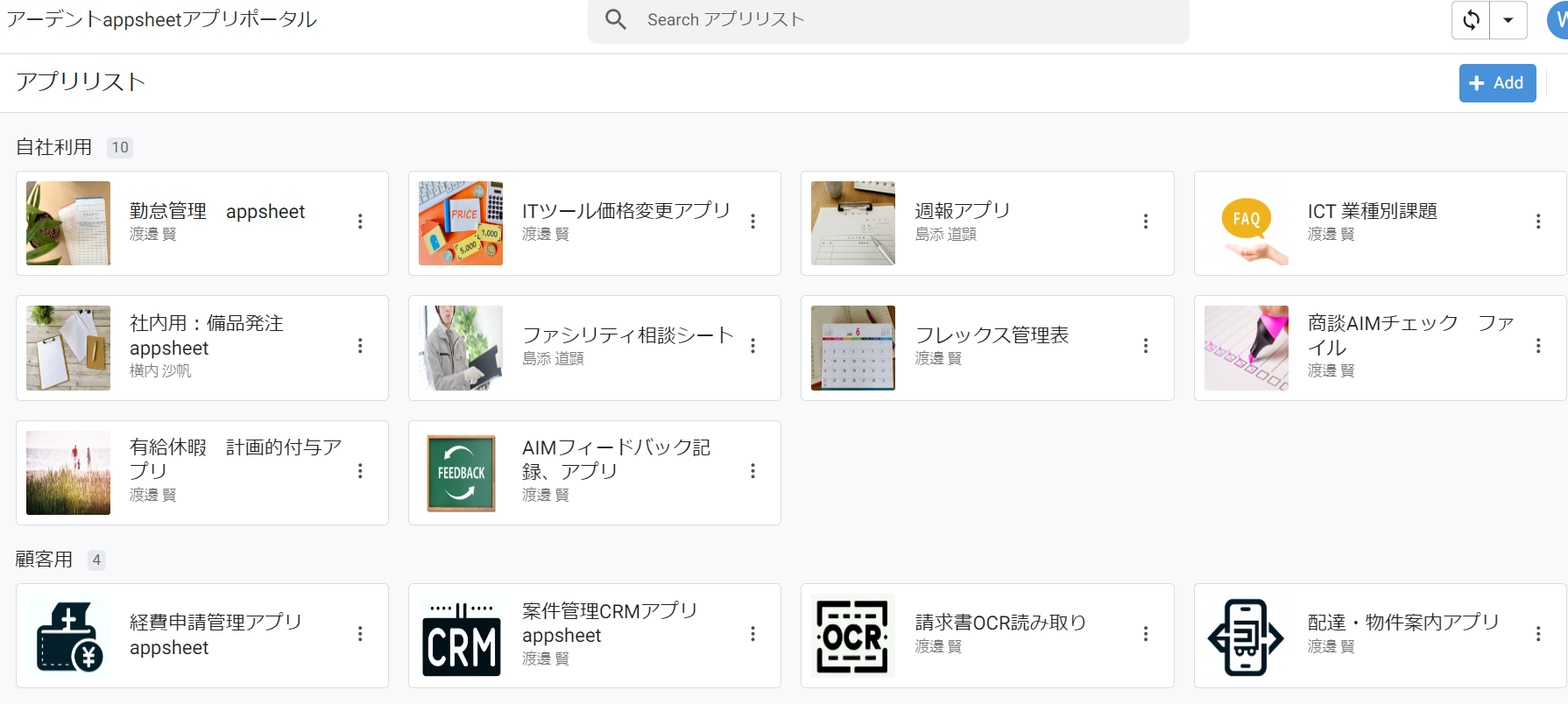
⑥GeminiやnotebookLM、Antigravity(AIエージェント)などの活用研修も提供
お問い合わせは、電話もしくはフォームからご相談くださいませ。
※「GoogleWorkspaceの記事を見た」とお伝え下さい。
GoogleWorkspaceお問い合わせフォーム
必要な項目のすべてをご入力いただき、「アーデントに問い合わせる」ボタンをクリックしてください。必須のついている項目は必須入力項目です。
関連記事
・GoogleWorkspaceはIT導入補助金の対象?どれくらいお得になる?・GoogleWorkspace管理画面のセキュリティ設定完全解説
・AppSheetなら備品発注管理アプリを一瞬で作れる?!
・スプレッドシートとGASによる業務自動化の例を紹介
・Gmail(Google Workspace)でホワイトリストを設定するやり方
・2024年2月から!Gmailの送信ガイドラインの変更を徹底解説
・Google Workspaceのマニュアル動画が、社員教育に便利!
・OutlookからGoogle WorkspaceのGmailへメールデータを移行する方法
・企業でのApp Sheetの活用事例3選!利用するメリットも解説
・GoogleのAppSheetでできること、料金を徹底解説!
・完全無料!googleスプレッドシートの経費精算システムテンプレート
・無料のスプレッドシートで有給管理を効率化!テンプレートを配布します!
・従業員全員のGmailをバックアップする方法2選
・Gmailで部下のメールを上司がチェックできるようにする方法2選
・Googleスプレッドシートにパスワードを設定する方法
・googleドライブで電子帳簿保存に対応する方法をわかりやすく解説
・GoogleWorkspaceを初心者向けにわかりやすく解説
・Google Workspace料金プランの違いとプラン選定ポイントを徹底解説
株式会社アーデントは、デジタル化・AI導入補助金の支援事業者を行っております!
アーデントからデジタル化・AI導入補助金を使ってクラウドツールを導入するメリットは以下の通りです。
メリット①対象ツールを2年間、半額、もしくは1/4で利用可!
メリット②会計、経費精算、請求書処理、受発注ツール導入なら、PCやタブレットの購入も補助が受けられ半額!
メリット③補助期間終了後は、公式価格よりお値引き!
メリット④各種IT活用、DX、保守サポートでより貴社のIT化を促進、生産性を向上します!
【弊社取り扱いクラウドツール】
🔹オフィスソフト・グループウェア: Google Workspace※、Microsoft365、desk'nets NEO※
🔹ノーコード業務改善:kintone、Zoho※、楽楽販売、JUST.DB※、サスケworks
🔹コミュニケーション: サイボウズオフィス、Chatwork、LINE WORKS、zoom
🔹会計・経費管理: マネーフォワード、freee、楽楽精算、楽楽明細、invox
🔹電子契約・文書管理: freeeサイン、クラウドサイン、GMOサイン、Adobe Acrobat
🔹セキュリティ対策: sophos、SentinelOne、ESET、ウイルスバスタークラウド
🔹RPA・自動化: RoboTANGO、DX-Suite、Yoom※、バクラクシリーズ
🔹勤怠・労務管理: 勤革時、楽楽勤怠、マネーフォワード
🔹物流・在庫管理: ロジザードZERO
🔹教育・マニュアル作成管理: iTutor、NotePM、leaf
🔹PBX・電話システム: INNOVERAPBX※、MOTTEL※
🔹端末管理:LANSCOPE、clomo
🔹リモートデスクトップ:RemoteOperator在宅
🔹受付ipad:ラクネコ※
🔹タスク管理、その他:JOSYS、backlog※
など
※こちらのツールは補助期間終了後の値引不可
また、上記以外のツールも取り扱いできるものが多々ありますので、一度ご相談ください。
デジタル化・AI導入補助金2026の詳細、お問合せはお電話頂くか、以下の記事を御覧ください↓
デジタル化・AI導入補助金お問合せ:03-5468-6097
以下の動画では、採択のポイントや申請にあたっての注意点などを詳しく解説していますので、
あわせてご覧ください!