【2026年版】Microsoft Word(ワード)の使い方・基本操作ガイド|共同編集・情シスの全社統一まで
「社員それぞれがバラバラのフォントやレイアウトでWord文書を作り、体裁がそろわない」「最新版がどれか分からず、メールで何度もファイルをやり取りしている」——中小企業の現場でよくあるお悩みです。結論から言うと、Microsoft Word(ワード)は基本操作を押さえ、OneDriveでの共同編集と会社共通テンプレートを組み合わせるだけで、こうした「文書作成のムダ」の多くを解消できます。
この記事では、Wordの基本操作から、見やすいビジネス文書を作る書式のコツ、複数人での共同編集、そして情シス担当が全社の文書運用をそろえる方法やGoogleドキュメントとの違い、Copilotによる効率化までを、経営者・情シス担当・事務担当の方に向けて分かりやすく整理します。初めて触る方でも、この記事を上から読めば業務で使えるレベルまで到達できます。
Microsoft Wordとは?ビジネスで何ができる?
Microsoft Word(ワード)とは、Microsoftが提供する文書作成ソフトで、報告書・見積書・案内状・マニュアルといったビジネス文書を、見やすく整えて作成・印刷・共有できるツールです。日本の企業で最も広く使われている文書ソフトで、取引先とファイルをやり取りする際の「共通言語」にもなっています。
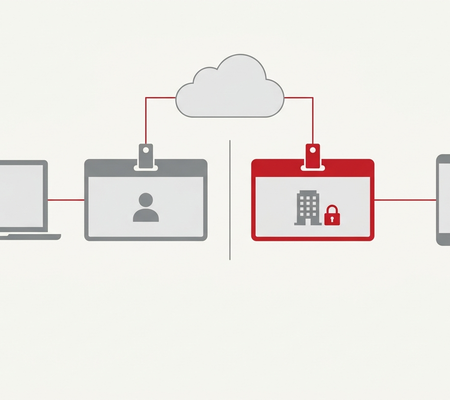
いまのWordには、大きく分けて3つの使い方があります。パソコンにインストールして使うデスクトップ版、ブラウザだけで無料でも使えるWeb版(Word for the web)、外出先で確認・修正できるスマホ・タブレットアプリです。会社でMicrosoft 365を契約していれば、これらをすべて同じアカウントで使い分けられ、どの端末で開いても同じファイルを編集できます。
私たちICTオフィス相談室でも、まずはWordの基本操作と「会社で統一したテンプレート」を整えるところから始め、OneDriveでの共同編集や、必要に応じてCopilot(AIアシスタント)の活用へ段階的に広げていくことをご提案しています。
まず覚えるWordの基本操作7つ
Wordは機能が非常に多いソフトですが、日常のビジネス文書を作るだけなら、覚えるべき基本操作は多くありません。まずは下の7つを押さえれば、報告書や案内状はひと通り作れます。
| 操作 | やり方の要点 | ショートカット |
|---|---|---|
| 新規作成・保存 | 「白紙の文書」から作り、名前を付けて保存する | Ctrl+S(保存) |
| 文字の入力・修正 | まず全部入力してから、あとで見た目を整えるのがコツ | Ctrl+Z(元に戻す) |
| 文字の書式 | 範囲を選んでフォント・サイズ・太字・色を変える | Ctrl+B(太字) |
| コピー・貼り付け | 選択してコピーし、貼り付け先で貼る | Ctrl+C / Ctrl+V |
| 段落の配置 | 左揃え・中央揃え・右揃えで見出しや日付をそろえる | Ctrl+E(中央) |
| 印刷・PDF保存 | 印刷プレビューで確認し、PDFとして保存もできる | Ctrl+P(印刷) |
| 検索・置換 | 社名や日付の一括修正に便利 | Ctrl+H(置換) |
特に大事なのが、2つ目の「まず全部入力してから、あとで見た目を整える」という順番です。書式を整えながら入力すると、途中で崩れて手戻りが多くなります。中身を先に固め、最後にまとめて体裁を整えると、驚くほど速く仕上がります。
見やすいビジネス文書にする書式・レイアウトのコツ
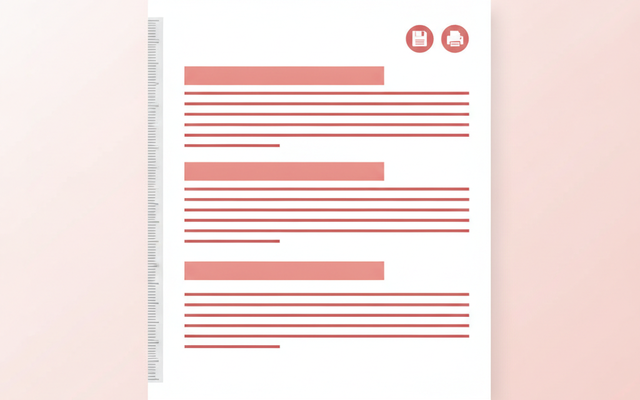
「なんとなく読みにくい」文書には、たいてい共通の原因があります。スペースキーの連打で位置をそろえていたり、行間が詰まりすぎていたりするケースです。下のポイントを押さえるだけで、文書の見やすさは大きく変わります。
インデントとタブで「位置」をそろえる
インデントとは、段落の左端・右端をそろえて字下げする機能です。スペースキーの連打ではなく、インデントやタブ(Tabキー)を使うと、あとで文字を足しても位置がずれません。箇条書きの頭出しや、日付・宛名の右寄せに欠かせない基本テクニックです。
行間・フォントは「読みやすさ」を優先する
本文の文字サイズは10.5〜11ポイント、行間は少し広め(1.15行程度)にすると読みやすくなります。フォントは、社内文書なら「游ゴシック」や「メイリオ」など、にじみにくい書体がおすすめです。会社で書体を決めておくと、誰が作っても印象がそろいます。
スタイルと目次で「長い文書」を管理する
スタイルとは、「見出し1」「見出し2」のように、文字の見た目をひとまとめに登録しておく機能です。見出しにスタイルを設定しておくと、あとから「目次」を自動生成でき、ページがずれても更新ボタンひとつで直ります。マニュアルや規程など、ページ数の多い文書ほど効果的です。
表・画像・ページ設定を使いこなす
料金表や比較は「表の挿入」で整え、写真や図は「挿入」から入れて文字の折り返しを設定します。用紙の向き・余白・ヘッダー/フッター(ページ番号や会社名)は「レイアウト」タブでまとめて設定できます。ここまでできれば、社外に出せる体裁の文書が作れます。
下の表に、ビジネス文書でつまずきやすいポイントと、使うべきWordの機能をまとめました。
| やりたいこと | 使う機能 | よくあるNG |
|---|---|---|
| 文字の位置をそろえる | インデント・タブ | スペースキーの連打 |
| 見出しをそろえる・目次を作る | スタイル+目次の自動作成 | 見出しを手打ちで装飾 |
| 改ページする | 改ページ(Ctrl+Enter) | Enterキーの連打で改ページ |
| ページ番号・会社名を入れる | ヘッダー/フッター | 各ページに手入力 |
| 崩れずに相手へ送る | PDFで保存して送付 | docxのまま送り体裁が崩れる |
なぜ今Wordを「共同編集」で使うべき?
Wordの真価は、1人で文書を作る道具から、チームで同時に仕上げる道具へ変わった点にあります。ファイルをメールで送り合う運用をやめるだけで、「最新版はどれ?」問題や上書きミスがなくなります。
OneDriveやSharePointに保存するのが出発点
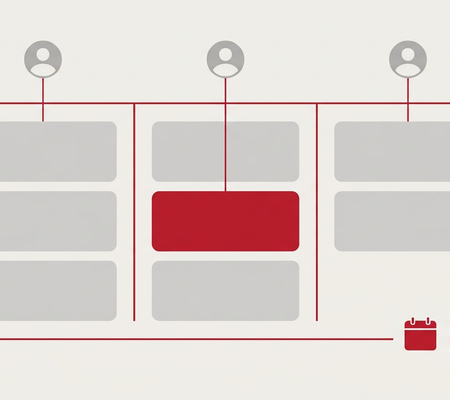
共同編集のカギは、ファイルをパソコンの中ではなくOneDriveやSharePoint(クラウド)に保存することです。クラウド上のWordファイルを複数人で同時に開くと、誰がどの段落を編集しているかが、担当者ごとの色付きカーソルと名前でリアルタイムに表示されます。会議中に画面を見ながら一緒に修正する、といった使い方ができます。
バージョン履歴で「前の状態」に戻せる
クラウド保存の文書は、自動で変更履歴(バージョン履歴)が残ります。「間違えて消した」「昨日の状態に戻したい」というときも、履歴から過去の版を選んで復元できます。こまめな「名前を付けて保存」でファイルが増殖する心配もありません。
TeamsやOutlookと組み合わせて共有する
作った文書は、Teamsのチャネルに置いてチームで共同編集したり、Outlookで「編集リンク」を送って相手に直接直してもらったりできます。Microsoft 365では、Word・OneDrive・Teams・Outlookが一体となって、ファイルを起点にしたやり取りがスムーズになります。

情シス視点:バラバラなWord運用をそろえるには?
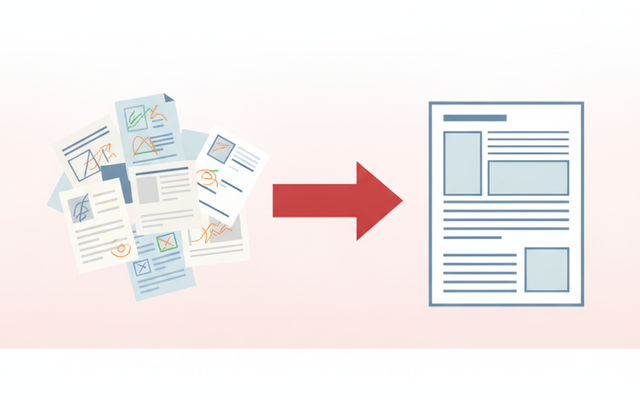
中小企業でWordの「困った」が起きるのは、たいてい操作そのものより全社の運用がそろっていないことが原因です。情シス担当が最初に手を打っておくべきポイントを、落とし穴とセットで整理します。
| よくある落とし穴 | 起きること | 情シスの対策 |
|---|---|---|
| 人によって体裁がバラバラ | 見積書・案内状の印象がそろわない | 会社共通テンプレート(.dotx)を配布 |
| 既定フォントが人ごとに違う | 新規文書の見た目が統一されない | 既定フォント・スタイルをテンプレで固定 |
| 送った先で文字化け・崩れ | 特殊フォントが相手の環境で置き換わる | 標準フォントを使う/PDF化して送付 |
| 最新版がどれか分からない | メール添付で版が枝分かれする | OneDrive/SharePoint保存に統一 |
| 退職者のPCに文書が残り消失 | 重要文書が引き継げず紛失 | 共有ドライブ(SharePoint)に集約 |
特に効果が大きいのが「会社共通テンプレート」の配布です。ロゴ・見出しスタイル・既定フォントを組み込んだテンプレートを1つ用意し、全員がそこから作り始めるようにするだけで、文書の品質が底上げされ、作成時間も短くなります。文書の保存場所をOneDriveやSharePointに寄せておけば、退職者のパソコンにデータが取り残される事故も防げます。
GoogleドキュメントとWord、中小企業はどう選ぶ?
近年はGoogleドキュメントを使う会社も増えました。どちらも文書作成ソフトですが、得意分野が違います。取引先とのやり取りが多いか、社内での共同作業が中心かで選ぶのが基本です。
| 観点 | Microsoft Word | Googleドキュメント |
|---|---|---|
| 得意なこと | きっちりした体裁・印刷物・取引先とのdocx共有 | ブラウザだけで手軽に共同編集 |
| レイアウトの精度 | 高い(細かい書式・差し込み印刷に強い) | シンプル寄り |
| 取引先との互換性 | 事実上の標準(先方もWordが多い) | docx変換で崩れる場合あり |
注意したいのが相互変換の崩れです。GoogleドキュメントをWord(.docx)形式で書き出すと、フォントや表組みが微妙にずれることがあります。最終的に取引先へ渡す文書は、Wordで開いて体裁を確認するか、崩れないPDFにして送るのが安全です。より詳しい比較は、次の記事にまとめています。
なお、Microsoft 365の各プランや料金の違いは、下の記事で分かりやすく解説しています。「WordだけでなくExcel・Teamsも含めて導入したい」という場合の検討材料にしてください。
Copilotで文書作成はどう変わる?卒業ラインの考え方
Microsoft 365には、AIアシスタントのCopilot(コパイロット)を追加できます。Word上のCopilotに「〇〇についての案内文を作って」と日本語で指示すると、たたき台の文章を作成し、長い文書の要約や、文章のトーン調整まで手伝ってくれます。ゼロから書く時間を大きく減らせます。
Wordはとても強力ですが、すべてをWordで抱え込むのが最適とは限りません。業務が広がってきたら、下の「卒業ライン」を目安に、次のツールへ段階的に移行するとムダがありません。
| やりたいこと | 向いているツール |
|---|---|
| 案内状・報告書・契約書のひな形 | Word(テンプレート) |
| 大量の宛名で同じ文書を差し込み印刷 | Word+Excel(差し込み印刷) |
| 申請書を入力・承認フローで回したい | ノーコードツール(AppSheet/kintone) |
| 契約書を電子化して締結・保管したい | 電子契約サービス |
「Wordで作った申請書を、毎回印刷・押印・回覧している」といった状態になったら、ノーコードツールで入力〜承認まで仕組み化するタイミングです。こうしたクラウドツールやMicrosoft 365の導入費用は、デジタル化・AI導入補助金の対象になりうるため、コストを抑えて業務全体をデジタル化できる場合があります。補助金の要件・対象は年度で変わるため、公募要領の確認や専門家への相談が必要です。
Wordのよくあるトラブルと対処
最後に、現場でよく相談を受けるWordのトラブルと対処法をまとめます。
| 症状 | 主な原因と対処 |
|---|---|
| 保存せずに閉じてしまった | 「情報」→「文書の管理」から自動回復ファイルを開く |
| 相手の環境でフォントが変わる | 標準フォントを使う、またはPDF化して送る |
| レイアウトが急に崩れる | スペースや空行ではなくインデント・改ページで整える |
| 前の状態に戻したい | クラウド保存ならバージョン履歴から復元 |
| 共同編集ができない | ファイルがOneDrive/SharePointに保存されているか確認 |
Wordの基本的な使い方や各機能の詳しい手順は、Microsoftの公式サポートもあわせてご確認ください。
よくある質問(FAQ)
Q. Wordは無料で使えますか?
A. ブラウザで使う「Web版のWord」は、Microsoftアカウントがあれば無料で使えます。ただし機能は簡易版です。差し込み印刷や細かい書式など、業務でしっかり使うなら、デスクトップ版が含まれるMicrosoft 365の契約がおすすめです。
Q. Wordで作った文書を、体裁を崩さず相手に送るには?
A. PDF形式で保存して送るのが最も安全です。Wordファイル(.docx)のまま送ると、相手のフォント環境やWordのバージョンによって、レイアウトが少しずれる場合があります。
Q. 複数人で同時にWord文書を編集できますか?
A. できます。ファイルをOneDriveやSharePointに保存し、共有すれば、複数人が同時に開いてリアルタイムで共同編集できます。誰がどこを編集しているかも色付きで表示されます。
Q. 会社で文書の体裁をそろえるには何から始めればよいですか?
A. まず「会社共通テンプレート」を1つ作り、全員がそこから文書を作り始めるようにするのが近道です。ロゴ・見出しスタイル・既定フォントを組み込んでおけば、誰が作っても印象がそろいます。
まとめ
Microsoft Wordは、基本操作の7つと「まず入力してから整える」順番を押さえるだけで、業務で使えるビジネス文書がすぐに作れます。さらに、インデント・スタイル・目次といった機能で見やすさを上げ、OneDriveやSharePointに保存して共同編集にすれば、「最新版はどれ?」問題や上書きミスがなくなります。中小企業では、会社共通テンプレートの配布と保存場所の統一という情シスの一手で、文書の品質と作成スピードが大きく変わります。取引先とのやり取りにはWord、社内の手軽な共同作業にはGoogleドキュメント、と使い分けつつ、申請や承認が絡む業務はノーコードツールへ卒業していくのがおすすめです。
「全社のWordテンプレートを整えたい」「Microsoft 365を補助金を使って導入したい」など、ICT・DXのご相談はICTオフィス相談室までお気軽にどうぞ。
Microsoft 365の導入、プランの切り替え等をお考えの方
弊社を通してMIcrosoft365を導入頂くと以下のメリットがあります。
①デジタル化・AI導入補助金を活用して2年間半額で導入可能
②複数ツール導入で公式価格より3%お値引き
③他ITツールとの各種API連携もご提案可
④MIcrosoft365の導入、使い方もサポート対応可
まずは以下のフォームもしくはお電話でお問い合わせくださいませ。
お問い合わせはこちら⇒ 株式会社アーデント 03-5468-6097
※「Microsoft 365の記事を見た」とお伝え下さい。
Microsoft365お問い合わせフォーム
※法人向けサービスのみ対応しております。個人向けサービスは対応できませんので、ご注意ください。
必要な項目のすべてをご入力いただき、「アーデントに問い合わせる」ボタンをクリックしてください。必須のついている項目は必須入力項目です。
関連記事
・Microsoft365の安全なセキュリティ設定を解説・Teamsのウェビナーと会議の違いを分かりやすく解説!
・Power AppsとPower Automateの違いとは?
・Copilot in Power Appsとは?何ができるのかを詳しく解説!
・OneNoteの共有方法をわかりやすく解説!
・Microsoft Bookingsとは?機能、メリット・デメリットを徹底解説
・Exchange Onlineとは?機能、メリット・デメリットを徹底解説
・Sharepointとは?機能、メリット・デメリットを徹底解説
・OneDrive for BusinessとOneDriveとの違いとは?
・法人向けMicrosoft365のプラン、料金をとにかく分かりやすく解説
・Microsoft 365 Business StandardとE3プランの違いとは?
・Microsoft365とは?初心者向けに分かりやすく解説
・Teamsの使い方を初心者向けに分かりやすく解説!
株式会社アーデントは、デジタル化・AI導入補助金の支援事業者を行っております!
アーデントからデジタル化・AI導入補助金を使ってクラウドツールを導入するメリットは以下の通りです。
メリット①対象ツールを2年間、半額、もしくは1/4で利用可!
メリット②会計、経費精算、請求書処理、受発注ツール導入なら、PCやタブレットの購入も補助が受けられ半額!
メリット③補助期間終了後は、公式価格よりお値引き!
メリット④各種IT活用、DX、保守サポートでより貴社のIT化を促進、生産性を向上します!
【弊社取り扱いクラウドツール】
🔹オフィス・グループウェア: Google Workspace※、Microsoft365、desk'nets NEO※
🔹ノーコード業務改善:kintone、Zoho※、楽楽販売、JUST.DB※、サスケworks
🔹コミュニケーション: サイボウズオフィス、Garoon、Chatwork、LINE WORKS、zoom
🔹会計・経費管理: マネーフォワード、freee、楽楽精算、楽楽明細、楽楽請求、invox
🔹電子契約・文書管理: freeeサイン、クラウドサイン、GMOサイン、Adobe Acrobat、box
🔹セキュリティ対策: sophos、SentinelOne、ESET、トレンドマイクロ、CloudGate UNO
🔹バックアップ: syscloud、Avepoint、veeam
🔹RPA・自動化: RoboTANGO、DX-Suite、Yoom※、バクラクシリーズ
🔹勤怠・労務管理: 勤革時、楽楽勤怠、マネーフォワード
🔹物流・在庫管理: ロジザードZERO
🔹教育・マニュアル作成管理: iTutor、NotePM、leaf
🔹PBX・電話システム: INNOVERAPBX※、MOTTEL※、ZoomPhone※
🔹端末管理:LANSCOPE、clomo、ISM Cloud One
🔹リモートデスクトップ:RemoteOperator在宅
🔹受付ipad:ラクネコ※
🔹タスク管理、その他:Adobe creative cloud、Notta、JOSYS、backlog※
など
※こちらのツールは補助期間終了後の値引不可
また、上記以外のツールも取り扱いできるものが多々ありますので、一度ご相談ください。
デジタル化・AI導入補助金2026の詳細、お問合せはお電話頂くか、以下の記事を御覧ください↓
デジタル化・AI導入補助金お問合せ:03-5468-6097

以下の動画では、採択のポイントや申請にあたっての注意点などを詳しく解説していますので、
あわせてご覧ください!

株式会社アーデント 代表取締役。2006年にオフィス専門不動産会社アーデントを創業。その後、オフィス賃貸仲介、ワークプレイス作りに10年以上携わり、合計500社以上のオフィス移転をサポート。2018年よりクラウドPBXを中心にネットワーク、通信分野を専門に400社以上の電話、ネット環境づくりをサポート。2022年より100以上のクラウドサービスの販売を開始。
デジタル化・AI導入補助金を使って、150社以上にクラウドツールを提供。IT活用による業務改善のDXコンサルを提供。ノーコードツールを使ったExcelやAccessからの基幹システム移行によるDX実績多数。
アマゾンで出版している書籍はこちら!
「AppSheetで作る中小企業の基幹システム」 ~Excel限界からの脱出。GoogleWorkspaceを使って、失敗しない業務アプリ導入を解説~
「Google Workspace完全活用マニュアル」 ~Google Workspaceをフル活用する方法を徹底解説!~
amzn.to/3w5zWfT
「中小法人向け サイバーセキュリティ完全ガイド」~サイバーセキュリティ対策で、特に中小企業が 守るべきポイントを網羅!~
amzn.to/3Y9Nm5n
ぜひチェックしてください!