Google Keepの使い方完全ガイド|中小企業のメモ・タスク・情報共有をこれ1つで

「業務のメモがふせん・個人のスマホ・LINEにバラバラで、あとから探せない」—— 中小企業の現場で本当によくあるお悩みです。Google Keep(グーグルキープ)は、こうした散らばったメモを1か所に集め、スマホでもPCでも同じ内容をすぐ開ける無料のメモアプリです。 この記事では、Google Keepの基本操作から、チームでの情報共有、そして「情シス担当が気をつけたい共有・権限の落とし穴」まで、中小企業が業務で使う目線で分かりやすく解説します。
結論から言うと、Google Keepは「思いついたことをすぐ書き留め、チームですぐ共有する」用途に最適です。 一方で、本格的なタスク管理や顧客情報の台帳には向きません。 この記事を読めば、Keepでやるべきこと・別のツールに任せるべきことの線引きまで判断できるようになります。
Google Keepとは?中小企業の「メモの散らばり」をどう解決する?
Google Keepとは、Googleが無料で提供している「デジタルふせん」のようなメモアプリです。 テキスト・チェックリスト・写真・手書き・音声など、いろいろな形でメモを残せます。 書いた内容は自動でクラウドに保存され、同じGoogleアカウントで開けば、会社のPCでもスマホでも外出先のタブレットでも、まったく同じメモをすぐ確認できます。
中小企業では、次のような「メモの散らばり」がよく起きています。 紙のふせんが机に貼られたまま剥がれて紛失する、担当者の個人スマホのメモに顧客とのやりとりが入っていて本人しか見られない、といったケースです。 Google Keepを使えば、これらを「みんなで見られる1つの場所」にまとめられ、探す手間と情報の抜け漏れを減らせます。
他のメモアプリ(Notion・OneNote・Appleのメモなど)との違いは、「手軽さ」と「Googleとの連携」にあります。 Keepは思いついた瞬間にサッと書く・リストをすぐ共有する用途に強い一方、章立てのある長文マニュアルや、深い階層でのナレッジ整理には向きません。 そうした用途はGoogleドキュメントや専用ツールに任せ、Keepは「情報の入り口となるメモ」として使うのが賢い使い分けです。
なお、Google Keepの「機能ごとの良い点・注意点」をより詳しく知りたい方は、以下の記事もあわせてご覧ください。
Google Keepの基本の使い方は?
Google KeepはWebブラウザ(keep.google.com)でもスマホアプリ(iPhone / Android)でも使えます。 まずは基本となる「メモの作り方」と「整理のしかた」を押さえましょう。 操作はとてもシンプルで、パソコンが苦手な方でもすぐ慣れます。
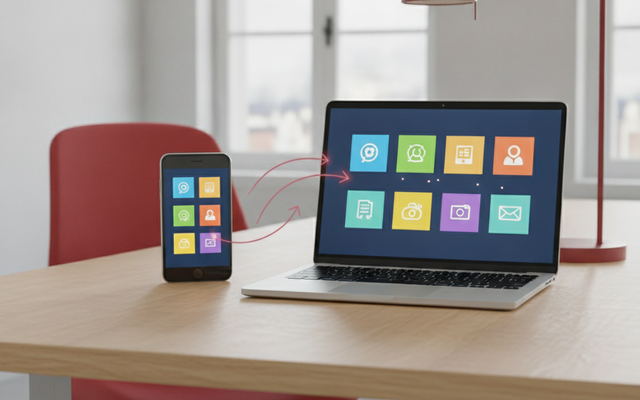
4種類のメモを使い分ける
Google Keepでは、目的に応じて4つの形式のメモを作れます。 下の表で、業務での使いどころをまとめました。
| メモの種類 | こんなときに使う |
|---|---|
| テキストメモ | 電話の伝言、思いついたアイデア、議事メモ |
| チェックリスト | やることリスト、備品の発注リスト、持ち物確認 |
| 画像メモ | ホワイトボードや名刺、書類を撮影して保存 |
| 音声メモ | 移動中の口頭メモ(自動で文字にも起こされる) |
特に便利なのが画像内の文字を読み取る機能(OCR)です。 名刺やホワイトボードを撮影し、メモを開いて「画像のテキストを抽出」を選ぶと、写真の中の文字がそのままテキストになります。 手打ちの手間が省け、あとからキーワード検索でも見つけられるようになります。
ラベル・色・ピン留めで整理する
メモが増えてきたら、ラベル(分類タグ)と色分けで整理します。 「営業」「総務」「至急」などのラベルを付けておけば、あとから絞り込んで一覧できます。 よく使うメモはピン留めで上部に固定し、使い終わったメモはアーカイブで一覧から隠せます(削除ではないので後から検索で戻せます)。 上部の検索窓にキーワードを入れれば、OCRで読み取った画像内の文字まで含めて横断的に探せます。
リマインダーとタスク管理はどう使う?
Google Keepのメモにはリマインダー(通知)を設定できます。 「明日9時に通知」といった日時指定のほか、繰り返し設定や、「会社に着いたら通知」のような場所ベースの通知も可能です。 設定したリマインダーはGoogleカレンダーとも連動するため、予定と一緒に確認できます。
ここで多くの方が迷うのが、「Google Keep」と「Google ToDo リスト(Google Tasks)」の使い分けです。 どちらもチェックリストが作れるため混同しがちですが、役割が違います。 下の表を判断の目安にしてください。
| 比較の観点 | Google Keep | Google ToDo(Tasks) |
|---|---|---|
| 得意なこと | メモ・アイデア・写真の記録 | 期限付きの「やること」管理 |
| 他人との共有 | メモ単位で共同編集できる | 基本は個人用(共有は不向き) |
| カレンダー連携 | リマインダーが表示される | タスクが日付欄に表示される |
| 向いている使い方 | チームの共有メモ・掲示板代わり | 自分の締切タスクの消し込み |
ざっくり言えば、「みんなで見るメモ=Keep」「自分の締切管理=ToDo」と覚えておくと迷いません。
チームでの共有・共同編集はどうやる?
Google Keepは、メモ単位で他のメンバーと共同編集できます。 手順は簡単で、共有したいメモを開き、下部の「共同編集者」アイコンから相手のメールアドレスを入力するだけです。 招待された人は同じメモをリアルタイムで編集でき、買い物リストや会議メモをその場でみんなで書き換えられます。

ただし、業務で使うなら情シス担当が知っておくべき「共有・権限の落とし穴」があります。 トラブルになりやすいポイントを表にまとめました。
| つまずくポイント | 対処のしかた |
|---|---|
| 共有すると全員が編集できてしまう | 「閲覧のみ」設定は無い。顧客情報など重要メモは共有相手を絞る |
| 個人アカウントのKeepは会社が管理できない | 業務利用はGoogle Workspace(会社アカウント)で統一する |
| 作成者が退職しアカウント削除でメモが消える | 重要な内容はGoogleドキュメントに書き出して共有ドライブに保管 |
| 機密情報を安易にメモしてしまう | パスワードや個人情報はKeepに残さない運用ルールを決める |
アーデントがGoogle Workspaceの導入をご支援した中小企業でも、「便利だから」と個人のGoogleアカウントで業務メモを共有し始め、退職時に引き継ぎができず困る——という相談は少なくありません。 業務で使う情報は必ず会社のGoogle Workspaceアカウントで扱うのが、あとで泣かないための鉄則です。
会社アカウントでの管理や初期設定に不安がある方は、Google Workspaceの基本を解説したこちらの記事も参考になります。
他のGoogleアプリとどう連携する?
Google Keepの強みは、他のGoogleツールとスムーズにつながることです。 バラバラのメモアプリと違い、普段の業務の流れの中でそのまま使えます。
- Googleドキュメント:右側のサイドパネルからKeepのメモを開き、内容をドラッグでそのまま文書に差し込めます。会議メモを議事録に清書する作業が一気に楽になります。
- Gmail:メール画面の右サイドパネルからKeepを開き、返信のポイントを見ながらメモできます。
- Googleカレンダー:Keepで設定したリマインダーが予定と一緒に表示されます。
- Chrome拡張機能:「Google Keep Chrome拡張機能」を入れると、見ているWebページをワンクリックでメモに保存でき、情報収集に便利です。
さらに、Keepでメモした内容をGoogleドキュメントに書き出せば、Gemini(Google WorkspaceのAIアシスタント)で要約や整形も行えます。 「箇条書きのメモを、お客様向けの文章に整えて」といった指示で、清書の時間を短縮できます。 GeminiとGoogle Workspaceの連携については、以下の記事で詳しく紹介しています。
Google KeepはGoogle Workspaceに含まれるツールの1つです。 中小企業向けのGoogle Workspace導入・活用のご相談は、アーデントのサービス紹介ページもご覧ください。
Google Keepはどこまで使える?「卒業ライン」の見極め方
Google Keepはとても便利ですが、万能ではありません。 長文の資料づくりや、大量のデータを扱う台帳、複雑な承認フローには向いていません。 「Keepで無理をしている」と感じたら、次のステップへ移るサインです。 下の表を目安に、業務の成長に合わせてツールを見直しましょう。
| こんな状態になったら | 次に検討するツール |
|---|---|
| 個人のメモが増えすぎて共有できていない | Keepの共有メモ/Googleドキュメント |
| 顧客や案件を一覧で管理したい | スプレッドシート台帳/ノーコード(AppSheet・kintone) |
| 担当・期限・進捗をきちんと回したい | 専用のタスク・プロジェクト管理ツール |
| 申請・承認のフローを電子化したい | ワークフロー機能のあるノーコード基盤 |
こうしたツールの乗り換えや業務のデジタル化には費用がかかりますが、「デジタル化・AI導入補助金」を活用すればコストを抑えられる場合があります。 補助金の要件は年度ごとに変わるため、対象になるかは公募要領の確認や専門家への相談が必要です。 アーデントは補助金を活用したツール導入のご支援を得意としていますので、お気軽にご相談ください。
「まずはスプレッドシートで顧客管理を始めたい」という方には、こちらの記事が参考になります。
Google Keepに関するよくある質問(Q&A)
Q. Google Keepは無料で使えますか?
A. はい、個人のGoogleアカウントがあれば無料で使えます。 メモの数や容量の制限は実用上ほとんど気にする必要はありません(保存データはGoogleドライブの容量に含まれます)。 ただし業務利用では、会社として管理できるGoogle Workspace(有料)のアカウントで使うことを強くおすすめします。
Q. スマホとパソコンでメモは同期されますか?
A. されます。 同じGoogleアカウントでログインしていれば、スマホアプリで書いたメモがPCのブラウザ(keep.google.com)にも自動で反映されます。 外出先で撮った写真メモを、会社に戻ってPCで整理するといった使い方ができます。
Q. Google KeepとGoogle ToDo(Tasks)はどう違いますか?
A. Keepは「メモやアイデア、写真を残す」ことが得意で、チームでの共有にも向いています。 一方ToDoは「期限付きのやることを個人で管理する」ためのものです。 みんなで見るメモはKeep、自分の締切管理はToDo、と使い分けると分かりやすいです。
Q. 退職した社員が作ったメモはどうなりますか?
A. その社員のGoogleアカウントを削除すると、本人が作成したメモは失われる可能性があります。 引き継ぎが必要な重要メモは、事前にGoogleドキュメントへ書き出し、共有ドライブなど組織で管理できる場所に保管しておきましょう。
まとめ:Google Keepは「すぐ書く・すぐ共有する」の最適解
Google Keepは、散らばりがちな業務メモを1か所に集め、スマホでもPCでもチームでもすぐに共有できる、手軽で強力なツールです。 まずは個人のメモ整理から始め、慣れてきたらチームでの共有メモへと広げるのがおすすめです。 そして、顧客管理や本格的なタスク管理が必要になったら、無理をせず専用ツールへの「卒業」を検討しましょう。
Google Keepの詳しい操作は、Googleの公式ヘルプでも確認できます。
「Google Workspaceを社内でうまく使いこなしたい」「補助金を使ってツール導入を進めたい」といったご相談は、ICTオフィス相談室までお気軽にどうぞ。 中小企業のデジタル化を、コストと使いやすさの両面からご支援します。
GoogleWorkspaceで困っている、または新規導入予定の方へ
GoogleWorkspaceもしくはMicrosoft365の新規導入もしくは商流変更をお考えの方は、弊社ITの専門家が最適なプラン選定をアドバイス。また、初期のDNSレコード設定や各種メール設定も代行できます。
また、弊社からの導入で、以下のメリットがあります。
①GoogleWorkspace公式HPからだと14日間の無料利用期間⇒30日間に。
②支払いは請求書払い可
③1年間、GoogleWorkspaceのマニュアル動画を無料で視聴(2年目以降は年450円が必要)
④デジタル化・AI導入補助金を使って2年間半額でのご提案も可能
⑤弊社で作成したAppsheetアプリ(勤怠有給管理アプリ、備品発注管理、CRM商談管理、タスク管理、従業員同士感謝記録アプリ等)無料進呈 ※数に関係なく設置サポート費用10万円別途有

⑥GeminiやnotebookLM、Antigravity(AIエージェント)などの活用研修も提供
お問い合わせは、電話もしくはフォームからご相談くださいませ。
※「GoogleWorkspaceの記事を見た」とお伝え下さい。
GoogleWorkspaceお問い合わせフォーム
必要な項目のすべてをご入力いただき、「アーデントに問い合わせる」ボタンをクリックしてください。必須のついている項目は必須入力項目です。
関連記事
・GoogleWorkspaceはIT導入補助金の対象?どれくらいお得になる?・GoogleWorkspace管理画面のセキュリティ設定完全解説
・AppSheetなら備品発注管理アプリを一瞬で作れる?!
・スプレッドシートとGASによる業務自動化の例を紹介
・Gmail(Google Workspace)でホワイトリストを設定するやり方
・2024年2月から!Gmailの送信ガイドラインの変更を徹底解説
・Google Workspaceのマニュアル動画が、社員教育に便利!
・OutlookからGoogle WorkspaceのGmailへメールデータを移行する方法
・企業でのApp Sheetの活用事例3選!利用するメリットも解説
・GoogleのAppSheetでできること、料金を徹底解説!
・完全無料!googleスプレッドシートの経費精算システムテンプレート
・無料のスプレッドシートで有給管理を効率化!テンプレートを配布します!
・従業員全員のGmailをバックアップする方法2選
・Gmailで部下のメールを上司がチェックできるようにする方法2選
・Googleスプレッドシートにパスワードを設定する方法
・googleドライブで電子帳簿保存に対応する方法をわかりやすく解説
・GoogleWorkspaceを初心者向けにわかりやすく解説
・Google Workspace料金プランの違いとプラン選定ポイントを徹底解説

株式会社アーデントは、デジタル化・AI導入補助金の支援事業者を行っております!
アーデントからデジタル化・AI導入補助金を使ってクラウドツールを導入するメリットは以下の通りです。
メリット①対象ツールを2年間、半額、もしくは1/4で利用可!
メリット②会計、経費精算、請求書処理、受発注ツール導入なら、PCやタブレットの購入も補助が受けられ半額!
メリット③補助期間終了後は、公式価格よりお値引き!
メリット④各種IT活用、DX、保守サポートでより貴社のIT化を促進、生産性を向上します!
【弊社取り扱いクラウドツール】
🔹オフィス・グループウェア: Google Workspace※、Microsoft365、desk'nets NEO※
🔹ノーコード業務改善:kintone、Zoho※、楽楽販売、JUST.DB※、サスケworks
🔹コミュニケーション: サイボウズオフィス、Garoon、Chatwork、LINE WORKS、zoom
🔹会計・経費管理: マネーフォワード、freee、楽楽精算、楽楽明細、楽楽請求、invox
🔹電子契約・文書管理: freeeサイン、クラウドサイン、GMOサイン、Adobe Acrobat、box
🔹セキュリティ対策: sophos、SentinelOne、ESET、トレンドマイクロ、CloudGate UNO
🔹バックアップ: syscloud、Avepoint、veeam
🔹RPA・自動化: RoboTANGO、DX-Suite、Yoom※、バクラクシリーズ
🔹勤怠・労務管理: 勤革時、楽楽勤怠、マネーフォワード
🔹物流・在庫管理: ロジザードZERO
🔹教育・マニュアル作成管理: iTutor、NotePM、leaf
🔹PBX・電話システム: INNOVERAPBX※、MOTTEL※、ZoomPhone※
🔹端末管理:LANSCOPE、clomo、ISM Cloud One
🔹リモートデスクトップ:RemoteOperator在宅
🔹受付ipad:ラクネコ※
🔹タスク管理、その他:Adobe creative cloud、Notta、JOSYS、backlog※
など
※こちらのツールは補助期間終了後の値引不可
また、上記以外のツールも取り扱いできるものが多々ありますので、一度ご相談ください。
デジタル化・AI導入補助金2026の詳細、お問合せはお電話頂くか、以下の記事を御覧ください↓
デジタル化・AI導入補助金お問合せ:03-5468-6097

以下の動画では、採択のポイントや申請にあたっての注意点などを詳しく解説していますので、
あわせてご覧ください!

株式会社アーデント 代表取締役。2006年にオフィス専門不動産会社アーデントを創業。その後、オフィス賃貸仲介、ワークプレイス作りに10年以上携わり、合計500社以上のオフィス移転をサポート。2018年よりクラウドPBXを中心にネットワーク、通信分野を専門に400社以上の電話、ネット環境づくりをサポート。2022年より100以上のクラウドサービスの販売を開始。
デジタル化・AI導入補助金を使って、150社以上にクラウドツールを提供。IT活用による業務改善のDXコンサルを提供。ノーコードツールを使ったExcelやAccessからの基幹システム移行によるDX実績多数。
アマゾンで出版している書籍はこちら!
「AppSheetで作る中小企業の基幹システム」 ~Excel限界からの脱出。GoogleWorkspaceを使って、失敗しない業務アプリ導入を解説~
「Google Workspace完全活用マニュアル」 ~Google Workspaceをフル活用する方法を徹底解説!~
amzn.to/3w5zWfT
「中小法人向け サイバーセキュリティ完全ガイド」~サイバーセキュリティ対策で、特に中小企業が 守るべきポイントを網羅!~
amzn.to/3Y9Nm5n
ぜひチェックしてください!