Teamsウェビナーのやり方を5ステップで解説!必要なライセンスは?【2026年版】
「セミナーや採用説明会をオンラインでやりたいが、専用ツールを契約するほどではない」――そんな中小企業の悩みは、すでに使っている Microsoft 365 の Teams だけで解決できます。Microsoft 365 Business Standard 以上のプランなら追加費用ゼロで、最大1,000人規模・参加登録ページ付きのウェビナーを開催できるからです。
本記事では、中小企業の経営者・情シス担当者に向けて、Teamsウェビナーの開催手順を5ステップで具体的に解説し、あわせて「標準ライセンスでどこまでできるか」「Teams Premiumが必要になるのはどんなときか」という判断基準(2026年4月のライセンス改定を反映)までまとめて整理します。
結論を先にお伝えすると、登壇者と参加者を分けた本格的なウェビナーは標準ライセンスで十分に開催できます。
待機リストや登録の自動承認といった一部の高度機能だけが上位ライセンス(Teams Premium)の範囲です。まずは手元のMicrosoft 365で試し、足りなければ拡張する――この順番がもっともムダのない進め方です。
Teamsウェビナーとは?会議・タウンホールと何が違う?
ウェビナーとは、登壇者(発表者)が多数の参加者へ情報を届ける「一方向+双方向のやりとり」を前提にしたオンラインイベント機能です。
通常のTeams会議が「全員が対等に話す打ち合わせ」なのに対し、ウェビナーは登壇者と参加者の役割がはっきり分かれており、参加者のカメラ・マイクは既定でオフ。さらに参加前に「登録(申し込み)」を求められるのが大きな特徴です。製品デモ、顧客向けセミナー、採用説明会、社内研修などに向いています。
Microsoft 365 には似た機能が3種類あり、混同しやすいので最初に整理しておきます。
下表のとおり、規模と用途で使い分けるのが基本です。中小企業が「セミナーを開きたい」場合、ほとんどはウェビナーが最適です。
| 種類 | 主な用途 | 参加者の役割 | 参加登録 |
|---|---|---|---|
| 会議 | 少人数の打ち合わせ | 全員が対等 | なし |
| ウェビナー | セミナー・説明会(最大1,000人) | 登壇者と参加者を分離 | あり(登録ページ) |
| タウンホール | 大規模な全社配信・周年イベント | 視聴中心 | なし(招待制) |
「ウェビナーと会議の違い」をさらに詳しく知りたい方は、次の記事もあわせてご覧ください。
Teamsウェビナーの開催に必要なライセンスは?
Teamsウェビナーは、Microsoft 365 Business Standard・Business Premium・Enterprise(E3/E5)などウェビナー機能を含むライセンスがあれば、追加料金なしで開催できます。
主催する側(開催者)にこれらのライセンスが必要なだけで、参加する側はTeamsのアカウントもライセンスも不要です。ブラウザから登録リンクを開けば、誰でも参加できます。
注意したいのは、「基本のウェビナー」と「高度な機能」でライセンス要件が分かれる点です。
登録ページの作成、最大1,000人の集客、Q&A、出席レポート、外部発表者の招待といった“ウェビナーの核”は標準ライセンスで使えます。一方、待機リストや登録の手動承認などの拡張機能は上位ライセンス(Teams Premium)が必要です。下表で整理します。
| 機能 | 標準ライセンス (Business Standard 等) |
Teams Premium が必要 |
|---|---|---|
| 最大1,000人のウェビナー開催 | ○ | - |
| 参加登録ページ・登録フォーム | ○ | - |
| Q&A・出席/エンゲージメントレポート | ○ | - |
| 外部発表者の招待・共同開催者 | ○ | - |
| 待機リスト・登録の手動承認・登録期間の制限 | - | ○ |
| 会議テーマ(ロゴ・色のブランディング) | - | ○ |
| ライブ翻訳字幕・インテリジェント要約 | - | ○ |
【2026年4月のライセンス改定に注意】 2026年4月1日付で、これまでTeams Premiumだけにあった一部のイベント機能がTeams Enterprise(E3/E5に含まれる枠)にも広がりました。
また、3,000人を超える大規模イベントには別途「出席者容量パック」が必要になりましたが、これは数百人規模までの中小企業のウェビナーには関係ありません。要件は今後も改定される可能性があるため、最新の対象範囲は必ず公式情報で確認することをおすすめします。
Teamsウェビナーのやり方は?開催までの5ステップ
実際の作成は、PC版のTeamsから5ステップで完了します。
難しい設定はなく、慣れれば10分ほどで登録ページまで用意できます。順番に見ていきましょう。
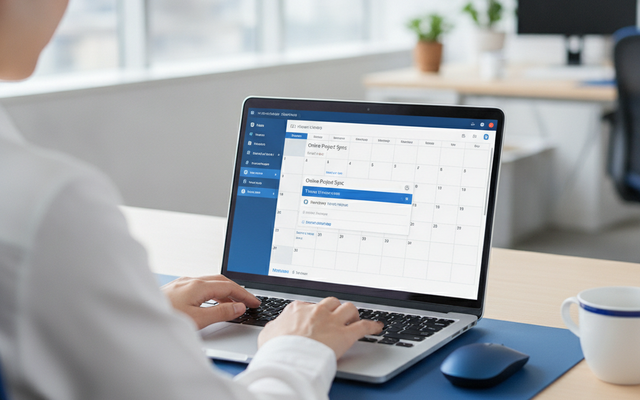
- ウェビナーを新規作成する:Teams左側の「カレンダー」を開き、「新しい会議」横の「▼」から「ウェビナー」を選びます。
- 基本情報を入力する:タイトル・開催日時・説明文・登壇者(発表者/共同開催者)を設定します。開始前の準備時間も見込んで枠を取っておくと安心です。
- 登録フォームをカスタマイズする:「登録」画面で、参加者に入力してもらう項目を設定します。既定は氏名・メールアドレスですが、会社名や役職などの質問を追加できます。
- テーマ・公開範囲を設定する:説明文やバナー画像を整え、社内限定か一般公開(誰でも登録可)かを選びます。社外向けセミナーなら一般公開を選びます。
- 公開して登録リンクを共有する:「発行」すると登録ページが生成されます。「登録リンクのコピー」でURLを取得し、メールやSNS、自社サイトで案内します。
登壇者・参加者の役割や招待まわりの基本操作に不安がある場合は、Teamsそのものの使い方を先に押さえておくとスムーズです。
登録ページ(登録フォーム)はどう作る・共有する?
Teamsウェビナーの大きな強みが、追加ツールなしで参加登録ページを作れることです。
外部のフォームサービスやランディングページ作成ツールを別途契約しなくても、申し込み受付からリマインドまでがTeamsの中で完結します。
登録フォームでは、氏名・メールアドレスに加えて、自由に質問項目を追加できます。
たとえば「会社名」「役職」「導入を検討している課題」などを聞いておくと、当日の内容調整や、終了後の営業フォローに役立ちます。
公開された登録ページのURLをコピーし、メール署名・自社サイト・SNSなどに貼るだけで集客が始められます。参加者はそのリンクから氏名とメールを入力するだけで申し込め、確認メールが自動で届きます。
なお、登録の「手動承認」「定員到達後の待機リスト」「登録受付の開始・終了時刻の指定」といった高度な受付管理はTeams Premiumの範囲です。
先着順でそのまま受け付けるシンプルな運用であれば、標準ライセンスのままで問題ありません。
開催当日とフォロー:何をすればいい?
当日は、開催者・登壇者が早めに入室し、配信準備が整ったら「会議を開始」でウェビナーをスタートします。
参加者のカメラ・マイクは既定でオフのため、登壇者の映像と画面共有(PowerPointなど)に集中してもらえます。質問は「Q&A」機能で受け付け、登壇に集中しながらモデレーターが回答する運用が定番です。
終了後は、出席レポートをダウンロードできます。
誰が登録し、誰が実際に参加し、どれくらい視聴したかが分かるため、見込み客リストとしてそのまま営業フォローに使えます。Q&Aのやりとりもエクスポートでき、次回テーマの検討材料になります。
「開催して終わり」にせず、レポートを次の一手につなげられるのが、Teamsウェビナーをビジネス活用する最大のメリットです。
ZoomやGoogle Meetなど他ツールと迷っている場合は、目的別の比較記事も参考にしてください。
中小企業はTeamsウェビナーをどう活用できる?
すでにMicrosoft 365を導入済みの中小企業なら、ウェビナーは「追加投資ゼロで始められる集客・情報発信のチャネル」になります。
アーデントのお客様でも、次のような使い方が成果につながっています。

- 採用説明会:遠方の応募者も参加でき、登録情報から母集団の傾向を把握できる。
- 顧客向けセミナー・製品デモ:登録時に課題を聞き、終了後レポートをそのまま営業フォローに活用。
- 社内研修・全社共有:拠点が分かれていても同じ内容を一斉に届けられ、録画で欠席者にも展開できる。
- 取引先向け勉強会:自社の専門知識を発信し、関係構築とリード獲得を両立。
「まずMicrosoft 365をどのプランで入れるべきか」から検討したい場合は、プランごとの機能と料金を整理した記事が参考になります。
ウェビナーを使うなら、最低でも Business Standard 以上が目安です。
また、Microsoft 365 をはじめとするクラウドツールの導入には、「デジタル化・AI導入補助金」を活用してコストを抑えられる場合があります。
補助の対象範囲や要件は年度ごとに変わるため、申請を検討する際は公募要領の確認や専門家への相談が必要です。アーデントでは、利用シーンに合わせた最適なライセンス構成のご提案から補助金活用の支援までワンストップで対応しています。
Teamsウェビナーに関するよくある質問(Q&A)
Q. Teamsウェビナーの開催に追加費用はかかりますか?
A. Microsoft 365 Business Standard 以上など、ウェビナー機能を含むライセンスをすでにお持ちなら、追加費用なしで開催できます。待機リストや登録の手動承認などの高度機能を使う場合のみ、上位ライセンス(Teams Premium)が必要です。
Q. 参加者にもTeamsのアカウントやライセンスは必要ですか?
A. 不要です。参加者は登録ページのURLから氏名とメールアドレスを入力するだけで申し込め、当日はブラウザまたはTeamsアプリから参加できます。
Q. 何人まで参加できますか?
A. 標準で最大1,000人まで対応します。これを大きく超える数千〜数万人規模の配信は「タウンホール」や出席者容量パックの領域となり、中小企業の通常のセミナーであれば1,000人の枠で十分です。
Q. ウェビナーは録画できますか?
A. 管理者が録画を許可していれば、開催者は録画できます。録画データは、当日参加できなかった人へのフォローや、後日のオンデマンド配信に活用できます。
Q. 登録した人の情報(参加状況)は後から確認できますか?
A. できます。終了後に出席レポートをダウンロードでき、登録者・実際の参加者・視聴時間などを把握できます。見込み客リストとして営業フォローに活用するのがおすすめです。
Teamsウェビナーの導入や、自社に合ったMicrosoft 365のプラン選び、補助金の活用についてお悩みの際は、ICTオフィス相談室までお気軽にご相談ください。
Microsoft 365の導入、プランの切り替え等をお考えの方
弊社を通してMIcrosoft365を導入頂くと以下のメリットがあります。
①デジタル化・AI導入補助金を活用して2年間半額で導入可能
②複数ツール導入で公式価格より3%お値引き
③他ITツールとの各種API連携もご提案可
④MIcrosoft365の導入、使い方もサポート対応可
まずは以下のフォームもしくはお電話でお問い合わせくださいませ。
お問い合わせはこちら⇒ 株式会社アーデント 03-5468-6097
※「Microsoft 365の記事を見た」とお伝え下さい。
Microsoft365お問い合わせフォーム
※法人向けサービスのみ対応しております。個人向けサービスは対応できませんので、ご注意ください。
必要な項目のすべてをご入力いただき、「アーデントに問い合わせる」ボタンをクリックしてください。必須のついている項目は必須入力項目です。
関連記事
・Microsoft365の安全なセキュリティ設定を解説・Teamsのウェビナーと会議の違いを分かりやすく解説!
・Power AppsとPower Automateの違いとは?
・Copilot in Power Appsとは?何ができるのかを詳しく解説!
・OneNoteの共有方法をわかりやすく解説!
・Microsoft Bookingsとは?機能、メリット・デメリットを徹底解説
・Exchange Onlineとは?機能、メリット・デメリットを徹底解説
・Sharepointとは?機能、メリット・デメリットを徹底解説
・OneDrive for BusinessとOneDriveとの違いとは?
・法人向けMicrosoft365のプラン、料金をとにかく分かりやすく解説
・Microsoft 365 Business StandardとE3プランの違いとは?
・Microsoft365とは?初心者向けに分かりやすく解説
・Teamsの使い方を初心者向けに分かりやすく解説!
株式会社アーデントは、デジタル化・AI導入補助金の支援事業者を行っております!
アーデントからデジタル化・AI導入補助金を使ってクラウドツールを導入するメリットは以下の通りです。
メリット①対象ツールを2年間、半額、もしくは1/4で利用可!
メリット②会計、経費精算、請求書処理、受発注ツール導入なら、PCやタブレットの購入も補助が受けられ半額!
メリット③補助期間終了後は、公式価格よりお値引き!
メリット④各種IT活用、DX、保守サポートでより貴社のIT化を促進、生産性を向上します!
【弊社取り扱いクラウドツール】
🔹オフィス・グループウェア: Google Workspace※、Microsoft365、desk'nets NEO※
🔹ノーコード業務改善:kintone、Zoho※、楽楽販売、JUST.DB※、サスケworks
🔹コミュニケーション: サイボウズオフィス、Garoon、Chatwork、LINE WORKS、zoom
🔹会計・経費管理: マネーフォワード、freee、楽楽精算、楽楽明細、楽楽請求、invox
🔹電子契約・文書管理: freeeサイン、クラウドサイン、GMOサイン、Adobe Acrobat、box
🔹セキュリティ対策: sophos、SentinelOne、ESET、トレンドマイクロ、CloudGate UNO
🔹バックアップ: syscloud、Avepoint、veeam
🔹RPA・自動化: RoboTANGO、DX-Suite、Yoom※、バクラクシリーズ
🔹勤怠・労務管理: 勤革時、楽楽勤怠、マネーフォワード
🔹物流・在庫管理: ロジザードZERO
🔹教育・マニュアル作成管理: iTutor、NotePM、leaf
🔹PBX・電話システム: INNOVERAPBX※、MOTTEL※、ZoomPhone※
🔹端末管理:LANSCOPE、clomo、ISM Cloud One
🔹リモートデスクトップ:RemoteOperator在宅
🔹受付ipad:ラクネコ※
🔹タスク管理、その他:Adobe creative cloud、Notta、JOSYS、backlog※
など
※こちらのツールは補助期間終了後の値引不可
また、上記以外のツールも取り扱いできるものが多々ありますので、一度ご相談ください。
デジタル化・AI導入補助金2026の詳細、お問合せはお電話頂くか、以下の記事を御覧ください↓
デジタル化・AI導入補助金お問合せ:03-5468-6097

以下の動画では、採択のポイントや申請にあたっての注意点などを詳しく解説していますので、
あわせてご覧ください!

株式会社アーデント 代表取締役。2006年にオフィス専門不動産会社アーデントを創業。その後、オフィス賃貸仲介、ワークプレイス作りに10年以上携わり、合計500社以上のオフィス移転をサポート。2018年よりクラウドPBXを中心にネットワーク、通信分野を専門に400社以上の電話、ネット環境づくりをサポート。2022年より100以上のクラウドサービスの販売を開始。
デジタル化・AI導入補助金を使って、150社以上にクラウドツールを提供。IT活用による業務改善のDXコンサルを提供。ノーコードツールを使ったExcelやAccessからの基幹システム移行によるDX実績多数。
アマゾンで出版している書籍はこちら!
「AppSheetで作る中小企業の基幹システム」 ~Excel限界からの脱出。GoogleWorkspaceを使って、失敗しない業務アプリ導入を解説~
「Google Workspace完全活用マニュアル」 ~Google Workspaceをフル活用する方法を徹底解説!~
amzn.to/3w5zWfT
「中小法人向け サイバーセキュリティ完全ガイド」~サイバーセキュリティ対策で、特に中小企業が 守るべきポイントを網羅!~
amzn.to/3Y9Nm5n
ぜひチェックしてください!