紙の稟議書を廃止!Google WorkspaceとAppSheetで「スマホ承認フロー」を構築する手順

紙の稟議書を運用している場合、承認者が不在だと決裁が止まってしまったり、書類の所在が分からなくなったりするなど、さまざまなデメリットがあります。Google WorkspaceとAppSheetを活用すれば、スマホからでも承認作業を進められるようになり、紙の稟議書を廃止することが可能です。
本記事では、Google WorkspaceとAppSheetを使ってスマホ承認フローを構築する手順を分かりやすく解説します。
紙の稟議書運用で発生しがちな課題
紙の稟議書を運用する場合、以下のような課題が発生しがちです。
●承認者が社内にいないと決裁が止まる
●稟議書の所在が分からなくなる
●回覧・捺印に時間がかかる
●保管・検索が手作業で非効率
●改ざん・紛失のリスクがある
特に承認リードタイムの長期化は、業務スピードに直結します。意思決定が滞ることで、営業機会の損失や業務停滞につながる可能性も高くなるでしょう。
Google Workspace × AppSheetでスマホ承認フロー作成するメリット
Google WorkspaceとAppSheetでスマホ承認フローを作成することで、以下のメリットを得られます。
●スマホから承認・差戻しが可能になる
●稟議書データをクラウドで一元管理できる
●承認履歴が自動で保存される
●更新内容がリアルタイムで反映される
●紙保管が不要になり管理負荷を軽減できる
特にAppSheetは、Googleスプレッドシートをそのままデータベースとして利用できるため、新たなシステムを構築することなく導入でき、コストや準備工数を抑えやすい点が魅力です。
AppSheetでスマホ承認フローを作る手順
ここからは、AppSheetでスマホ承認フローを作る手順を解説します。以下のステップで操作を進めていきましょう。
①スプレッドシートの準備
②AppSheetでスプレッドシートを指定
③承認フローの設計
④通知方法の設定
①スプレッドシートの準備
まず、稟議書の管理台帳となるスプレッドシートを作成します。入力項目の例は以下のとおりです。
●申請番号
●申請者
●部署
●申請内容
●金額
●申請日
●承認ステータス
●承認者
●承認日時
●コメント
このスプレッドシートが、AppSheetで作成するアプリのデータベースとなります。
②AppSheetでスプレッドシートを指定
次に、AppSheetを開き、先ほど作成したスプレッドシートを指定します。データを読み込むだけで、基本的な入力画面や一覧画面が自動生成されるため、ゼロから画面を作り込む必要はありません。
③承認フローの設計
続いて、権限と承認操作を設定します。たとえば、以下の形で権限の設定が考えられます。
●申請者:稟議書の登録のみ可能
●承認者:承認ボタンが表示される
●管理者:すべての権限を付与
「Approve」「Reject」などのアクションボタンも作成し、ボタンを押すと承認ステータスが自動更新されるように設定します。
④通知方法の設定
承認依頼や決裁完了を自動通知したい場合は、以下の通知方法を設定できます。
●Gmail通知
●AppSheet内通知
●Google Chat連携
承認依頼をリアルタイムで通知できるため、承認の滞留防止にも効果的です。
稟議承認フローを社内へ展開する際のポイント
AppSheetで稟議承認フローを構築したとしても、現場で運用が定着しなければ効果は半減するでしょう。ここでは、社内展開をスムーズに進めるためのポイントを3つ紹介します。
① 原則として「紙の稟議書は使用しない」運用へ移行する
紙+クラウドという形で並行運用すると、情報が分散したり、どちらが最新版かわからなくなったり、承認漏れが発生しやすくなったりなど、さまざまな問題が起こりやすくなります。
移行開始日を明確に定め、AppSheetの稟議承認フローへ運用を統一することが重要です。
② データ保管・共有ルールを統一する
稟議書データはGoogleドライブの共有ドライブなどに一元管理し、保存場所・ファイル名・権限ルールを統一することが重要です。ルール化することで、検索性の向上や履歴管理の容易化、監査対応の効率化につながります。
③ 承認期限と代理承認ルールを決めておく
クラウド化したとしても、承認者が確認しなければ決裁は進みません。そのため、標準承認期限(例:2営業日以内)や不在時の代理承認ルール、緊急時の決裁フローなども決めておきましょう。
紙稟議廃止×AppSheetの本質は?
承認の電子化でなく、業務スピードと統制を両立する稟議基盤の構築が本質です。観点は次のとおりです。
| 項目 | 内容 |
|---|---|
| フォーム | AppSheetでの稟議申請フォーム |
| フロー | 承認ステップと並列承認の設計 |
| 通知 | スマホ承認と未対応リマインド |
| 履歴 | 過去稟議の検索性と保管 |
ポイントは、電子化だけでなく『業務ルールに合う承認フロー設計』が本質という点です。機能は継続更新されるため公式確認が前提です。業務適合と承認フロー設計を起点に整えることが出発点になります。なお最終的には、評判や機能数でなく自社の現状と業務に優先順位を付け、
無理なく続けられる体制に落とし込むことが、投資を成果へ結びつける近道になります。加えて運用開始後も定期的に見直しを行い、現場の声をもとに小さく改善していく姿勢が、効果を持続させ無理のない定着を実現する鍵となります。
短期間の効果検証と中期での運用見直しを併走させることで、投資判断と現場運用の両面で納得感のある成果につながりやすくなります。
中小企業はどう導入すべきか?
導入は、対象稟議と運用ルールを整えて段階で進めることが重要です。押さえる進め方は次のとおりです。
| 項目 | 内容 |
|---|---|
| 棚卸し | 稟議種別・承認者・承認ルートを整理 |
| 設計 | フォーム・承認フロー・通知の設計 |
| 試作 | 小さく試作・効果検証 |
| 運用 | 周知・教育・改修ルールの整備 |
最大のつまずきは、承認フロー設計が曖昧なまま導入することです。当社は中小企業のAppSheet活用と稟議電子化を伴走支援しています。業務適合と承認フロー設計を一体で整えることが、定着の要点になります。なお最終的には、
評判や機能数でなく自社の現状と業務に優先順位を付け、無理なく続けられる体制に落とし込むことが、投資を成果へ結びつける近道になります。加えて運用開始後も定期的に見直しを行い、現場の声をもとに小さく改善していく姿勢が、
効果を持続させ無理のない定着を実現する鍵となります。短期間の効果検証と中期での運用見直しを併走させることで、投資判断と現場運用の両面で納得感のある成果につながりやすくなります。
稟議×AppSheet

紙稟議廃止×AppSheetとは、紙稟議書を電子化する方法はAppSheetでフォーム・承認フロー・通知を構築し、Workspace内のDriveやSheetsと連携することでスマホからも申請・承認できる電子稟議システムをノーコードで内製化できます。
承認の電子化でなく業務スピードと統制を両立する稟議基盤の構築が本質で、AppSheetでの稟議申請フォーム、承認ステップと並列承認の設計フロー、スマホ承認と未対応リマインドの通知、過去稟議の検索性と保管履歴が観点です。
電子化だけでなく業務ルールに合う承認フロー設計が本質で、機能は継続更新されるため公式確認が前提です。
稟議種別・承認者・承認ルートの整理、フォーム・承認フロー・通知の設計、小さく試作・効果検証、周知・教育・改修ルールの整備が要点で、承認フロー設計が曖昧なまま導入する失敗を避け、業務適合と承認フロー設計を一体で整えることが要点となります。
以下に、押さえるべき要点とその内容を整理します。
| 項目 | ポイント | 解説 |
|---|---|---|
| フォーム | 申請 | 入力 |
| フロー | 承認 | 並列 |
| 通知 | スマホ | リマインド |
| 履歴 | 検索 | 保管 |
| 最新 | 公式確認 | 機能更新 |
より詳しい一次情報は公式の解説もあわせてご確認ください。
この記事のよくある質問(FAQ)
本記事に関して、よく寄せられる質問をまとめました。
Q. 紙稟議書を電子化する方法は?
A. AppSheetでフォーム・承認フロー・通知を構築し、Workspace内のDriveやSheetsと連携することで、スマホからも申請・承認できる電子稟議システムをノーコードで内製化できる仕組みが作れます。
Q. どんな効果がありますか?
A. 稟議スピード向上、承認漏れ防止、進捗の見える化、過去稟議の検索性向上、紙・郵送・印刷コスト削減など、稟議業務全体の効率化と統制強化が現実的に進められる効果があります。
Q. 中小企業に向きますか?
A. Workspaceを業務基盤としリモートワークを進める中小企業に特に向きます。AppSheetで内製化することで、自社業務に合わせた承認フローを柔軟に整備できる現実的な選択肢になります。
Q. 最新の機能はどう確認しますか?
A. 対応機能・プラン・提供条件は継続的に更新されるため、必ず公式情報で最新の対応機能・料金プラン・提供条件を確認することが重要です。
関連情報・お問い合わせ
アーデントでは本サービスの導入支援・お見積りに対応しています。詳細は商品ページをご覧ください。
クラウドサービスは安全?Microsoft 365・Google Workspaceのセキュリティ設定チェックリスト
法人向けセキュリティ比較サイト c-compe.com の関連解説で、背景・選び方・注意点の詳細が確認できます。
まとめ
今回は、Google WorkspaceとAppSheetを使ってスマホ承認フローを構築する手順について解説しました。
紙の稟議書を運用する場合、承認が滞留したり、所在が分からなくなったりといった課題が発生しがちです。スマホ承認フローを構築することで、どこからでも決裁できる環境が整い、承認スピードの向上や管理負荷の軽減が期待できます。
また、AppSheetはノーコードで利用できるため、専門的な開発スキルがなくても自社の運用に合わせた承認フローを構築できます。まずは小規模な業務から導入し、徐々に運用範囲を広げていくのがおすすめです。ぜひ活用してみてください。
GoogleWorkspaceで困っている、または新規導入予定の方へ
GoogleWorkspaceもしくはMicrosoft365の新規導入もしくは商流変更をお考えの方は、弊社ITの専門家が最適なプラン選定をアドバイス。また、初期のDNSレコード設定や各種メール設定も代行できます。
また、弊社からの導入で、以下のメリットがあります。
①GoogleWorkspace公式HPからだと14日間の無料利用期間⇒30日間に。
②支払いは請求書払い可
③1年間、GoogleWorkspaceのマニュアル動画を無料で視聴(2年目以降は年450円が必要)
④デジタル化・AI導入補助金を使って2年間半額でのご提案も可能
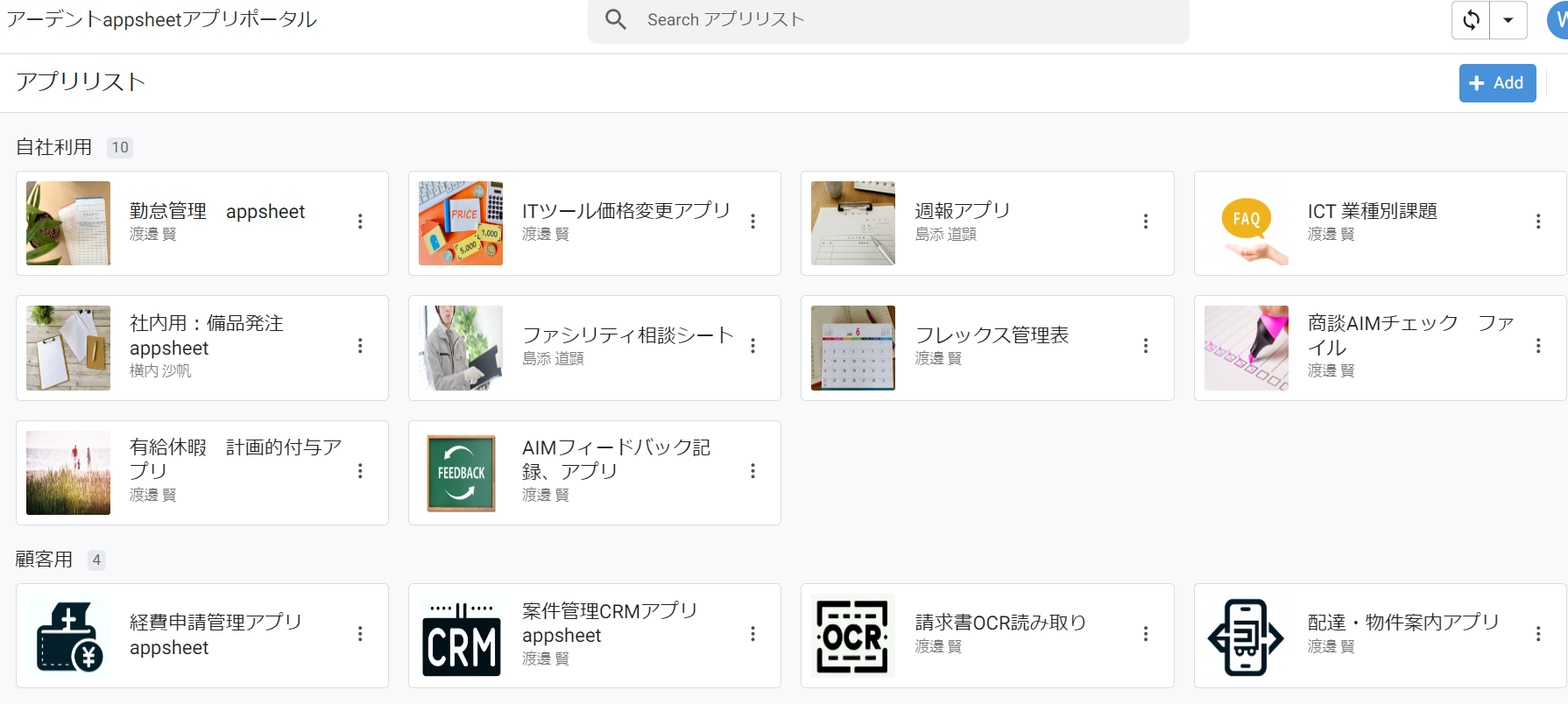
⑤弊社で作成したAppsheetアプリ(勤怠有給管理アプリ、備品発注管理、CRM商談管理、タスク管理、従業員同士感謝記録アプリ等)無料進呈 ※数に関係なく設置サポート費用10万円別途有
⑥GeminiやnotebookLM、Antigravity(AIエージェント)などの活用研修も提供
お問い合わせは、電話もしくはフォームからご相談くださいませ。
※「GoogleWorkspaceの記事を見た」とお伝え下さい。
GoogleWorkspaceお問い合わせフォーム
必要な項目のすべてをご入力いただき、「アーデントに問い合わせる」ボタンをクリックしてください。必須のついている項目は必須入力項目です。
関連記事
・GoogleWorkspaceはIT導入補助金の対象?どれくらいお得になる?・GoogleWorkspace管理画面のセキュリティ設定完全解説
・AppSheetなら備品発注管理アプリを一瞬で作れる?!
・スプレッドシートとGASによる業務自動化の例を紹介
・Gmail(Google Workspace)でホワイトリストを設定するやり方
・2024年2月から!Gmailの送信ガイドラインの変更を徹底解説
・Google Workspaceのマニュアル動画が、社員教育に便利!
・OutlookからGoogle WorkspaceのGmailへメールデータを移行する方法
・企業でのApp Sheetの活用事例3選!利用するメリットも解説
・GoogleのAppSheetでできること、料金を徹底解説!
・完全無料!googleスプレッドシートの経費精算システムテンプレート
・無料のスプレッドシートで有給管理を効率化!テンプレートを配布します!
・従業員全員のGmailをバックアップする方法2選
・Gmailで部下のメールを上司がチェックできるようにする方法2選
・Googleスプレッドシートにパスワードを設定する方法
・googleドライブで電子帳簿保存に対応する方法をわかりやすく解説
・GoogleWorkspaceを初心者向けにわかりやすく解説
・Google Workspace料金プランの違いとプラン選定ポイントを徹底解説
株式会社アーデントは、デジタル化・AI導入補助金の支援事業者を行っております!
アーデントからデジタル化・AI導入補助金を使ってクラウドツールを導入するメリットは以下の通りです。
メリット①対象ツールを2年間、半額、もしくは1/4で利用可!
メリット②会計、経費精算、請求書処理、受発注ツール導入なら、PCやタブレットの購入も補助が受けられ半額!
メリット③補助期間終了後は、公式価格よりお値引き!
メリット④各種IT活用、DX、保守サポートでより貴社のIT化を促進、生産性を向上します!
【弊社取り扱いクラウドツール】
🔹オフィス・グループウェア: Google Workspace※、Microsoft365、desk'nets NEO※
🔹ノーコード業務改善:kintone、Zoho※、楽楽販売、JUST.DB※、サスケworks
🔹コミュニケーション: サイボウズオフィス、Garoon、Chatwork、LINE WORKS、zoom
🔹会計・経費管理: マネーフォワード、freee、楽楽精算、楽楽明細、楽楽請求、invox
🔹電子契約・文書管理: freeeサイン、クラウドサイン、GMOサイン、Adobe Acrobat、box
🔹セキュリティ対策: sophos、SentinelOne、ESET、トレンドマイクロ、CloudGate UNO
🔹バックアップ: syscloud、Avepoint、veeam
🔹RPA・自動化: RoboTANGO、DX-Suite、Yoom※、バクラクシリーズ
🔹勤怠・労務管理: 勤革時、楽楽勤怠、マネーフォワード
🔹物流・在庫管理: ロジザードZERO
🔹教育・マニュアル作成管理: iTutor、NotePM、leaf
🔹PBX・電話システム: INNOVERAPBX※、MOTTEL※、ZoomPhone※
🔹端末管理:LANSCOPE、clomo、ISM Cloud One
🔹リモートデスクトップ:RemoteOperator在宅
🔹受付ipad:ラクネコ※
🔹タスク管理、その他:Adobe creative cloud、Notta、JOSYS、backlog※
など
※こちらのツールは補助期間終了後の値引不可
また、上記以外のツールも取り扱いできるものが多々ありますので、一度ご相談ください。
デジタル化・AI導入補助金2026の詳細、お問合せはお電話頂くか、以下の記事を御覧ください↓
デジタル化・AI導入補助金お問合せ:03-5468-6097

以下の動画では、採択のポイントや申請にあたっての注意点などを詳しく解説していますので、
あわせてご覧ください!