【2026年版】法人向けクラウドストレージ比較5選|オンラインストレージのおすすめと料金、容量が「1人あたり」か「会社全体」かの落とし穴
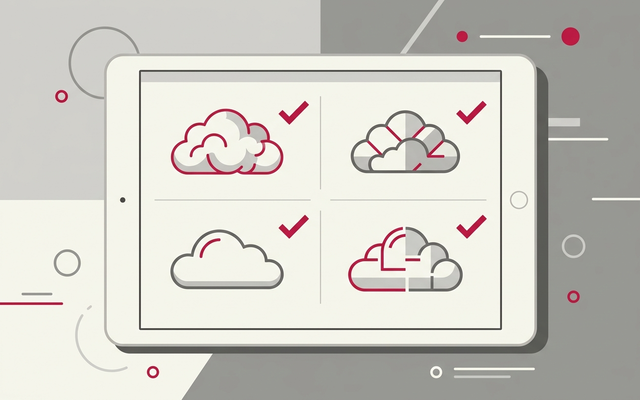
クラウドストレージとは、オンライン上でファイルの共有・保管できるサービスのことです
クラウドストレージを利用すれば、どの場所からでもファイルにアクセスでき、ファイル共有をスムーズに行えるメリットがあります。近年、様々なクラウドストレージサービスが登場しているため、どのサービスを選ぶべきか迷っている方も多いのではないでしょうか。
本記事では、代表的なクラウドストレージサービスである「OneDrive」「Google ドライブ」「Dropbox」「セキュアSAMBA]の4つを比較しながら解説していきます。
この記事は2023年の公開後、2026年9月に各社の公式料金ページを確認して全面的に加筆・更新しました。
あわせて、容量無制限という別の考え方を持つ「Box」を5つ目の選択肢として追加しています。
クラウドストレージの比較記事は「容量」と「月額」を並べた表で終わっていることがほとんどです。
ところが実際にご相談を受けていると、費用の見積りが狂う原因は容量でも月額でもなく、「その容量が1人分なのか会社全体なのか」「税抜か税込か」「最低何人から・最低何か月からなのか」といった、表には載らない前提のほうにあります。
この記事では、その前提までそろえて比べられるように整理しました。
新しく契約する前に、いま払っている契約に含まれていない?
結論から言うと、Microsoft 365 か Google Workspace を契約している会社は、クラウドストレージをこれ以上買う必要がない場合がほとんどです。
まずそこを確認してください。
中小企業のご相談でいちばん多いのが、「グループウェアはすでに全社で使っているのに、ファイル共有だけ別のクラウドストレージを追加契約していた」というケースです。
メールとファイル置き場は別の担当者が別の時期に決めていることが多く、総務も情シスも「両方に払っている」ことに気づいていない、という状態が起こります。
契約している以上は使っても使わなくても料金は発生しますから、まず手元の契約に何が含まれているかを確認するのが、いちばん確実なコスト削減になります。
| いまの契約 | 含まれるストレージ | 追加契約は必要か |
|---|---|---|
| Microsoft 365 Business Basic / Standard / Premium | OneDrive をユーザー1人あたり1TB | 多くの場合は不要 |
| Google Workspace Business Starter | プール 30GB × ユーザー数 | 容量が足りなければ上位プランへ変更 |
| Google Workspace Business Standard / Plus | プール 2TB / 5TB × ユーザー数 | 多くの場合は不要 |
| どちらも契約していない | なし | この記事の5サービスから選ぶ |
上の表のとおり、Microsoft 365 は一番安い Business Basic(1ユーザー月額1,049円・税別)でも1人あたり1TBのクラウドストレージが付いてきます。
30名なら合計で30TB相当です。Google Workspace も Business Standard 以上なら2TB×人数のプールが用意されます。
この規模のストレージを別途契約しようとすれば、それだけで月に数万円かかります。
①OneDrive
OneDriveとは、マイクロソフトが提供しているクラウドストレージサービスです。
OneDriveは単体で契約することも可能ですが、Microsoft 365の中に含まれているOneDriveをそのまま利用するケースが多く見られます。
OneDriveを単体で使う場合、1ユーザー月額540円(税抜)で利用できます。
マイクロソフトは2026年1月28日に、OneDrive for Business 単体プラン(Plan 1・Plan 2)と SharePoint Online 単体プラン(Plan 1・Plan 2)の提供終了を発表しました。
| 時期 | 何が起きるか |
|---|---|
| 2026年5月31日まで | 新規のテナント・顧客への販売が可能な最後の期間 |
| 2026年6月(販売終了) | 新規契約は不可。既存契約の更新のみ可能 |
| 2027年1月(更新終了) | 更新も不可。既存契約は満了まで継続 |
| 2029年12月(サービス終了) | 単体プランは完全終了。Microsoft 365 スイート等への移行が必要 |
マイクロソフトはこの変更の理由を、単体プランの需要が少ないこと、想定外の使われ方が増えたこと、維持コストが上がったことだと説明しています。
公式の案内では、移行先として Microsoft 365 Business または E3・E5 といったスイート製品が挙げられています。
Microsoft is evolving its cloud storage and collaboration offerings and is retiring
the standalone SharePoint Online (SPO) plan 1 and plan 2 and OneDrive for Business (ODB) plan 1 and plan 2 SKUs.
(マイクロソフトはクラウドストレージとコラボレーションの提供内容を見直し、SharePoint Online 単体プラン1・2 と OneDrive for Business 単体プラン1・2 を提供終了します)
いま単体プランを使っている会社は、2029年12月までは動きますが、2027年1月以降は更新ができないため、契約が満了した時点で移行が必要になります。
「まだ数年ある」と思って放置すると、期限が近づいたときに移行作業と値上がりが同時に来ることになります。更新月を確認して、いつまでに何をするかだけでも先に決めておくことをおすすめします。
Microsoft 公式:単体プラン提供終了のアナウンス(2026年1月) ➡
ただ、通常は、Microsoft365を契約して、そこについてくるOneDriveを利用することになると思います。
プランによって異なりますが、基本的には、1TB (1000GB) のクラウドストレージを利用することが可能です。
2026年9月時点の Microsoft 365 の料金とストレージ
Microsoft 公式サイトで確認できる一般法人向けプランの価格は次のとおりです。いずれも税別・年間サブスクリプション(年払い)の1ユーザー月額換算で、対象は従業員1〜300人です。
| プラン | 月額(税別) | クラウドストレージ | メールボックス |
|---|---|---|---|
| Business Basic | 1,049円 | 1人あたり1TB | プライマリ100GB+アーカイブ50GB |
| Business Standard | 2,098円 | 1人あたり1TB | プライマリ100GB+アーカイブ50GB |
| Business Premium | 3,298円 | 1人あたり1TB | プライマリ100GB+アーカイブ1.5TB |
Microsoft 365 のストレージは「1人あたり1TB」という個人枠の考え方です。
後ほど説明する Google Workspace のプール方式とは数え方が違うので、同じ数字が出てきても意味が異なる点に注意してください。
なお Business Standard を月間契約(毎月払い)にすると2,518円になり、年払いより2割ほど高くなります。
Copilot が不要な場合は単体プランの価格で見積りを取り直してください。見積書に Copilot が含まれていないかどうかは、必ず確認する項目です。
Microsoft 公式:一般法人向け Microsoft 365 プランと価格 ➡
Microsoft 365については、下記の記事で詳しく解説していますので、こちらをご覧ください。

OneDriveは、マイクロソフトが提供していることもあり、世界基準の高度なセキュリティ対策を実施しています。データセンターへのアクセス制限や、暗号化技術によるデータ保護、ユーザーの2段階認証などの機能を搭載しています。
また、OneDriveは個人向けのサービス以外にも、法人向けの「OneDrive for Business」も提供しています。
2つの違いについて下記の記事で詳しく解説しています。こちらも参考にしてみてください。
②Google ドライブ
Google ドライブは、Googleが提供しているクラウドストレージサービスであり、Google Workspaceのグループウェアの一つとして提供されています。
※Google Workspaceについては、下記の記事をご覧ください。2023年3月に値上げが行われました。
※この値上げは2023年当時のものです。2026年9月時点の最新価格は、この節の後半にある料金表をご覧ください。

Googleドライブも同じく、ファイルやフォルダの保存はもちろん、ファイル共有・共同編集などにも対応しています。
Googleドライブは、Googleアカウントがあれば15GB分のストレージを無料で利用することが可能です。
2026年9月時点の Google Workspace の料金とストレージ
Google Workspace の公式料金ページで確認できる価格は次のとおりです。いずれも税抜・年間プラン(1年契約)の1ユーザー月額です。
1年契約にすると月ごとの契約より16%お得になります。
| プラン | 月額(税抜) | ストレージ | 30名の会社の合計 |
|---|---|---|---|
| Business Starter | 800円 | プール 30GB × ユーザー数 | 900GB |
| Business Standard | 1,600円 | プール 2TB × ユーザー数 | 60TB |
| Business Plus | 2,500円 | プール 5TB × ユーザー数 | 150TB |
| Enterprise | 問い合わせ | 5TB × ユーザー数(追加購入可) | 150TB〜 |
Google の「プール」は Microsoft の「1人1TB」とは数え方が違う
Google Workspace のストレージは、契約人数分をまとめて1つの箱に入れ、全員でその箱を分け合う「プール」という方式です。
Business Standard を30名で契約すると、2TB×30名で合計60TBのプールができます。
大事なのは、プールなので1人が自分のライセンス分を超えて使えるという点です。
Google 公式のヘルプにも「ストレージはプールされているため、ユーザーはライセンスに含まれるストレージ以上の容量を使用できます」と明記されています。
設計データを扱う社員が5TB使い、事務職の社員が10GBしか使わない、という偏りがあっても問題なく回ります。この柔軟さがプール方式の最大の利点です。
上限を超えた直後は Google フォトへの追加ができなくなり、さらに上限を25%超えるか14日が経過するか(いずれか早いほう)で、ドライブへのファイル追加やドキュメント・スプレッドシートの新規作成ができなくなります。
ただしサインインとメールの送受信、既存ファイルの閲覧とダウンロードは続けられます。
Google 公式:管理者向けストレージに関するよくある質問 ➡
Google Workspace 公式:柔軟な価格プラン ➡
③Dropbox
Dropboxは、クラウドストレージの代表格ともいえるサービスです。アクセス制限やデータの暗号化、ログの取得など、高いセキュリティ対策を実施しており、信頼性の高いサービスを提供しています。
Dropboxは操作のしやすさが特徴です。ファイルのアップロードやダウンロード、共有、同期などを簡単に行えます。
Dropboxの料金プランは下記の通りです。
| プラン名 | Plus | Family | Professional | Standard | Advanced |
| 対象 | 個人向け | ご家族やお友達向け | フリーランサー向け | 小規模チーム向け | 大規模チーム向け |
| 料金 | 月額1,200円 | 月額2,000円 | 月額2,000円 | 1ユーザーあたり月額1,500円 | 1ユーザーあたり月額2,400円 |
| ストレージ容量 | 2,000 GB | 2,000 GB | 3,000 GB | 5,000 GB | 必要なだけのスペースを一度で購入する |
| ユーザー | 1人 | 最大6人 | 1人 | 3人以上のユーザー | 3人以上のユーザー |
上記のプラン以外にも、「Enterprise」というプランもあり、このプランでは必要に応じたストレージ容量を追加したり、カスタマイズしたりすることが可能です。(こちらはセールス担当者への問い合わせが必要なプランとなっています)
2026年9月時点の Dropbox の料金(公式サイトで再確認)
上の表は公開当時のものです。2026年9月に Dropbox 公式サイトで確認したところ、プランの構成と容量の表記が次のように変わっていました。
| プラン | 月額 | 対象 | ストレージ | 削除ファイルの復元 |
|---|---|---|---|---|
| Basic | 0円 | 1人用 | 2GB | ― |
| Plus | 1,200円 | 1人用 | 2TB | 30日以内 |
| Professional | 2,000円 | 1人用 | 3TB | 180日以内 |
| Standard | 1,500円/ユーザー | 3人以上 | チーム全体で5TB | 180日以内 |
| Advanced | 2,400円/ユーザー | 3人以上 | チーム全体で15TB〜 | 1年以内 |
| Enterprise | 問い合わせ | カスタマイズ | カスタマイズ | 1年以内 |
人数が増えても総量は増えないため、1人あたりの容量は人数に反比例して痩せていきます。
なお、公開当時の表にあった「Family」(ご家族やお友達向け)は、2026年9月時点の法人向けプラン比較ページには掲載されていません。
また Advanced の容量は当時「必要なだけのスペースを一度で購入する」という表記でしたが、現在は「チーム全体で15TB〜」と明示されています。
Dropbox 公式サイトの日本語ページには税抜・税込の明示が見当たらないため、見積りを取る際は税の扱いを必ず確認してください。
④セキュアSAMBA
セキュアSAMBAは、Chatworkの子会社が運営するクラウドストレージです。
※運営会社は現在「株式会社kubellストレージ」です。
Chatwork株式会社は2024年7月に株式会社kubellへ社名を変更しており、セキュアSAMBAは東証グロース上場の株式会社kubellのグループ会社が提供しています。
その特徴は、なんといっても、ユーザー数無制限プランがあることでしょう。
他のサービスは通常、1人〇円課金体系です。これだと、1ユーザー当たりでは、あまり使わない企業からすると、高くついてしまいます。
セキュアSAMBAのスタンダードプラン以上では、ユーザー数は無制限。データ容量で課金していくプランのため、例えば、病院、福祉施設、工場などユーザー数は多いけれども、1人当りの保管するデータ容量が重くない企業に向いています。
セキュアSAMBAの料金プラン
| プラン名 | フリー | スモール | スタンダード | ビジネス |
| 月額料金(税別) | 0円 | 15,000円 | 25,000円 | 35,000円 |
| 容量 | 5GB | 100GB | 300GB | 500GB |
| ユーザー数 | 3名 | 50名 | 無制限 | 無制限 |
2026年9月時点のセキュアSAMBAの料金(公式サイトで再確認)
上の料金表は公開当時のものです。2026年9月に公式サイトを確認したところ、プラン構成が大きく変わっていました。
「スモール」プランは無くなり、「スタンダード」は Chatwork ユーザー向けの特別プランという位置づけになっています。
また、より大容量のエンタープライズプランが追加されています。
| プラン | 月額(税抜) | 容量 | ユーザー数 | ログ期間 | ランサムウェア対策 |
|---|---|---|---|---|---|
| フリー | 0円 | 2GB | 10名 | 閲覧不可 | × |
| Chatworkユーザー特別プラン | 25,000円 | 300GB | 無制限 | 無期限 | ○ |
| ビジネス | 35,000円 | 500GB | 無制限 | 無期限 | ○ |
| エンタープライズ 1TB | 48,000円 | 1TB | 無制限 | 無期限 | ○ |
| エンタープライズ 3TB | 88,000円 | 3TB | 無制限 | 無期限 | ○ |
Chatwork を使う予定がない会社は、500GBで月35,000円の「ビジネス」からの検討になります。
ファイルサイズの上限は全プラン100GBで、4TB以上のプランも問い合わせで用意されています。申し込みから最短5日で利用を開始できると公式に案内されています。
また、オプションが多数用意されているのも特徴です。
以下主なオプションになります。
| ウイルスチェック | 文書管理機能「RAQCABI」 | 全文検索 |
| バックアップ | 遠隔地バックアップ | AIーOCR連携 |
⑤Box|「容量で選ぶ」という前提そのものを外す選択肢
公開当時は取り上げていませんでしたが、比較の土台を変えてしまうサービスがもう1つあります。Box です。
Box の最大の特徴は、すべての法人向けプランでストレージ容量が「上限なし」である点です。
ここまで見てきた4サービスは、1人あたり1TB・2TB×人数のプール・チーム全体で5TB・会社全体で500GBというように、何らかの形で容量に線が引かれていました。Box にはその線がありません。
つまり「容量が足りるか」という比較軸そのものが不要になります。
| プラン | 月額(税込・年払い) | 月払いの場合 | 単一ファイルの上限 | 外部コラボレータ |
|---|---|---|---|---|
| Business | 1,980円 | 2,085円 | 5GB | 有料アカウントのみ |
| Business Plus | 3,300円 | 3,474円 | 15GB | 上限なし |
| Enterprise | 4,620円 | 4,864円 | 50GB | 上限なし |
| Enterprise Plus | 6,600円 | ― | 150GB | 上限なし |
| Enterprise Advanced | 問い合わせ | ― | 500GB | 上限なし |
いずれも1ユーザーあたりの月額で、最低購入ユーザー数は3名、最大ユーザー数に上限はありません。年払いにすると5%割引になります。
14日間の無料トライアルも用意されています。
Box 公式には「当ページの価格およびライセンス条件はオンライン購入の場合に適用されるものであり、代理店経由の場合は適用されません」と明記されています。
販売店から見積りを取る場合は、公式サイトの価格と違う可能性があるため、必ず条件を確認してください。
外部とのやり取りが多い会社では、Business Plus 以上で外部コラボレータが無制限になる点も効きます。
取引先のアカウント数を気にせずに共有できるため、「共有相手が増えるたびにライセンスを買い足す」という運用から解放されます。
一方で、Box はストレージとコンテンツ管理に特化した製品なので、メールやグループウェアは別途 Microsoft 365 や Google Workspace が必要になります。
この点は、後ほどの費用試算でも押さえておきたいところです。
なお当社はBoxの取扱いがありますので、実際の画面や自社データでの検証を含めてご相談いただけます。
Box|容量無制限・世界シェアNo.1のオンラインストレージ(アーデント取扱い) ➡
4つのサービスを比較!
ここまで紹介した4つのサービスの料金や特徴を表にまとめましたので、ご覧ください。
※以下は公開当時の4サービスの比較表です。2026年9月時点の最新価格に更新し、Box を加えた5サービスの比較はこの表のあとにまとめています。
| サービス名 | OneDrive | Google ドライブ | Dropbox | セキュアSAMBA |
| 月額料金(中小企業向け) | 【Microsoft 365 Business Standardの場合】
1ユーザー2,098円(税別) |
【Google Workspace Business Standardの場合】
1ユーザー1,600円(税抜) |
【Standardの場合】
1ユーザー1,500円 |
ビジネス
月35,000円(税抜) |
| ストレージ容量 | 最大1TB/ユーザー | 2TB×人数のプール (Business Standard) |
チーム全体で5TB (Standard) |
500GB |
| アップロード上限 | 1ファイル250GB (2026年9月時点) |
750GB | 割り当てられた容量 | なし |
| グループウェア | Microsoft 365 | Google Workspace | オンラインストレージのみ | オンラインストレージのみ |
| メリット | Microsoft製品との親和性が高い | リアルタイムの共同編集が可能 | 同期の精度が高い | ユーザー数無制限 |
| デメリット | 安定したネット環境が必須 | Googleアカウントが必須 | 料金が高め | ストレージがメインで、他の機能が少ない |
Dropboxは、クラウドストレージサービスとしての機能が非常に優れていますが、他のサービスよりも料金は割高になる点がデメリットです。
Google ドライブは共同編集の使いやすさが魅力です。(※ストレージは「最大5TB」ではなく、プランごとの容量×契約人数を全員で分け合うプール方式です。
Business Standard なら2TB×人数、Plus なら5TB×人数になります)Googleアカウントがなければ利用できない点がデメリットです。
OneDriveはMicrosoft 365に含まれているため、Microsoft製品を普段から使っている方であればスムーズに利用できます。安定したネット環境で利用するようにしましょう。
セキュアSAMBAは、データ容量に対して、ユーザー数が多い企業に向いています。
結局、5つのサービスはどう違う?(2026年9月時点)
公式サイトで確認した2026年9月時点の情報で、5つのサービスを並べ直しました。価格の税表記が各社バラバラなので、そのまま記載しています。
| サービス | 代表プランの月額 | 課金の単位 | 容量の数え方 | メール・Officeは付くか |
|---|---|---|---|---|
| Microsoft 365 | Basic 1,049円(税別) | 1ユーザー | 1人あたり1TB | 付く |
| Google Workspace | Standard 1,600円(税抜) | 1ユーザー | 2TB×人数のプール | 付く |
| Dropbox | Standard 1,500円 | 1ユーザー(3名〜) | チーム全体で5TB | 付かない |
| Box | Business 1,980円(税込) | 1ユーザー(3名〜) | 上限なし | 付かない |
| セキュアSAMBA | ビジネス 35,000円(税抜) | 会社単位(人数無制限) | 会社全体で500GB | 付かない |
この表で見えてくるのは、5つのサービスが「同じ土俵の商品ではない」ということです。
Microsoft 365 と Google Workspace はメール・Office・会議までを含んだ業務基盤で、ストレージはその一部にすぎません。
Dropbox・Box・セキュアSAMBAはストレージに特化した製品です。月額だけを横に並べて「どれが安いか」を判断すると、比べているものが違う、という状態になります。
容量の数え方は4種類ある。ここを間違えると見積りが狂う
結論として、クラウドストレージの容量には4つの数え方があり、同じ数字でも意味がまったく違います。ここが比較でいちばんつまずくところです。
| 数え方 | 代表サービス | 人数が増えると総容量は | 30名のときの1人あたり |
|---|---|---|---|
| 1人あたり固定 | Microsoft 365(1人1TB) | 人数に比例して増える | 1TB |
| 人数比例のプール | Google Workspace Standard(2TB×人数) | 人数に比例して増える | 2TB(融通可) |
| チーム全体で固定 | Dropbox Standard(合計5TB) | 増えない | 約170GB |
| 会社全体の容量課金 | セキュアSAMBA ビジネス(500GB) | 増えない | 約17GB |
上の表の右2列を見てください。Dropbox Standard とセキュアSAMBA ビジネスは、人数が増えても総容量が増えません。
したがって、人数が増えるほど1人あたりの容量は痩せていきます。
逆に Microsoft 365 と Google Workspace は人数に比例して総容量も増えるので、1人あたりの容量は人数が変わっても一定です。
同じ「5TB」でも、3名と30名では30倍違う
Dropbox Standard を例に、人数ごとの1人あたり容量を計算してみます。あわせて、人数無制限で容量課金のセキュアSAMBAの1人あたり月額も並べました。
この2つは、ちょうど正反対の性格を持っています。
| 人数 | Dropbox Standard の1人あたり容量 | Google Workspace Standard の1人あたり容量 | セキュアSAMBA ビジネスの1人あたり月額 |
|---|---|---|---|
| 3名 | 約1.7TB | 2TB | 約11,667円 |
| 10名 | 約512GB | 2TB | 3,500円 |
| 30名 | 約170GB | 2TB | 約1,167円 |
| 100名 | 約51GB | 2TB | 350円 |
ちなみに30名で比べると、セキュアSAMBA ビジネスは1人あたり約1,167円で会社全体500GB、Google Workspace Business Standard は1人あたり1,600円で会社全体60TBです。
差額は1人あたり月433円ですが、容量は100倍以上違い、しかも Google Workspace にはメール・Office・Meet も含まれます。
「1人いくら」の課金は高い、という直感は、容量まで含めて計算すると逆転することがあります。
人数だけ、容量だけで判断せず、必ず両方を掛け合わせて確かめてください。
料金を比べるときに、そろえるべき4つの前提
結論として、各社の料金表はそのままでは比較できません。税の扱い・支払い周期・最低人数・最低期間の4つをそろえてから並べる必要があります。
| そろえる項目 | 各社の状況(2026年9月時点) | そろえないとどうなるか |
|---|---|---|
| 税抜か税込か | Microsoft・Google・セキュアSAMBAは税別/税抜表記。Boxは税込表記。Dropboxは明示が見当たらない | 1割の差を見落とす |
| 年払いか月払いか | Microsoft 365 Standard は年払い2,098円・月払い2,518円。Google Workspaceは年契約で16%お得。Boxは年払いで5%割引 | 2割ほど高い数字で比べてしまう |
| 最低ユーザー数 | Dropbox の Standard・Advanced は3名以上。Box も3名以上 | 少人数だと契約自体ができない |
| 最低利用期間 | セキュアSAMBAは請求開始月から12か月 | 「合わなければすぐやめる」ができない |
特に見落とされがちなのが最低利用期間です。月額だけを見て契約したあと、3か月で合わないと分かっても、12か月分は払い続けることになります。
無料トライアルの期間中に、実際の業務ファイルを入れて動かしてみることを強くおすすめします。
各社とも14日間程度の無料トライアルを用意しているので、少なくとも「毎日使う担当者が2〜3名、2週間実際に使ってみる」という検証はしておきたいところです。
稟議書には割引後ではなく通常価格で年額を書いておかないと、翌年度に「予算が足りない」ということになります。
30名の会社が5年間使うと、いくらになる?
結論として、30名・5年で比べると総額は144万円から378万円まで開きます。ただし含まれるものが違うので、金額だけでは判断できません。
比較しやすいように税抜でそろえました(Box は税込1,980円を税抜1,800円として計算しています)。いずれも年払い・30名・60か月での試算です。
| 構成 | 1人あたり月額 | 5年総額(30名・税抜) | 会社全体の容量 | メール・Officeは |
|---|---|---|---|---|
| Google Workspace Starter | 800円 | 1,440,000円 | 900GB | 付く(Web版) |
| Microsoft 365 Business Basic | 1,049円 | 1,888,200円 | 30TB相当 | 付く(Web版) |
| セキュアSAMBA ビジネス | 約1,167円 | 2,100,000円 | 500GB | 付かない |
| Dropbox Standard | 1,500円 | 2,700,000円 | 5TB | 付かない |
| Google Workspace Standard | 1,600円 | 2,880,000円 | 60TB | 付く |
| Box Business | 約1,800円 | 3,240,000円 | 上限なし | 付かない |
| Microsoft 365 Business Standard | 2,098円 | 3,776,400円 | 30TB相当 | 付く(デスクトップ版) |
Dropbox・Box・セキュアSAMBAを選んだ場合、メールとOfficeは別途 Microsoft 365 か Google Workspace が必要です。
その分を足すと、実際の総額は表の金額に144万〜189万円ほど(Google Workspace Starter か Microsoft 365 Business Basic を足した場合)が上乗せされます。
ストレージ専用サービスは「置き換え」ではなく「追加」だと考えたほうが、見積りが狂いません。
当社にご相談いただくケースでも、最終的には「すでに契約している Microsoft 365 か Google Workspace のプランを1段階上げる」という結論になることが少なくありません。
たとえば Google Workspace を Starter から Standard に変えると、30名で年間28.8万円の増額で、容量は900GBから60TBへ、約68倍になります。
新しいサービスを1本増やして管理画面と請求書を2つに分けるより、いま使っているものを厚くするほうが、運用も費用も収まりが良いことが多いのです。
ファイルサーバーから移すときの手順と落とし穴は?
結論として、移行でつまずくのはデータのコピーではなく、権限の設計と「移したあとに旧サーバーをどうするか」の2点です。
社内のファイルサーバーやNASからクラウドへ移す場合、ファイルをアップロードすること自体は難しくありません。問題は、長年の運用でフォルダの権限がぐちゃぐちゃになっていることのほうです。
「このフォルダは誰が見られるのか」を誰も把握していない状態のままそのままクラウドに持っていくと、社内の誰でも見られる状態になったり、逆に必要な人が開けなくなったりします。
| ステップ | やること | 所要の目安 |
|---|---|---|
| STEP1 | いまのフォルダ構成とアクセス権を書き出す(誰がどこを見られるか) | 1〜2週間 |
| STEP2 | 移す前に、5年以上開いていないファイルを別フォルダに寄せる | 2〜3日 |
| STEP3 | クラウド側のフォルダ構成と権限を設計する(部署単位が基本) | 1週間 |
| STEP4 | 部署ごとに順番に移す。全社一斉にやらない | 1〜2か月 |
| STEP5 | 旧サーバーを読み取り専用にして1〜3か月そのまま残す | 1〜3か月 |
なお、移行はアクセス権を1件ずつ見直せる数少ないタイミングでもあります。退職した社員のアカウントや、もう存在しない部署のフォルダが残っていることは珍しくありません。
この機会に棚卸しをしておくと、そのあとの運用がぐっと楽になります。
国産と海外、どちらを選ぶべき?
結論として、多くの中小企業では機能で選んで問題ありません。国産にする理由が生まれるのは、取引先や業界からデータの保存場所を問われたときです。
国産クラウドストレージの利点としてよく挙げられるのが、データを日本国内のデータセンターに置けること、日本語のサポートが受けられること、そして日本の法律に基づいてサービスが提供されることです。
海外製サービスの場合、事業者が米国法の対象となるため、理論上は米国政府からのデータ開示要求の対象になり得る、という論点があります。
| 判断の場面 | 国産を選ぶ理由があるか |
|---|---|
| 一般的な社内ファイル共有 | 特にない。機能とコストで選んでよい |
| 官公庁・自治体との取引がある | ある。入札条件でデータの国内保存を求められることがある |
| 取引先のセキュリティ質問票に「データの保存場所」欄がある | ある。回答できる状態にしておく必要がある |
| 医療・金融など業界のガイドラインがある | ある。所管のガイドラインを先に確認する |
| 日本語での電話サポートが必須 | ある。海外製は一次窓口が日本語でも、深い調査は時間がかかることがある |
実務的には、「国産だから安全」「海外製だから危険」という単純な話ではありません。取引先から求められる要件があるかどうかで決まります。
近年は経済産業省が進めるサプライチェーン強化に向けたセキュリティ対策評価制度(SCS評価制度)のように、取引先から自社の対策状況の説明を求められる場面が増えています。
そのときに「どこにデータを置いているか」を即答できるよう、契約書とあわせて保存先のリージョンを記録しておくことをおすすめします。
なお国産の選択肢としては、この記事で取り上げたセキュアSAMBAのほか、NTT東日本のコワークストレージがあります。当社でも取り扱っており、国内データセンターで運用されています。
コワークストレージ|中小企業向け国産クラウドストレージ(NTT東日本・アーデント取扱い) ➡
情シスが見落としやすい8つのポイント
結論として、事故の多くは容量不足ではなく、権限と退職者の管理から起きます。
| 落とし穴 | 何が起きるか | 対策 |
|---|---|---|
| 退職者のアカウントが残っている | 退職後も社外から会社のファイルを開ける | 退職手続きのチェックリストにアカウント停止を入れる |
| 「リンクを知っている全員」で共有している | URLが転送されると社外の誰でも開ける | 共有相手はメールアドレス指定を既定にする |
| 管理者が1人しかいない | その人が休むと権限変更ができない | 管理者は2〜3名にする |
| 個人アカウントのマイドライブに置いている | 作成者が退職するとファイルごと消える | 共有ドライブ(組織のフォルダ)に集約する |
| 外部共有の棚卸しをしていない | 何年も前の共有リンクが生きたままになる | 四半期に一度、外部共有の一覧を確認する |
| バックアップを取っていない | 誤削除やランサムウェアで戻せない | クラウドとは別の場所にバックアップを持つ |
| 容量の上限に誰も気づかない | ある日突然ファイルを保存できなくなる | 管理画面で使用量のアラートを設定する |
| 同期フォルダに全社データを入れている | パソコンのディスクを圧迫し動作が重くなる | 必要なフォルダだけ同期する設定にする |
このなかで実際のご相談がいちばん多いのは、4番目の「個人アカウントのマイドライブに置いている」です。
担当者が自分のドライブに業務ファイルを置いたまま退職し、アカウントを削除した瞬間にファイルごと消えてしまう、という事故が起こります。
共有ドライブに置いてあれば、作成者が退職しても組織のものとして残ります。
クラウドストレージを導入したら、まず「業務ファイルは個人のフォルダではなく組織のフォルダに置く」(Google なら共有ドライブ、Microsoft 365 なら SharePoint や Teams のチーム)という1行のルールだけでも決めておいてください。
また、ランサムウェアに暗号化されたファイルが同期されると、クラウド側のファイルも暗号化された状態で上書きされます。バックアップは「別の場所に、別の仕組みで」持つのが原則です。
バックアップの基本「3-2-1ルール」とは(c-compe.com) ➡
退職者のアカウント、ちゃんと削除していますか?(c-compe.com) ➡
セキュリティはどこまで見ればいい?
結論として、製品のセキュリティ機能を比べる前に、自社の設定と運用を整えるほうが効果があります。
法人向けのクラウドストレージであれば、通信の暗号化、保存データの暗号化、操作ログの取得といった基本的な機能はどのサービスにも備わっています。
そのうえで差が出るのは、ログをどれだけの期間さかのぼれるか、ランサムウェア対策の機能があるか、外部共有をどこまで細かく制御できるか、といった点です。
たとえばセキュアSAMBAの場合、フリープランではログを閲覧できず、ランサムウェア対策も付きません。有料プランにするとログは無期限で保持され、ランサムウェア対策も利用できます。
「無料プランで試してから」と考えるときは、検証したい機能が無料プランに含まれているかを先に確認してください。
ただし、実際に情報漏えいが起きる原因の多くは、製品の機能不足ではありません。共有設定の誤り、退職者アカウントの放置、私物端末への同期といった、運用側の問題です。
高機能な製品を選んでも、共有リンクが「リンクを知っている全員」のままなら意味がありません。製品選びと同じくらい、設定と運用ルールに時間を使ってください。
クラウドストレージのセキュリティ対策完全ガイド(c-compe.com) ➡
クラウドストレージの導入に補助金は使える?
結論として、ストレージ単体では対象になりにくく、業務全体のデジタル化とセットで組み立てるほうが通りやすくなります。
| 制度 | クラウドストレージへの使いやすさ | 注意点 |
|---|---|---|
| デジタル化・AI導入補助金 | 登録されたITツールが対象。単体より会計・勤怠等とセットのほうが組みやすい | 交付決定前に発注すると対象外 |
| 中小企業省力化投資補助金 | 単価50万円以上の設備投資が必須のため、要件を満たしにくい | クラウド利用料だけでは申請できない |
| 自治体の独自補助金 | 東京都など、DX関連で使える制度がある年度もある | 年度ごとに要件が変わる |
| 既存契約のプラン変更のみ | 対象になりにくい | 新規導入とセットで検討する |
すでに Microsoft 365 や Google Workspace を契約していて、プランを上げるだけという場合は、補助金の対象になりにくいのが実情です。
一方で、ファイルサーバーの廃止とあわせて会計や勤怠をクラウド化する、といった業務全体の見直しであれば、対象になる部分が出てきます。
補助金の要件は年度ごとに変わりますので、実際の申請にあたっては必ず最新の公募要領をご確認いただき、判断に迷う場合は専門家にご相談ください。
今日からできる3ステップ
結論として、最初にやるのは製品を調べることではなく、自社の数字を3つ出すことです。
| ステップ | やること | 所要時間 | 費用 |
|---|---|---|---|
| STEP1 | いまの契約書・請求書を確認し、Microsoft 365 か Google Workspace があるか調べる | 15分 | 0円 |
| STEP2 | ファイルサーバーの使用容量と、5年以上開いていないファイルの量を調べる | 30分 | 0円 |
| STEP3 | 「使う人数」「必要な容量」「社外と共有するか」の3つをメモにする | 15分 | 0円 |
STEP1を飛ばして各社に見積りを依頼すると、すでに持っているものをもう一度買う提案が返ってきます。
またSTEP2とSTEP3のメモがないまま相談すると、各社が違う前提で見積りを作るため、比較そのものができません。この3つのメモは、そのまま相見積りの依頼書として使えます。
合計1時間、費用はかかりません。ここだけは先に済ませてください。
クラウドストレージは何で比較する?
比較は容量と価格でなく、共有・統制と既存基盤との相性で行うことが重要です。観点は次のとおりです。
| 項目 | 内容 |
|---|---|
| 容量・拡張 | 現状と将来のデータ量に足り、拡張しやすいか |
| 共有・統制 | 権限・外部共有制御、退職時の権限失効ができるか |
| 基盤相性 | 既存メール・グループウェアと連携でき運用が二重化しないか |
| 総額 | 人数・容量・必要機能を含む総額が見合うか |
ポイントは、容量だけで選ぶと統制不足や運用二重化で逆効果になる点です。共有・権限・既存連携を欠かさないことが要ります。なお料金は改定されるため、必ず各社公式の最新情報で確認することが前提です。用途と基盤を起点に選ぶことが出発点になります。なお最終的には、
評判や機能数でなく自社の現状と業務に優先順位を付け、無理なく続けられる体制に落とし込むことが、投資を成果へ結びつける近道になります。
中小企業はどう選ぶべき?
選定は、利用実態と統制・運用適合で判断することが重要です。押さえる進め方は次のとおりです。
| 項目 | 内容 |
|---|---|
| 用途整理 | 保管・共有・共同編集・バックアップなど主な用途を洗い出す |
| 基盤適合 | 既存メール・グループウェアと相性がよいかを確認する |
| 統制確認 | 共有・権限・退職時失効など組織統制の機能を確認する |
| 総額比較 | 人数・容量・機能を含む総額を公式で確認し比較する |
最大のつまずきは、容量と価格だけで選び統制不足や二重運用になることです。当社は中小企業のクラウドストレージ選定・運用整備を、用途整理から比較・運用設計まで伴走支援しています。用途と基盤・統制を起点に選ぶことが、失敗しない要点になります。なお最終的には、
評判や機能数でなく自社の現状と業務に優先順位を付け、無理なく続けられる体制に落とし込むことが、投資を成果へ結びつける近道になります。
クラウドストレージ比較チェック

クラウドストレージの比較とは、おすすめクラウドストレージの比較観点のことで、容量と価格でなく共有・統制と既存基盤との相性で行うことが重要です。
現状と将来のデータ量に足り拡張しやすいか、権限・外部共有制御や退職時の権限失効ができるか、既存メール・グループウェアと連携でき運用が二重化しないか、人数・容量・必要機能を含む総額が見合うかが観点で、容量だけで選ぶと統制不足や運用二重化で逆効果になり、
共有・権限・既存連携を欠かさないことが要ります。
料金は改定されるため各社公式の最新情報で確認します。
保管・共有・共同編集・バックアップなど主な用途の洗い出し、既存メール・グループウェアとの相性確認、共有・権限・退職時失効など組織統制機能の確認、人数・容量・機能を含む総額の公式確認と比較が要点で、容量と価格だけで選び統制不足や二重運用になる失敗を避け、
用途と基盤・統制を起点に選ぶことが要点となります。
以下に、押さえるべき要点とその内容を整理します。
| 項目 | ポイント | 解説 |
|---|---|---|
| 容量 | 拡張性 | 将来データ量に足りる |
| 統制 | 権限・退職時 | 共有・外部・失効 |
| 基盤 | 相性 | 既存メール・GWと連携 |
| 総額 | 公式で最新 | 人数・容量で比較 |
| 起点 | 用途 | 共同編集/大容量保管 |
この記事のよくある質問(FAQ)
本記事に関して、よく寄せられる質問をまとめました。
Q. 比較で重視すべき点は?
A. まず確認したいのは「その容量が1人あたりか会社全体か」です。同じ5TBでも、1人5TBと30人で5TBでは30倍違います。
そのうえで、税抜か税込か、年払いか月払いか、最低ユーザー数と最低利用期間はどうか、の4点をそろえて比べてください。
Q. どれが一番良いですか?
A. 一律の正解はありません。ただし判断の順番は決まっています。
まず Microsoft 365 か Google Workspace を契約していないか確認し、契約していればそのプランで足りるかを見ます。
足りない場合に初めて、容量無制限のBoxや、人数無制限のセキュアSAMBAを検討する、という順番です。
Q. 中小企業に向く選び方は?
A. 人数が多く1人あたりのデータが軽い会社(病院・工場・小売など)は人数無制限で容量課金のサービス、少人数で大きなファイルを扱う会社は1人あたりの容量が大きいサービスが向きます。
いずれの場合も、すでに使っているメール・グループウェアと同じ基盤に寄せたほうが、管理画面が増えず運用が続きます。
Q. 最新の料金はどう確認しますか?
A. 各社の公式料金ページで確認してください。この記事の価格も2026年9月時点で公式サイトを確認したものです。
特に注意したいのは、OneDrive・SharePointの単体プランのように販売そのものが終了する場合があることと、キャンペーン価格は数か月で通常価格に戻ることの2点です。
稟議書には通常価格で年額を書いてください。
まとめ
今回は、「OneDrive」「Google ドライブ」「Dropbox」「セキュアSAMBA」の4つを比較しながら解説しました。
2026年9月の更新では、容量無制限という別の考え方を持つ Box を加えた5サービスで比較し直しました。
あらためて要点を整理すると、次の3つになります。
| 要点 | 内容 |
|---|---|
| まず手元の契約を見る | Microsoft 365 や Google Workspace を契約していれば、ストレージはすでに含まれている |
| 容量は数え方が4種類ある | 1人あたり固定/人数比例のプール/チーム全体で固定/会社全体の容量課金。同じ数字でも意味が違う |
| 前提をそろえてから比べる | 税の扱い・支払い周期・最低ユーザー数・最低利用期間の4つをそろえないと比較にならない |
そして2026年に押さえておきたい変化として、OneDrive・SharePoint の単体プランが2026年5月末で新規販売を終了し、2027年1月には更新もできなくなることが挙げられます。
「ストレージだけ安く買う」という選択肢が減っていく流れですので、更新時期が近い会社は早めに次の形を決めておくと安心です。
クラウドストレージを導入することで、データ管理・セキュリティ対策の負担を大幅に削減できます。さらに、離れた場所にいる社員とも簡単にファイルの共有ができるため、生産性アップにもつながります。
本記事を参考にしてクラウドストレージの導入を検討してみてください。
クラウドストレージを導入検討の方へ
弊社では、Microsoft 365(OneDrive)、Google Workspace(Googleドライブ)、Box、NTT東日本のコワークストレージ、セキュアSAMBAを取り扱っております。
また、デジタル化・AI導入補助金を使ったご提案も可能です。現状のファイルサーバー・NAS・HDDからの移行についてもサポートが可能です。
「どれが安いか」ではなく「いまの契約で足りるか」から一緒に確認しますので、まずは以下からお問合せくださいませ。
お問い合わせはこちら⇒ 株式会社アーデント 03-5468-6097
※「クラウドストレージの記事を見た」とお伝え下さい。
クラウドストレージお問い合わせフォーム
必要な項目のすべてをご入力いただき、「アーデントに問い合わせる」ボタンをクリックしてください。必須のついている項目は必須入力項目です。
GoogleWorkspaceで困っている、または新規導入予定の方へ
GoogleWorkspaceもしくはMicrosoft365の新規導入もしくは商流変更をお考えの方は、弊社ITの専門家が最適なプラン選定をアドバイス。また、初期のDNSレコード設定や各種メール設定も代行できます。
また、弊社からの導入で、以下のメリットがあります。
①GoogleWorkspace公式HPからだと14日間の無料利用期間⇒30日間に。
②支払いは請求書払い可
③1年間、GoogleWorkspaceのマニュアル動画を無料で視聴(2年目以降は年450円が必要)
④デジタル化・AI導入補助金を使って2年間半額でのご提案も可能
⑤弊社で作成したAppsheetアプリ(勤怠有給管理アプリ、備品発注管理、CRM商談管理、タスク管理、従業員同士感謝記録アプリ等)無料進呈 ※数に関係なく設置サポート費用10万円別途有

⑥GeminiやnotebookLM、Antigravity(AIエージェント)などの活用研修も提供
お問い合わせは、電話もしくはフォームからご相談くださいませ。
※「GoogleWorkspaceの記事を見た」とお伝え下さい。
GoogleWorkspaceお問い合わせフォーム
必要な項目のすべてをご入力いただき、「アーデントに問い合わせる」ボタンをクリックしてください。必須のついている項目は必須入力項目です。
関連記事
・GoogleWorkspaceはIT導入補助金の対象?どれくらいお得になる?・GoogleWorkspace管理画面のセキュリティ設定完全解説
・AppSheetなら備品発注管理アプリを一瞬で作れる?!
・スプレッドシートとGASによる業務自動化の例を紹介
・Gmail(Google Workspace)でホワイトリストを設定するやり方
・2024年2月から!Gmailの送信ガイドラインの変更を徹底解説
・Google Workspaceのマニュアル動画が、社員教育に便利!
・OutlookからGoogle WorkspaceのGmailへメールデータを移行する方法
・企業でのApp Sheetの活用事例3選!利用するメリットも解説
・GoogleのAppSheetでできること、料金を徹底解説!
・完全無料!googleスプレッドシートの経費精算システムテンプレート
・無料のスプレッドシートで有給管理を効率化!テンプレートを配布します!
・従業員全員のGmailをバックアップする方法2選
・Gmailで部下のメールを上司がチェックできるようにする方法2選
・Googleスプレッドシートにパスワードを設定する方法
・googleドライブで電子帳簿保存に対応する方法をわかりやすく解説
・GoogleWorkspaceを初心者向けにわかりやすく解説
・Google Workspace料金プランの違いとプラン選定ポイントを徹底解説
Microsoft 365の導入、プランの切り替え等をお考えの方
弊社を通してMIcrosoft365を導入頂くと以下のメリットがあります。
①デジタル化・AI導入補助金を活用して2年間半額で導入可能
②複数ツール導入で公式価格より3%お値引き
③他ITツールとの各種API連携もご提案可
④MIcrosoft365の導入、使い方もサポート対応可
まずは以下のフォームもしくはお電話でお問い合わせくださいませ。
お問い合わせはこちら⇒ 株式会社アーデント 03-5468-6097
※「Microsoft 365の記事を見た」とお伝え下さい。
Microsoft365お問い合わせフォーム
※法人向けサービスのみ対応しております。個人向けサービスは対応できませんので、ご注意ください。
必要な項目のすべてをご入力いただき、「アーデントに問い合わせる」ボタンをクリックしてください。必須のついている項目は必須入力項目です。
関連記事
・Microsoft365の安全なセキュリティ設定を解説・Teamsのウェビナーと会議の違いを分かりやすく解説!
・Power AppsとPower Automateの違いとは?
・Copilot in Power Appsとは?何ができるのかを詳しく解説!
・OneNoteの共有方法をわかりやすく解説!
・Microsoft Bookingsとは?機能、メリット・デメリットを徹底解説
・Exchange Onlineとは?機能、メリット・デメリットを徹底解説
・Sharepointとは?機能、メリット・デメリットを徹底解説
・OneDrive for BusinessとOneDriveとの違いとは?
・法人向けMicrosoft365のプラン、料金をとにかく分かりやすく解説
・Microsoft 365 Business StandardとE3プランの違いとは?
・Microsoft365とは?初心者向けに分かりやすく解説
・Teamsの使い方を初心者向けに分かりやすく解説!

株式会社アーデントは、デジタル化・AI導入補助金の支援事業者を行っております!
アーデントからデジタル化・AI導入補助金を使ってクラウドツールを導入するメリットは以下の通りです。
メリット①対象ツールを2年間、半額、もしくは1/4で利用可!
メリット②会計、経費精算、請求書処理、受発注ツール導入なら、PCやタブレットの購入も補助が受けられ半額!
メリット③補助期間終了後は、公式価格よりお値引き!
メリット④各種IT活用、DX、保守サポートでより貴社のIT化を促進、生産性を向上します!
【弊社取り扱いクラウドツール】
🔹オフィス・グループウェア: Google Workspace※、Microsoft365、desk'nets NEO※
🔹ノーコード業務改善:kintone、Zoho※、楽楽販売、JUST.DB※、サスケworks
🔹コミュニケーション: サイボウズオフィス、Garoon、Chatwork、LINE WORKS、zoom
🔹会計・経費管理: マネーフォワード、freee、楽楽精算、楽楽明細、楽楽請求、invox
🔹電子契約・文書管理: freeeサイン、クラウドサイン、GMOサイン、Adobe Acrobat、box
🔹セキュリティ対策: sophos、SentinelOne、ESET、トレンドマイクロ、CloudGate UNO
🔹バックアップ: syscloud、Avepoint、veeam
🔹RPA・自動化: RoboTANGO、DX-Suite、Yoom※、バクラクシリーズ
🔹勤怠・労務管理: 勤革時、楽楽勤怠、マネーフォワード
🔹物流・在庫管理: ロジザードZERO
🔹教育・マニュアル作成管理: iTutor、NotePM、leaf
🔹PBX・電話システム: INNOVERAPBX※、MOTTEL※、ZoomPhone※
🔹端末管理:LANSCOPE、clomo、ISM Cloud One
🔹リモートデスクトップ:RemoteOperator在宅
🔹受付ipad:ラクネコ※
🔹タスク管理、その他:Adobe creative cloud、Notta、JOSYS、backlog※
など
※こちらのツールは補助期間終了後の値引不可
また、上記以外のツールも取り扱いできるものが多々ありますので、一度ご相談ください。
デジタル化・AI導入補助金2026の詳細、お問合せはお電話頂くか、以下の記事を御覧ください↓
デジタル化・AI導入補助金お問合せ:03-5468-6097

以下の動画では、採択のポイントや申請にあたっての注意点などを詳しく解説していますので、
あわせてご覧ください!