【中小企業向け】POP/IMAPからMicrosoft 365へのメール移行手順を完全解説【2026年版】

なぜ今 POP/IMAP から Microsoft 365 へ移行する企業が増えているのか
本記事は、中小企業(10〜100 名規模)の情シス担当・総務兼任の IT 担当・経営者の方を対象に、レンタルサーバーの POP/IMAP メールから Microsoft 365(Exchange Online)への移行手順を、特に 「過去メールの移行」を中心に詳しく解説する記事です。
ICTオフィス相談室の渡邊です。「うちは長年、レンタルサーバーの POP メールを使ってきたんですが、そろそろ Microsoft 365 に移したい。でも 10 年分の過去メールをどうすればいいか分からない」という相談が、2024 年以降特に増えています。
背景にあるのは次の 3 点です。
- テレワーク・社外アクセスの常態化で、Web メールと多デバイス対応が必須に
- レンタルサーバー側のセキュリティ機能(迷惑メール/ウイルス/なりすまし対策)が追いつかない
- Microsoft 365 のオフィスソフト・Teams・OneDrive とのセット導入で社内 IT を一気にクラウド化したい
移行プロジェクトでもっとも難所になりやすいのが 「過去メールの移行」です。本記事では、そこを丁寧に分解して解説していきます。
移行前に押さえる基本(用語と前提)
POP・IMAP・Exchange Online の違い
POP(POP3)とは、メールサーバーから自分の PC へメールをダウンロードして保存する方式です。基本的に「ダウンロードしたら、メール本体は PC 側に移動」するため、過去メールは 各 PC のローカルに蓄積されています。
IMAPとは、メールサーバー上にメールを置いたまま、複数の端末から同期して見る方式です。過去メールは サーバー上に残っています。
Exchange Onlineとは、Microsoft 365 に含まれるクラウドメールサービスです。IMAP/POP に対応しつつ、独自の Exchange プロトコル(MAPI/HTTP)で多デバイス・予定表・連絡先まで含めて同期できます。
過去メールはどこに保存されているか(POP=ローカル/IMAP=サーバー)
移行方式の選び方を間違えないために、最初に確認すべきはここです。
| 現環境 | 過去メールの保存場所 | 推奨される移行方式 |
|---|---|---|
| POP メール | 各 PC のローカル(PST/MBOX) | PST エクスポート → ネットワークアップロード/個別インポート |
| IMAP メール | メールサーバー上 | Microsoft 365 の IMAP 移行機能(サーバー間直接同期) |
| 混在(POP+IMAP) | 両方 | PST インポート + IMAP 移行を併用 |
過去メール移行の方式と選び方

過去メール移行は、現環境(POP / IMAP)と移行データ量によって最適な方式が変わります。代表的な 4 方式を比較表で整理します。
| 方式 | 対象 | 所要時間目安 | コスト | 難易度 |
|---|---|---|---|---|
| ①Outlook 個別 PST インポート | POP・少人数(〜10 名) | 1 ユーザー 30 分〜数時間 | 無料 | 低 |
| ②ネットワークアップロード(AzCopy) | POP・大量(10〜100 名) | PST 収集後、数時間〜数日 | 無料 | 中 |
| ③ドライブ配送インポート | POP・超大量(500GB 以上) | 2〜3 週間 | HDD 配送費+作業費 | 中 |
| ④IMAP 移行 | IMAP・全規模 | 1 ユーザー 数時間〜1 日 | 無料 | 中 |
選定の目安は次の通りです。
- 10 名以下の POP 環境:①Outlook 個別 PST インポートで十分
- 10〜100 名の POP 環境:②ネットワークアップロードが定石。手間は増えるが無料で大量処理可能
- 過去メール総量が 500GB を超える:③ドライブ配送(HDD を Microsoft に郵送)を検討
- IMAP 環境:④IMAP 移行(Microsoft 365 が直接旧サーバーから同期)
過去メール移行の実務手順(PST インポートの場合)
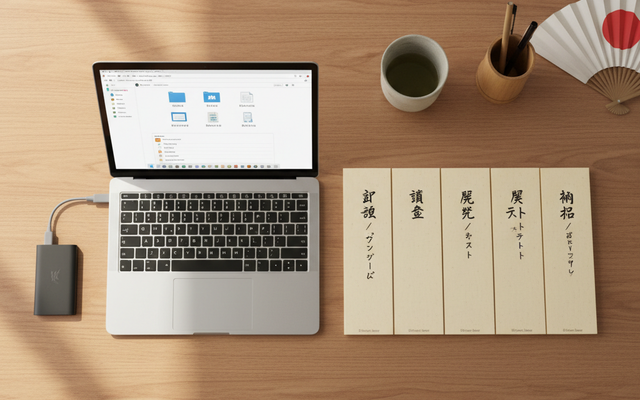
POP 環境からの移行で標準となる、PST インポート方式の実務手順を順を追って解説します。
ステップ A:各 PC で PST エクスポート
各ユーザーの Outlook で、過去メールを PST ファイルとしてエクスポートします。
- Outlook を起動 → ファイル → 開く/エクスポート → インポート/エクスポート
- 「ファイルにエクスポート」→「Outlook データファイル(.pst)」
- エクスポート対象フォルダを選択(受信トレイ・送信済み・自作フォルダ全部)
- 保存先を指定(共有サーバー or USB)してエクスポート実行
Outlook を使っていない場合(Thunderbird、Becky! など)は、それぞれのソフトの方式で MBOX/EML 形式にエクスポートしてから、ImportExportTools NG など補助ツールで PST に変換します。
ステップ B:PST ファイルを 1 か所に収集
各 PC でエクスポートした PST ファイルを、社内の共有フォルダや管理者 PC に集めます。ユーザー名と PST ファイル名を 1 対 1 で紐付けるリスト(CSV)を作っておくと、次のインポート工程がスムーズです。
ステップ C:Microsoft 365 にインポート(ネットワークアップロード or 個別インポート)
少人数の場合(個別インポート):移行先のメールアドレスで Outlook を再セットアップし、ファイル → 開く/エクスポート → インポート で PST を読み込ませます。Outlook 経由なので簡単ですが、ユーザーごとの作業が必要です。
大量の場合(ネットワークアップロード):Microsoft 365 のコンプライアンス管理センターから「インポートジョブ」を作成し、AzCopy という無料ツールで PST を Azure Storage にアップロード。マッピング CSV を提出すると、Microsoft 側が各ユーザーのメールボックスに自動配信してくれます。
- コンプライアンス管理センター → 情報ガバナンス → インポート → 新規ジョブ作成
- 「PST ファイルをアップロードする」を選択 → SAS URL と AzCopy をダウンロード
- AzCopy でローカル PST を Azure Storage にコピー
- マッピング CSV(PST ファイル名と移行先メールアドレスの対応表)を作成・アップロード
- 分析実行 → 問題なければインポート開始
ステップ D:インポート後の検証
インポート完了後、必ず以下をチェックします。
- 受信トレイ・送信済み・自作フォルダの件数が、移行前と一致しているか
- 添付ファイルが開けるか(特に 25MB 超のメールは要確認)
- 古いメール(5〜10 年前)の文字化けが発生していないか
- 既読/未読・フラグが期待通り引き継がれているか
件数だけは合っていても中身が壊れているケースもあるので、各ユーザーに サンプル 10 通ずつ確認してもらうのが現実的です。
過去メール移行の実務手順(IMAP 移行の場合)
IMAP 環境からの移行は、Microsoft 365 の標準機能で旧サーバーから直接同期できます。サーバー間通信なので、ユーザー端末の作業はほぼ不要です。
ステップ A:移行エンドポイント設定
Exchange 管理センター → 移行 → 移行エンドポイントの追加 → IMAP を選択。旧メールサーバーの IMAP ホスト名(例:imap.example.com)、ポート(993/SSL)、認証情報を入力します。接続テストが通ることを確認します。
ステップ B:移行バッチを作成
移行 → 新しい移行バッチ → IMAP 移行を選択。ユーザー一覧 CSV(メールアドレス・旧パスワード)をアップロードして、バッチ名と移行エンドポイントを指定します。
CSV は以下の形式です。
- EmailAddress, UserName, Password
- user1@example.com, user1, oldpassword1
- user2@example.com, user2, oldpassword2
ステップ C:差分同期&カットオーバー
初回同期は数時間〜数日かかります。同期中も旧サーバーは使い続けられるので、業務影響は最小限です。
カットオーバー(DNS の MX レコードを Microsoft 365 に切り替え)後も、Microsoft 365 側は 差分同期を続けるので、新着メールが旧サーバーに届いてしまっても自動で同期されます。
すべてのユーザーで同期完了が確認できたら、移行バッチを完了させて旧サーバーへの接続を停止します。
メール移行プロジェクト全体の 5 ステップ
過去メール移行を中心に、プロジェクト全体の流れを整理すると以下の 5 ステップになります。
① 移行方式選定:現環境(POP/IMAP)、ユーザー数、過去メール総量、リモート PC 比率を整理して、上記の 4 方式から選ぶ。
② Microsoft 365 ライセンス購入と初期設定:必要プラン(Business Basic / Standard / Premium)を選定、ユーザー作成、ドメイン登録、SPF/DKIM/DMARC 設定。
③ 過去メール移行:本記事の手順で実施。テスト移行 → 本番移行 → 検証の順。
④ DNS 切替(MX レコード変更)とテスト:MX レコードを Microsoft 365 のものに切替。TTL を事前に短く設定しておくと、切替時の不達リスクが低減できます。
⑤ 旧サーバー解約:DNS 切替後 1〜2 週間は旧サーバーを稼働させ、念のため新着メールが旧サーバーに届いていないか確認。問題なければ解約。
過去メール移行でよくある 7 つの落とし穴

当社が中小企業の移行支援で実際に遭遇した 7 つの落とし穴を整理します。事前に押さえておけば、ほぼ回避可能です。
① 古いメールの文字化け:10 年以上前のメールは ISO-2022-JP や Shift_JIS で書かれていることがあり、Outlook によっては文字化けします。エクスポート時の文字コード設定を確認しましょう。
② 添付 25MB 超のメール:Microsoft 365 の標準上限は 1 メール 25MB。これを超える過去メールはインポート時に弾かれることがあります。OneDrive リンクへの置き換えか、別保管が必要です。
③ フォルダ構造が崩れる:自作フォルダの階層が深いと、インポート時にフラットに展開されてしまうケースがあります。事前にフォルダ構造を平坦化しておくと安全です。
④ 既読/未読・フラグの消失:方式によっては既読/未読の状態が引き継がれません。業務上重要な場合は、IMAP 移行(既読状態保持)を選ぶか、フラグを別管理する仕組みを用意します。
⑤ ライセンス容量の超過:Microsoft 365 のメールボックス容量は 50GB(Basic)〜100GB(Premium)。10 年分の過去メール(添付込み)が 50GB を超えるユーザーもいるので、事前に各ユーザーのメールサイズを集計しておきます。
⑥ IMAP 移行の速度制限:Microsoft 側で 1 ユーザーあたりの IMAP 同期速度に上限があります。100 名分を同時に流すと数日〜1 週間かかることもあるため、移行スケジュールには余裕が必要です。
⑦ メールアドレス重複・既存アカウント衝突:移行中に同名のメールアドレスを Microsoft 365 側で先に作成してしまうと、IMAP 移行が失敗します。ユーザー作成と移行バッチ作成の順序を間違えないようにします。
移行コストの目安と デジタル化・AI 導入補助金活用
中小企業(30〜50 名規模)でのメール移行プロジェクトの一般的なコスト感は以下の通りです。
- Microsoft 365 ライセンス:1 ユーザーあたり月額 900〜2,500 円(プランによる)
- 移行設計・支援費:30〜80 万円(規模・方式による)
- 過去メール移行作業費:10〜50 万円(PST 方式は工数増、IMAP 方式は工数小)
デジタル化・AI 導入補助金を活用すると、上記コストの 1/2〜3/4 が補助されます。2026 年現在、Microsoft 365 ライセンスは 2 年分まで補助対象、移行作業費・コンサルティング費もまとめて申請可能です。
申請には認定支援機関のサポートと事業計画書類が必要なため、移行検討と同時並行で補助金申請の準備を進めるのが定石です。
支援事例:商社 B 社(社員 50 名)の POP→Microsoft 365 移行
当社が直近で支援した中堅商社 B 社(社員 50 名)の事例をご紹介します。
背景:レンタルサーバーの POP メールを 12 年運用。1 ユーザーあたり 8〜30GB の過去メールが各 PC に蓄積。テレワーク開始でスマホからもメールを見たいというニーズが顕在化。
当社の支援内容:現状ヒアリング → 移行方式の選定(PST ネットワークアップロード方式に決定)→ Microsoft 365 Business Standard ライセンス選定 → デジタル化・AI 導入補助金申請(事業計画作成)→ ライセンス購入・SPF/DKIM/DMARC 設定 → PST 収集(営業時間外)→ AzCopy アップロード → インポートジョブ実行 → DNS 切替 → 1 か月並行運用 → 旧サーバー解約。
結果:プロジェクト期間 約 2.5 か月。補助金採択により実質負担は当初見積の約 1/2。10 年分・総容量 800GB の過去メールを欠落なく移行完了。テレワーク・スマホアクセス・なりすまし対策(SPF/DKIM/DMARC)まで一気にレベルアップしました。
関連記事のご案内
まとめ:移行成功のための 3 つのポイント
POP/IMAP から Microsoft 365 への移行は、特に 過去メールの扱いでつまずきやすいプロジェクトです。逆に、ここを最初に整理できれば、全体の見通しは一気にクリアになります。
- POP か IMAP かを最初に切り分け、過去メールがどこにあるか(ローカル/サーバー)を確定する
- 方式を 4 つから選ぶ(個別 PST /ネットワークアップロード/ドライブ配送/IMAP 移行)
- デジタル化・AI 導入補助金と組み合わせ、ライセンス・移行作業費を 1/2〜3/4 に圧縮する
移行設計・補助金申請・実作業まで、当社では中小企業の Microsoft 365 移行を伴走支援しています。「自社の場合どの方式が最適か分からない」「過去メールがどれくらいあるか把握できていない」といった段階のご相談から歓迎です。
公式の移行手順は Microsoft Learn の Exchange Online メールボックス移行ドキュメントでも詳しく公開されています。
Microsoft 365の導入、プランの切り替え等をお考えの方
弊社を通してMIcrosoft365を導入頂くと以下のメリットがあります。
①デジタル化・AI導入補助金を活用して2年間半額で導入可能
②複数ツール導入で公式価格より3%お値引き
③他ITツールとの各種API連携もご提案可
④MIcrosoft365の導入、使い方もサポート対応可
まずは以下のフォームもしくはお電話でお問い合わせくださいませ。
お問い合わせはこちら⇒ 株式会社アーデント 03-5468-6097
※「Microsoft 365の記事を見た」とお伝え下さい。
Microsoft365お問い合わせフォーム
※法人向けサービスのみ対応しております。個人向けサービスは対応できませんので、ご注意ください。
必要な項目のすべてをご入力いただき、「アーデントに問い合わせる」ボタンをクリックしてください。必須のついている項目は必須入力項目です。
関連記事
・Microsoft365の安全なセキュリティ設定を解説・Teamsのウェビナーと会議の違いを分かりやすく解説!
・Power AppsとPower Automateの違いとは?
・Copilot in Power Appsとは?何ができるのかを詳しく解説!
・OneNoteの共有方法をわかりやすく解説!
・Microsoft Bookingsとは?機能、メリット・デメリットを徹底解説
・Exchange Onlineとは?機能、メリット・デメリットを徹底解説
・Sharepointとは?機能、メリット・デメリットを徹底解説
・OneDrive for BusinessとOneDriveとの違いとは?
・法人向けMicrosoft365のプラン、料金をとにかく分かりやすく解説
・Microsoft 365 Business StandardとE3プランの違いとは?
・Microsoft365とは?初心者向けに分かりやすく解説
・Teamsの使い方を初心者向けに分かりやすく解説!
株式会社アーデントは、デジタル化・AI導入補助金の支援事業者を行っております!
アーデントからデジタル化・AI導入補助金を使ってクラウドツールを導入するメリットは以下の通りです。
メリット①対象ツールを2年間、半額、もしくは1/4で利用可!
メリット②会計、経費精算、請求書処理、受発注ツール導入なら、PCやタブレットの購入も補助が受けられ半額!
メリット③補助期間終了後は、公式価格よりお値引き!
メリット④各種IT活用、DX、保守サポートでより貴社のIT化を促進、生産性を向上します!
【弊社取り扱いクラウドツール】
🔹オフィス・グループウェア: Google Workspace※、Microsoft365、desk'nets NEO※
🔹ノーコード業務改善:kintone、Zoho※、楽楽販売、JUST.DB※、サスケworks
🔹コミュニケーション: サイボウズオフィス、Garoon、Chatwork、LINE WORKS、zoom
🔹会計・経費管理: マネーフォワード、freee、楽楽精算、楽楽明細、楽楽請求、invox
🔹電子契約・文書管理: freeeサイン、クラウドサイン、GMOサイン、Adobe Acrobat、box
🔹セキュリティ対策: sophos、SentinelOne、ESET、トレンドマイクロ、CloudGate UNO
🔹バックアップ: syscloud、Avepoint、veeam
🔹RPA・自動化: RoboTANGO、DX-Suite、Yoom※、バクラクシリーズ
🔹勤怠・労務管理: 勤革時、楽楽勤怠、マネーフォワード
🔹物流・在庫管理: ロジザードZERO
🔹教育・マニュアル作成管理: iTutor、NotePM、leaf
🔹PBX・電話システム: INNOVERAPBX※、MOTTEL※、ZoomPhone※
🔹端末管理:LANSCOPE、clomo、ISM Cloud One
🔹リモートデスクトップ:RemoteOperator在宅
🔹受付ipad:ラクネコ※
🔹タスク管理、その他:Adobe creative cloud、Notta、JOSYS、backlog※
など
※こちらのツールは補助期間終了後の値引不可
また、上記以外のツールも取り扱いできるものが多々ありますので、一度ご相談ください。
デジタル化・AI導入補助金2026の詳細、お問合せはお電話頂くか、以下の記事を御覧ください↓
デジタル化・AI導入補助金お問合せ:03-5468-6097

以下の動画では、採択のポイントや申請にあたっての注意点などを詳しく解説していますので、
あわせてご覧ください!

株式会社アーデント 代表取締役。2006年にオフィス専門不動産会社アーデントを創業。その後、オフィス賃貸仲介、ワークプレイス作りに10年以上携わり、合計500社以上のオフィス移転をサポート。2018年よりクラウドPBXを中心にネットワーク、通信分野を専門に400社以上の電話、ネット環境づくりをサポート。2022年より100以上のクラウドサービスの販売を開始。
デジタル化・AI導入補助金を使って、150社以上にクラウドツールを提供。IT活用による業務改善のDXコンサルを提供。ノーコードツールを使ったExcelやAccessからの基幹システム移行によるDX実績多数。
アマゾンで出版している書籍はこちら!
「AppSheetで作る中小企業の基幹システム」 ~Excel限界からの脱出。GoogleWorkspaceを使って、失敗しない業務アプリ導入を解説~
「Google Workspace完全活用マニュアル」 ~Google Workspaceをフル活用する方法を徹底解説!~
amzn.to/3w5zWfT
「中小法人向け サイバーセキュリティ完全ガイド」~サイバーセキュリティ対策で、特に中小企業が 守るべきポイントを網羅!~
amzn.to/3Y9Nm5n
ぜひチェックしてください!