背景設定が可能になったGoogle Meet 画面共有・録画・招待など使い方をまとめてみた【実録】

オンライン会議ツールの需要は高まるばかり・・オンライン会議ツールを導入したものの、利用するにつれ不便さを感じている企業も多いのではないでしょうか。
現在弊社は「ZOOM」「whereby」の2本立てでオンライン会議をしていますが、2021年に「Google Meet」を再検討してみました。
結論からお伝えすると、2020年前半から比べGooglemeetはかなり進化しており、以前は「映像」「音」「機能」でGooglemeetに不満があった社員からも、乗り換えを希望する声もあがりました。
一方で「使い方がわからない・・」との声もあったので、今回は実際におこなった操作内容を画像たっぷりに、社員の声も交えて説明します!

Google Meetアップデートの内容一部
そもそもそんなにアップデートしているの・・?
ということで、3か月間だけのアプデ内容を一部抽出してみました!
※太文字は記事でも触れている内容です
◆2020 年 11 月
Google Meet の挙手機能
Google ハングアウトから Google Meet のビデオ通話を開始して参加する
Google Meet で参加リクエストをまとめて承諾する
◆2020 年 10 月
Google Meet で背景を変更する
Google Meet でブレイクアウト セッションを使用
Google Meet で質問する、アンケートを実施する
◆2020 年 9 月
モバイルの Google Meet でノイズ除去が可能に
Google Meet でホワイトボードを使用
Google Meet で背景をぼかす
↓上記は一部抜粋です、詳細はこちらをどうぞ
「おっ」と思える大きな機能が、3か月間だけでも多く追加されていました。
では早速、使用した画面に合わせて機能を確認していきましょう!
ミーティング参加方法(カレンダーから直接参加OK)
GooglemeetはGoogleアカウントがなくてもURLだけでもちろん参加できますが、Googleカレンダーを使っている人は下のようにスケジュールをクリックすると参加アイコンがでてくるので、この点は以前から変わらず便利ですね。
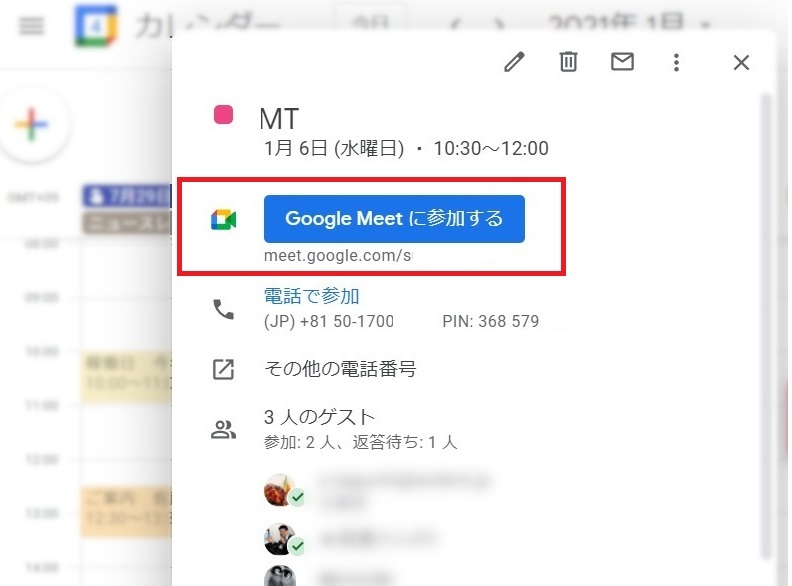
※「参加する」アイコンがでてこない!という人は・・
予定の編集ボタンを押して「Googlemeetに参加する」をクリックしましょう!
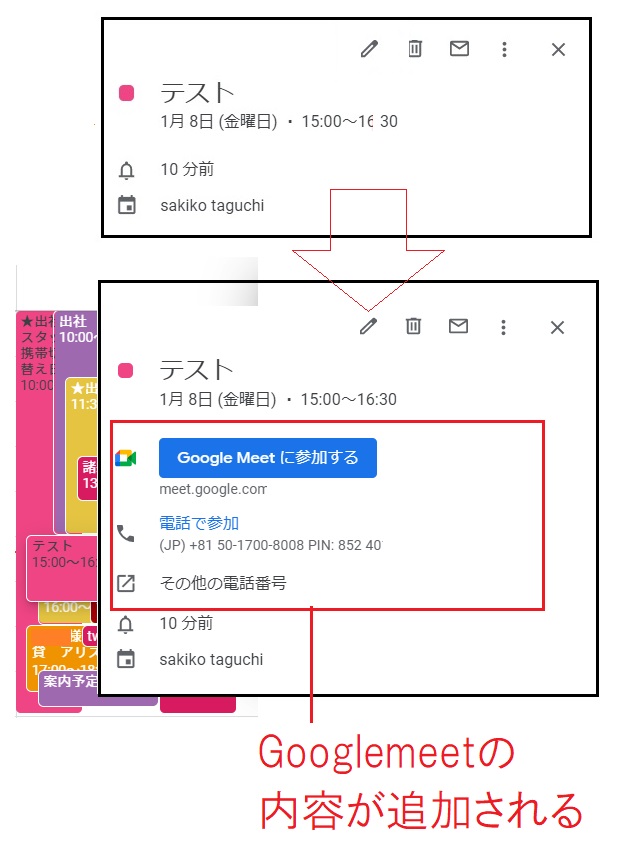
これでカレンダーからスムーズにミーティングできますね!
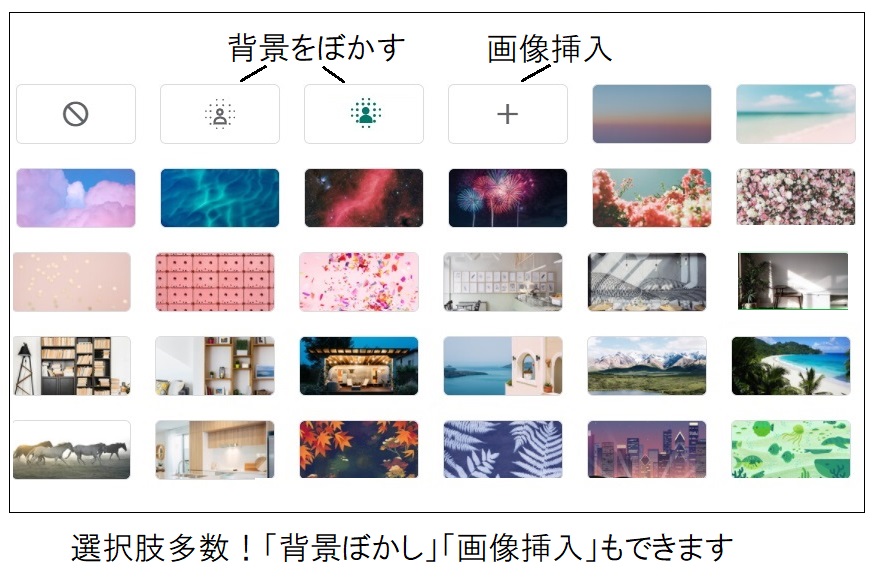
背景選択肢が増加、背景だけをぼかすことも可能に!
このアプデされた背景変更機能については「背景を拡張機能なしで変えれるのがいい!」と一部社員が魅力に感じていました。
それもそのはず、アプデによって「背景を画像に変更する」だけでなく「今映っている背景だけをぼかす」機能もできるようになっていました!
拡張機能なしでこれができるとPCが重くならないうえに、あまりに不自然な背景になって気が散る心配もありません。
ちなみにミーティング開始前でも開始後でもいつでも設定できます。
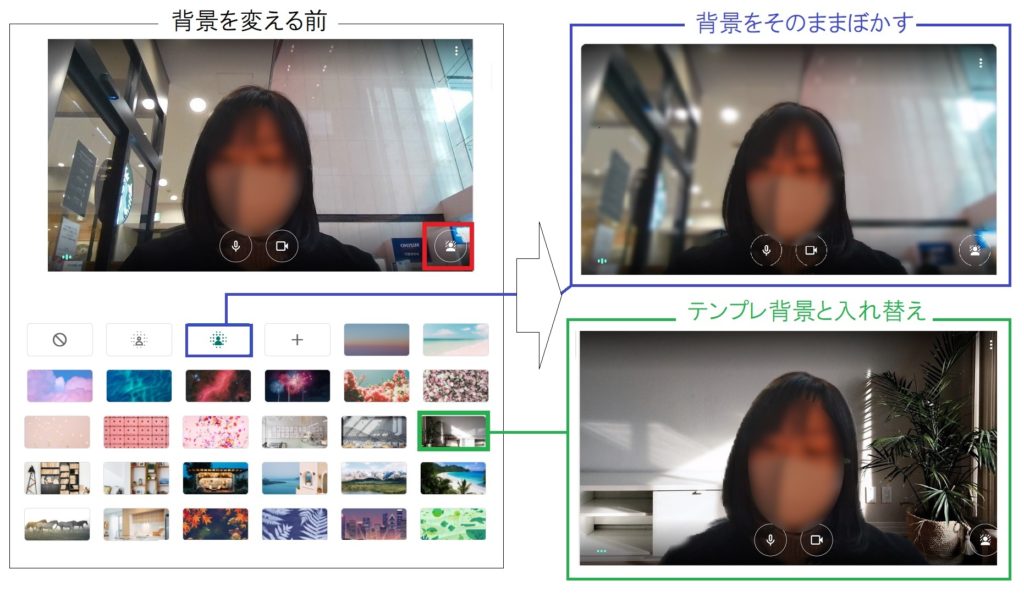
↓こちらは左右どちらもテンプレの背景を利用した様子ですが、あまり違和感がありませんでした!

新機能「挙手する」&見やすくなったアイコン
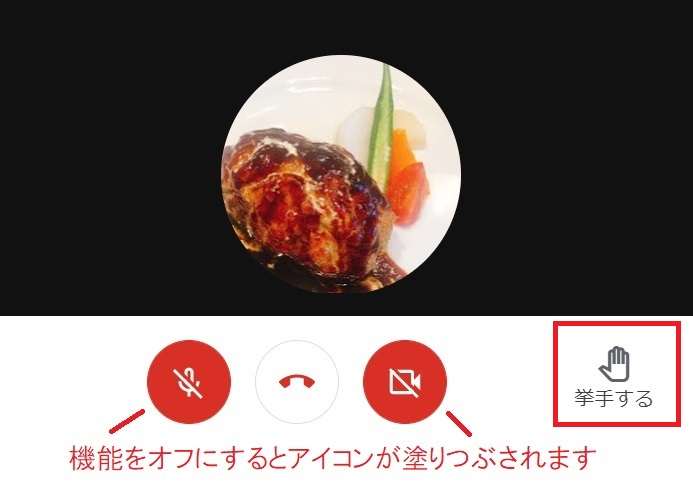
マイクやカメラのオンオフがわかりやすくなりました。
また、新機能「挙手する」を使えば、ほかのメンバーに挙手している通知が表示されます。これでカメラ越しに手を振る必要もなくなりますね!
その他メイン機能
他にも盛沢山なGooglemee機能を一部ご紹介します!

ミーティングを録画
この録画機能がなかなか見当たらず探しましたが、、ありました!
上の図のように、画面右下の「画面共有」のさらに右にある縦点3つのアイコン内にあります。
クリックして「ミーティングを録画」を選びましょう。
この時参加者全員の承諾が必要になるので、参加者には「承諾」ボタンを押してもらいます。
録画している間は、「●REC」の文字が左上に、参加者全員から確認できる状態になるので安心できますね。
録画したはいいけど、その録画したデータ場所がわからない・・!
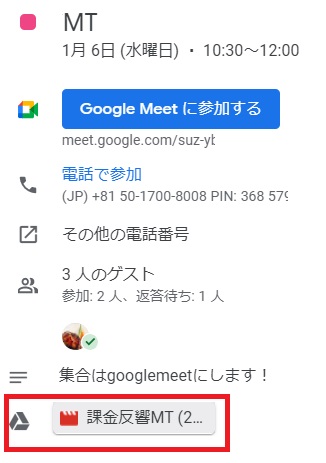
そんな時は上図のように、Googleカレンダーで予定の詳細を表示させましょう。
下のほうに録画した動画へのリンクがあります!
ちなみに保存場所はGoogleドライブ内なので、ドライブ内をミーティング名で検索してもでてきます。
ホワイトボード機能
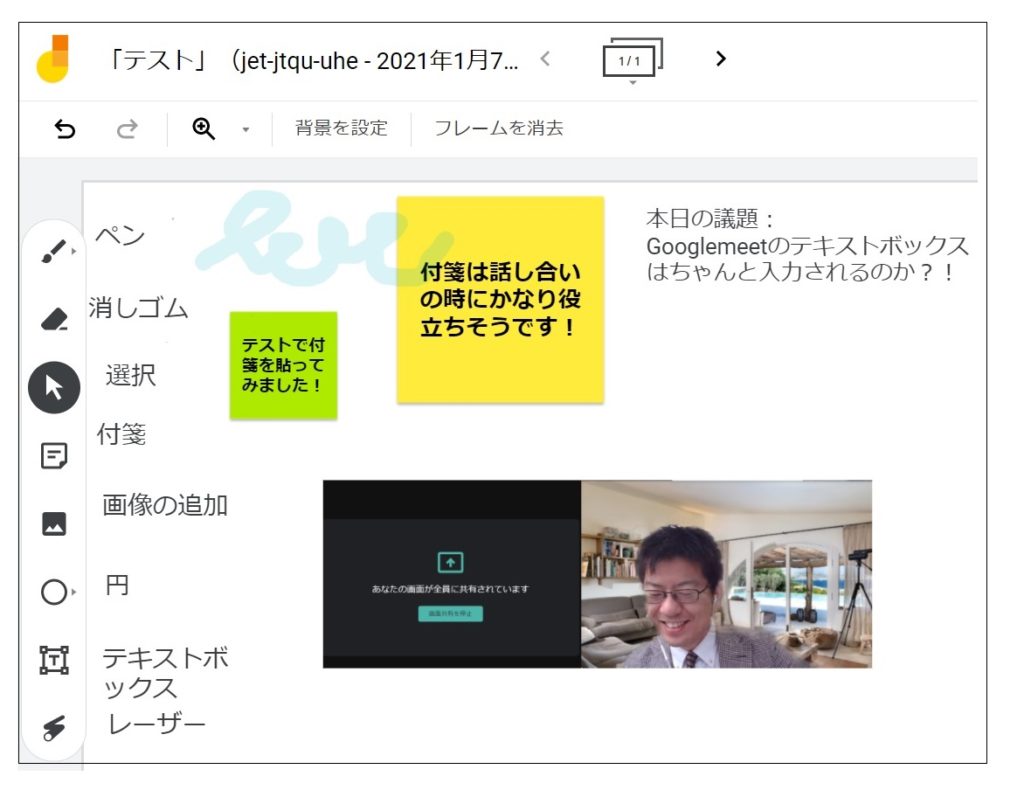
文字通り、ホワイトボードのように使えます。なかなか機能があって面白かったです!
画像を張り付けたり、手書きで文字を書いたり、PC文字入力出来たりとかなり自由な設計なので会議も良いアイデアがでてきそうです。
背景を変更
ミーティング中も背景変更できます。テンプレートも高画質なものが多いです!
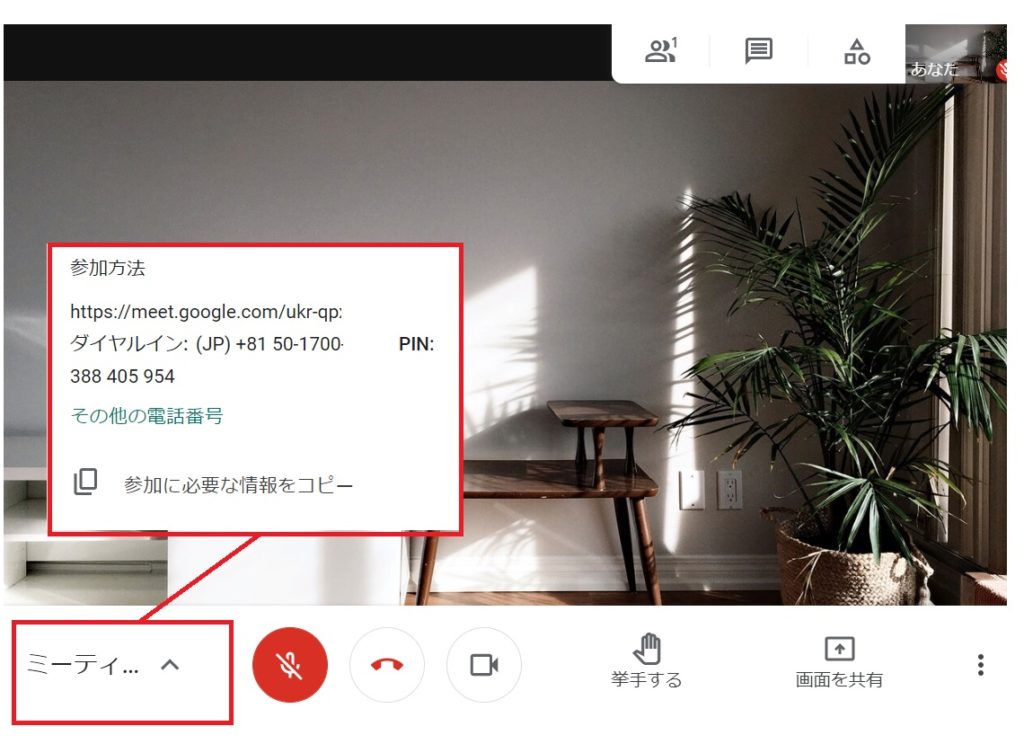
ミーティング詳細表示機能(ミーティング案内方法)
ミーティング中にメンバーを追加したくなった時は、画面左下で表示されるURLを送るだけでもほかのメンバーを招待できます!楽々ですね。
画像を共有
右下にあるアイコンから画像を共有できます。
↓こちらは自分が画像共有した場合の様子です
↓こちらは共有してもらった時の様子です。共有画面がアップになる構成になっています。

データの添付(添付方法)
ミーティング途中でのデータのやり取りはGooglemeet上ではできません!
ですがミーティング前に、カレンダーにある数のクリップ画像をクリックしてデータを添付しておくと添付することはできます↓
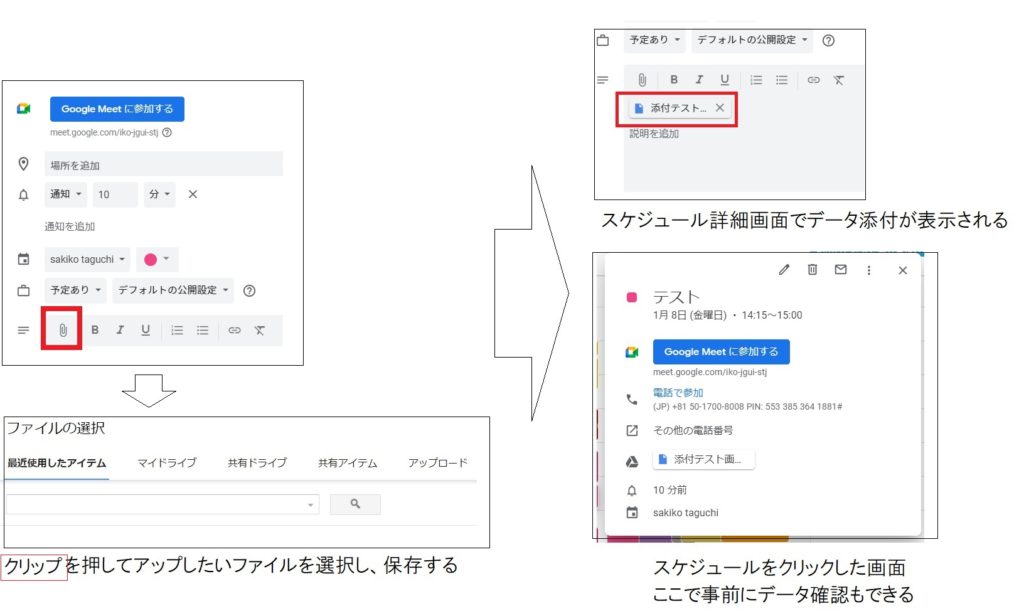
ただし、これは単発的なミーティング時には設定できますが、ルーティンの予定の場合はこのクリップマークはでてきません。Googlemeetはデータ添付にはまだ弱いようですね。
その他細かな機能
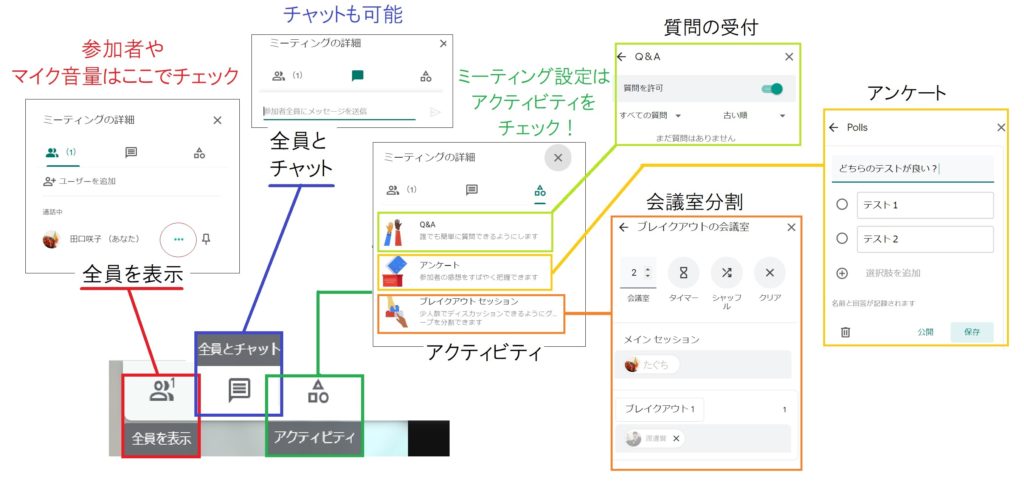
マイク音量&参加者状態のチェック
「全員表示」のアイコンをクリックすると一目で全員の状態がわかります
全員とチャット
アイコンから全員とチャットができます
アクティビティ
Q&A
誰でも簡単に質問ができる機能です
アンケート
簡易的なアンケートがすぐ手軽にできます!
画像では2択ですが、追加することも可能です
ブレイクアウトセッション
参加しているメンバーをさらに小分けにした少人数でディスカッションができるよう、グループ分割できる機能です
Google Meetの主要機能をどう使う?
Google Meetはブラウザだけで完結する手軽さが特長ですが、基本機能を押さえておくと会議の質と効率が大きく変わります。実務で効く主要機能と使いどころは次のとおりです。
| 項目 | 具体的にどういうことか |
|---|---|
| 背景設定 | ぼかしや画像背景で、在宅時の生活感を隠し対外会議でも体裁を保てる |
| 画面共有 | 資料・特定ウィンドウ・タブ単位で共有でき、見せたいものだけを的確に提示できる |
| 録画 | 欠席者への共有や議事の振り返りに使え、保存先はGoogleドライブで管理しやすい |
| 自動字幕 | 聞き取りにくい環境や聞き逃しの補助になり、議事確認の精度が上がる |
ポイントは、これらを「知っているが使っていない」状態から「会議の型に組み込む」状態にすることです。背景は対外会議の標準、録画は欠席フォローの標準、画面共有は資料説明の標準、というように運用ルール化すると、機能が実際の効率改善につながります。
中小企業はMeetをどう活用すればいい?
Google Meetは高機能さより、導入と運用の手軽さで中小企業に向きます。最大限活かすための進め方は次のとおりです。
| 進める順番 | やること |
|---|---|
| 既存基盤で判断する | Google Workspaceを使っているなら、追加契約なしで会議基盤を統一でき運用が二重化しない |
| 用途で使い分ける | 社内定例はMeet、大人数の外部セミナーは別ツール、と無理に一本化しない |
| 会議の型を決める | 背景・録画・字幕の使用基準を社内ルール化し、毎回の判断を不要にする |
| 録画の保管ルールを決める | ドライブ上の保存先・共有範囲・保持期間を定め、情報管理を徹底する |
ツールは契約すれば使われるものではなく、運用ルールと既存基盤との相性が定着を決めます。当社は中小企業のWeb会議・Google Workspace活用を、ツール選定から運用ルール整備・定着まで伴走支援しています。既存環境を起点に選ぶことが、
無駄のない活用への近道です。
Meet活用チェック

Google Meetとは、Googleが提供する、ブラウザだけで完結するWeb会議ツールのことです。
背景のぼかし・画像設定、資料やウィンドウ単位の画面共有、Googleドライブへの録画、日本語の自動字幕といった機能を備え、特別なアプリ導入なしに会議の質と効率を高められます。
高機能さよりも導入と運用の手軽さ、Google Workspace環境との相性の良さで中小企業に向き、Workspaceを使っていれば追加契約なしに会議基盤を統一でき運用が二重化しません。
重要なのは機能を知っているだけでなく、背景は対外会議の標準、録画は欠席フォローの標準というように会議の型に組み込み運用ルール化することです。
録画の保存先・共有範囲・保持期間を定める情報管理も、安心して使い続けるための前提となります。
関連情報・お問い合わせ
まとめ
以上が今回ご紹介する機能です。いかがでしたでしょうか?
データ添付機能はまだ弱い部分もありましたが、短期間に随分進化していましたね。
他にも便利機能はたくさんありますので、今後利用にあたってどんどん画像なども追加予定です。
アップグレードに勢いのあるGooglemeet、みなさんもぜひお試しください!
ちなみに、Googlemeetだけでなく他とも比較してみたい方は、
こちらのweb会議ツール比較記事もどうぞ↓

株式会社アーデントは、デジタル化・AI導入補助金の支援事業者を行っております!
アーデントからデジタル化・AI導入補助金を使ってクラウドツールを導入するメリットは以下の通りです。
メリット①対象ツールを2年間、半額、もしくは1/4で利用可!
メリット②会計、経費精算、請求書処理、受発注ツール導入なら、PCやタブレットの購入も補助が受けられ半額!
メリット③補助期間終了後は、公式価格よりお値引き!
メリット④各種IT活用、DX、保守サポートでより貴社のIT化を促進、生産性を向上します!
【弊社取り扱いクラウドツール】
🔹オフィス・グループウェア: Google Workspace※、Microsoft365、desk'nets NEO※
🔹ノーコード業務改善:kintone、Zoho※、楽楽販売、JUST.DB※、サスケworks
🔹コミュニケーション: サイボウズオフィス、Garoon、Chatwork、LINE WORKS、zoom
🔹会計・経費管理: マネーフォワード、freee、楽楽精算、楽楽明細、楽楽請求、invox
🔹電子契約・文書管理: freeeサイン、クラウドサイン、GMOサイン、Adobe Acrobat、box
🔹セキュリティ対策: sophos、SentinelOne、ESET、トレンドマイクロ、CloudGate UNO
🔹バックアップ: syscloud、Avepoint、veeam
🔹RPA・自動化: RoboTANGO、DX-Suite、Yoom※、バクラクシリーズ
🔹勤怠・労務管理: 勤革時、楽楽勤怠、マネーフォワード
🔹物流・在庫管理: ロジザードZERO
🔹教育・マニュアル作成管理: iTutor、NotePM、leaf
🔹PBX・電話システム: INNOVERAPBX※、MOTTEL※、ZoomPhone※
🔹端末管理:LANSCOPE、clomo、ISM Cloud One
🔹リモートデスクトップ:RemoteOperator在宅
🔹受付ipad:ラクネコ※
🔹タスク管理、その他:Adobe creative cloud、Notta、JOSYS、backlog※
など
※こちらのツールは補助期間終了後の値引不可
また、上記以外のツールも取り扱いできるものが多々ありますので、一度ご相談ください。
デジタル化・AI導入補助金2026の詳細、お問合せはお電話頂くか、以下の記事を御覧ください↓
デジタル化・AI導入補助金お問合せ:03-5468-6097

以下の動画では、採択のポイントや申請にあたっての注意点などを詳しく解説していますので、
あわせてご覧ください!
__________________________________
【ICT】×【オフィス縮小移転】の推奨アドバイザー。
「小規模オフィス」を専門に3200件以上の物件を仲介し、テレワークを中心としたICTのコンサルも行う「株式会社アーデント」に10年以上勤務。宅建士。
マーケティングや広報、および2万件以上を物件掲載する自社サイト運営責任者も担う。
現在、中小企業向けに最適な「ICT」「ワークプレイス環境」「オフィス移転」の力で中小企業の生産性向上をサポートする情報を発信中!
__________________________________