【2026年版】オフィスのLAN配線・スイッチ設計ガイド|ケーブルのカテゴリと口数の決め方・PoEの容量計算と、夏に不安定になる本当の原因
結論から申し上げます。オフィスのネットワークが遅い・よく切れるというご相談をいただいたとき、原因が「インターネット回線」にあることは、実はそれほど多くありません。
回線を上げる前に見直すべきなのは、社内に張りめぐらされたLANケーブルと、それを束ねているスイッチ(集線装置)のほうです。
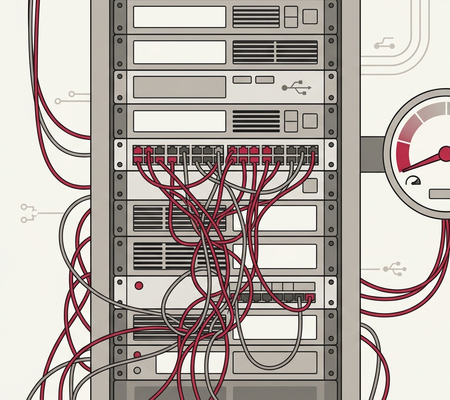
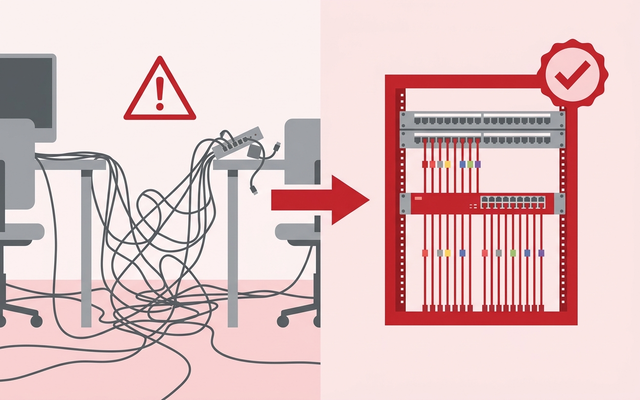
中小企業のオフィスでは、増員のたびに机の下に安いハブを足し、そこからまたハブをつなぎ、という継ぎ足しを何年も繰り返しているケースがよくあります。
この状態で1Gbpsの回線を10Gbpsに変えても、体感はほとんど変わりません。詰まっているのは道路ではなく、社内の枝分かれのほうだからです。
この記事では、オフィスの有線LANを「なんとなく足す」から「設計して引く」に切り替えるための考え方を、中小企業(従業員30〜300名)の経営者・情シス担当の目線で整理します。
ケーブルはどのカテゴリを選ぶか、口(ポート)は何口いるか、スイッチはどう選ぶか、費用はいくらか。メーカーが公開している一次情報にもとづいて具体的に解説します。
そのネットワークの遅さ、本当に回線のせい?
最初にやるべきことは、犯人探しの範囲を絞ることです。社内ネットワークの遅さは、次の6か所のどこかで起きています。上から順に確かめてください。
| 確認する場所 | よくある症状 | 確かめ方 |
|---|---|---|
| ① インターネット回線 | 時間帯を問わず全員が遅い | 有線でつないだパソコン1台で速度を測る |
| ② ルーター・UTM | 有線も無線も遅い/夕方だけ遅い | 機器のCPU使用率と同時接続数を見る |
| ③ スイッチ(ハブ) | 特定の島だけ遅い/時々切れる | そのハブにつながる人だけが困っているか聞く |
| ④ LANケーブル | 特定の席だけ遅い/100Mbpsで頭打ち | ケーブルの印字(CAT5/CAT6等)を読む |
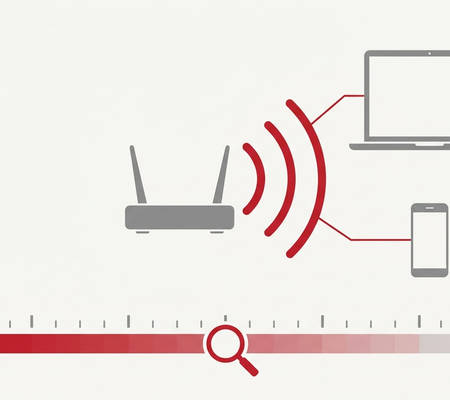
| ⑤ Wi-Fi | 無線だけ遅い/有線は問題ない | 同じ席で有線につなぎ替えて比べる |
| ⑥ パソコン本体 | その人だけ遅い | 別のパソコンを同じ口につないでみる |
この表で①と②に当てはまらないのに回線を増速する見積りを取ってしまうと、月額だけ上がって体感は変わりません。
実際のご相談でも、回線を増速したのに何も変わらず、調べてみたらフロアの幹線が100Mbpsのままだった、という例は珍しくありません。
速度は「一番遅いところ」で決まる
有線LANの速度は、途中で一番遅い機器やケーブルに合わせて落ちます。
1Gbps対応のパソコンと1Gbps対応のスイッチをつないでも、あいだのケーブルが古いCat5だったり、途中に10年前の100Mbps対応のハブが1台挟まっていたりすれば、
その区間の全員が100Mbpsで頭打ちになります。
やっかいなのは、これが「壊れている」わけではないので誰も気づかないことです。
遅いなりに通信はできてしまうため、何年も放置され、結局「クラウドは重いから使えない」という誤った結論につながります。
そもそも、有線と無線はどう使い分ける?
Wi-Fiが当たり前になった今でも、有線配線がなくなることはありません。両者は置き換えの関係ではなく、役割分担の関係だからです。
| つなぐもの | 有線/無線 | 理由 |
|---|---|---|
| 据え置きのデスクトップPC | 有線 | 動かさない機器を無線にする理由がない |
| ノートPC・スマートフォン | 無線 | 席を移動するため。ただし会議室は有線口も用意する |
| 複合機・NAS・サーバー | 有線 | 大きなデータが流れる。無線だと詰まる |
| アクセスポイント本体 | 有線 | AP自体がスイッチにつながっていないと電波を出せない |
| 防犯カメラ・入退室 | 有線(PoE) | 電源工事を省ける。無線は映像が途切れやすい |
| Web会議用の機器 | 有線推奨 | 映像と音声は遅延に弱い |
よく誤解されるのが4行目です。「Wi-Fiにすれば配線を減らせる」と考えて計画すると、アクセスポイントを置く天井まで有線を引く工事が抜け落ちます。
無線化は端末側の配線を減らす施策であって、建物側の配線をなくす施策ではありません。
LANケーブルはどのカテゴリを選べばいい?
LANケーブルには「カテゴリ(CAT)」という規格があり、これによって出せる速度と伝送帯域が変わります。オフィスで検討対象になるのは、実質的にCat5e・Cat6・Cat6Aの3つです。
| カテゴリ | 最大速度 | 伝送帯域 | オフィスでの位置づけ |
|---|---|---|---|
| Cat5e | 1Gbps | 100MHz | 既設として最も多い。新規で選ぶ理由は薄い |
| Cat6 | 1Gbps(10Gは55mまで) | 250MHz | 現在の最も一般的な選択肢 |
| Cat6A | 10Gbps(100m) | 500MHz | 新規で引くならこれが基準 |
| Cat7 | 10Gbps | 600MHz | 専用コネクタとアース処理が前提。業務用には不向き |
| Cat8 | 25〜40Gbps | 2000MHz | データセンター向け。距離も短くオフィスでは使わない |
新しく引くならCat6A。Cat7・Cat8を選ばない理由
これから壁や床下に通すのであれば、Cat6Aを基準にしてください。理由は速度そのものではなく、ケーブルは一度通すと10年以上使うからです。
パソコンやスイッチは5年で入れ替えられますが、床下や天井裏を這っているケーブルを引き直すには、また同じ工事費がかかります。
一方で、Cat7やCat8を「より上位だから」という理由で選ぶのはおすすめしません。
Cat7は本来GG45やTERAという専用コネクタとアース処理が前提の規格で、市販品の多くは一般的なRJ45コネクタを付けて売られており、規格どおりの性能が出る保証がありません。
Cat8は伝送距離が短く、そもそもサーバー間の短距離接続を想定した規格です。オフィスの水平配線では選択肢に入りません。
100mの制限は「90m+10m」で考える
LANケーブルは1本あたり最大100mまで、というのはよく知られています。ただし実務で効いてくるのは、この100mの内訳です。
配線設計では、機器から機器までの全長を「チャネル」と呼び、その内訳を次のように分けて考えます。
| 区分 | 長さの上限 | 中身 |
|---|---|---|
| 永久リンク(固定配線) | 90m | ラックから壁のLANコンセントまで、動かさない部分 |
| パッチコード | 合計10m | ラック内の短いケーブル+席で機器につなぐケーブル |
| チャネル(合計) | 100m | 上の2つの合計。ここを超えると通信が不安定になる |
つまり、固定配線が95mでも「100m以内だから大丈夫」とはなりません。机の上で使う3mのケーブルとラック内の2mを足すと100mを超えてしまうためです。
フロアが広い建物や、階をまたいで1台のスイッチに集約している場合は、この90mの壁に当たりやすくなります。
届かない場合の解き方は2つです。1つは、フロアの中間にスイッチを置いて区間を分けること。もう1つは、階と階のあいだ(幹線)を光ファイバーにして、各フロアでスイッチに変換することです。
中小企業の規模であれば、前者で足りるケースがほとんどです。
シールド付き(STP)は必要か
LANケーブルにはシールドなし(UTP)とシールド付き(STP)があります。一般的なオフィスであればUTPで十分です。
STPはノイズに強い一方で、アース処理が正しく行われていないと逆に性能が落ちることがあり、施工の難易度が上がります。
STPを検討すべきなのは、工場の動力盤の近くや、大型モーター・溶接機など強いノイズ源のそばを通す場合に限られます。
事務所であれば、ノイズ対策としては「電源ケーブルと並べて長距離を這わせない」ことのほうが、はるかに効果があります。
配線はどこを通す? ルートの選び方
同じ本数を引いても、どこを通すかで費用と見た目が大きく変わります。オフィスで使われるルートは主に4つです。
| ルート | 費用 | 見た目 | 向いているケース |
|---|---|---|---|
| OAフロア(二重床)の下 | 安い | きれい | 床が上がっている物件。最も理想的 |
| 配線モール(床・壁に貼る樋) | 安い | 普通 | OAフロアが無い物件。後付けしやすい |
| 天井裏を通して壁から下ろす | 高い | きれい | アクセスポイント、壁掛けモニター、受付 |
| 床に直置き+保護カバー | 最も安い | 悪い | 短期利用のみ。つまずき事故のもとになる |
いちばん多いご相談は、OAフロアがない賃貸オフィスです。この場合、机の島までは配線モールで通し、そこから先は島の中で処理するのが現実的です。
天井経由は仕上がりがきれいな一方、天井裏に入れる構造か、点検口があるかで費用が数倍変わります。物件を決める前に内見で天井を1枚開けてもらえると、あとの見積りが正確になります。
施工でよく見落とされる、ケーブルの扱い方
ケーブルは「つながればよい」というものではありません。曲げすぎたり引っ張りすぎたりすると、内部のより線の間隔が崩れ、規格どおりの速度が出なくなります。
すぐには症状が出ず、数か月後に「なぜかこの席だけ遅い」という形で表面化するのがやっかいなところです。
| 守ること | 目安 | 理由 |
|---|---|---|
| 曲げ半径 | ケーブル直径の4倍程度まで | 直角に折ると内部構造が崩れる |
| 余長(余りの長さ) | 実測+1m程度 | 短すぎると機器の移動ができない |
| 結束の強さ | 軽く束ねる。強く締めない | 締めすぎると被覆が変形する |
| 電源ケーブルとの距離 | 並走させない・離す | ノイズの影響を受けやすい |
| 余ったケーブル | 小さくきつく巻かない | コイル状に巻くとノイズを拾いやすい |
机の下で余ったケーブルを、きつく小さく丸めて結束バンドで縛っている光景はよく見かけますが、これは避けてください。長さが合わないなら、その長さのケーブルに買い替えるほうが確実です。
1本数百円の話で、原因不明の不調を1つ減らせます。
LANの口(ポート)は何口用意すればいい?
配線工事の見積りは、ほぼ「口数」で決まります。ここを少なく見積もると、入居して数か月で机の下にハブが増え始め、せっかく引いた配線がすぐ意味を失います。
| 場所 | 1か所あたりの目安 | 理由 |
|---|---|---|
| 一般席(1人あたり) | 2口 | パソコン1口+予備1口。将来のIP電話や増設に使う |
| 役員室・会議室 | 4口以上 | 来客のノートPC、Web会議機器、モニターなどが集中する |
| 複合機・プリンター | 1口+予備1口 | 入れ替え時に旧機と並行稼働させる期間がある |
| 天井のアクセスポイント | AP 1台につき1口 | 後から天井に通すのが最も費用が高い |
| 受付・エントランス | 2口 | 受付タブレット、入退室、サイネージ |
| サーバー・ラック周り | 実台数+4口 | 検証機や一時的な機器の接続に必ず必要になる |
「多すぎないか」と感じられるかもしれませんが、あとから1口足すほうが、まとめて引くより1口あたりの単価は確実に高くつきます。工事は現地調査・養生・職人の移動が固定費として乗るためです。
島ごとにハブを置くのと、フロアから1本ずつ引くのはどちらがいい?
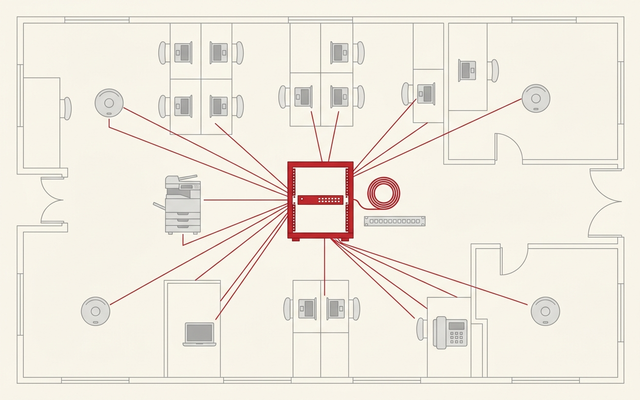
配線の方式は大きく2つあります。1つは、フロアの1か所に置いたスイッチから各席へ1本ずつ引く方式(構造化配線)。もう1つは、島に小さなハブを置いて、そこから各席へ短く配る方式です。
| 方式 | 初期費用 | 変更のしやすさ | 向いている会社 |
|---|---|---|---|
| 構造化配線(1席1本) | 高い | 配線を触らず席替えできる | 20名以上/レイアウト変更が多い |
| 島ハブ方式 | 安い | 島の構成が変わるたびに手作業 | 10名前後/短期利用のオフィス |
当社としては、20名を超えるオフィスであれば構造化配線をおすすめしています。理由は費用ではなく、席替えのたびに情シスが床下に潜らなくて済むからです。
ラック側でケーブルを差し替えるだけでレイアウト変更に対応できるようになると、年に数回発生していた作業がほぼ消えます。
なお、島ハブ方式が必ずしも悪いわけではありません。10名前後で、当面レイアウトを変える予定がないなら、そのほうが合理的です。
ただしその場合でも、島に置くハブは「金属筐体の1000BASE-T対応品」を選び、机の下の床に直置きしないでください。理由は次の章で説明します。
スイッチはどう選べばいい?
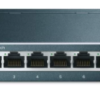
スイッチを選ぶときに見るところは4つだけです。ポート数、管理機能、PoE、そして設置形態です。
| 見るところ | 判断の目安 |
|---|---|
| ポート数 | 実際に使う数+2〜3割の空き |
| 管理機能 | 20名以上ならVLANとループ検知が使える機種 |
| PoE | アクセスポイント・カメラ・IP電話をつなぐなら必須 |
| 設置形態 | ラックがあるなら19インチ幅、なければ壁掛け・金属筐体 |
ポート数は「使う数+2〜3割」
24ポートのスイッチに24台つなぐ設計にしないでください。障害の切り分けで一時的に機器をつなぐ、複合機を入れ替える、検証用のパソコンをつなぐ、といった用途で空きポートは必ず要ります。
逆に、余りすぎるポート数を選ぶのも得策ではありません。ポート数が多い機種ほど本体価格も消費電力も上がるためです。
アンマネージド・スマート・L2・L3の使い分け
スイッチには管理機能の有無で段階があります。中小企業でどこまで必要かを整理すると、次のようになります。
| 種類 | できること | 向いている規模 |
|---|---|---|
| アンマネージド | つなぐだけ。設定画面がない | 10名未満・島の末端 |
| スマート(Web管理) | VLAN、ループ検知、ポート単位の状態確認 | 20〜100名の中核はここで足りる |
| L2スイッチ | 上記+スパニングツリー、リンクアグリゲーション | 拠点が複数/冗長化が必要 |
| L3スイッチ | VLAN間のルーティングまで担う | 端末200台以上/部門ごとにネットワークを分ける |
多くの中小企業では、フロアの中核にスマートスイッチかL2スイッチを1〜2台置き、末端はアンマネージドで足ります。いきなりL3スイッチを提案されたら、「なぜ必要か」を必ず確認してください。
VLANを分けるだけならスマートスイッチでもできます。
パナソニックEWネットワークス「レイヤ2(L2)スイッチとは?」 ➡
PoEは「ポート数」ではなく「合計ワット数」で足りなくなる
ここが、見積りで最も見落とされるポイントです。
PoE(Power over Ethernet)はLANケーブル1本で通信と給電を同時に行う仕組みで、天井のアクセスポイントや防犯カメラに電源工事なしで給電できます。
ただし、スイッチが給電できる電力には「合計の上限」があり、これをPoEバジェットと呼びます。
パナソニックEWネットワークスの解説によると、PoEの規格ごとの給電能力は次のとおりです。
| 規格 | 1ポートあたり供給 | 受電機器が使える電力 | 主な用途 |
|---|---|---|---|
| PoE(IEEE 802.3af) | 最大15.4W | 約12.95W | IP電話、ネットワークカメラ、入退室管理装置 |
| PoE+(IEEE 802.3at) | 最大30W | 25.5W | PTZカメラ、無線AP、高機能IP電話 |
| PoE++(802.3bt Type3) | 最大60W | — | 4K対応カメラ、デジタルサイネージ |
| PoE++(802.3bt Type4) | 最大100W | — | 大型ディスプレイ、ノートPC、小型サーバー |
見積りを受け取ったら、スイッチの型番で「PoE給電能力」または「PoEバジェット」を検索し、つなぐ予定の機器の消費電力を足した数字と比べてください。
アクセスポイント1台15〜25W、防犯カメラ1台6〜15W、IP電話1台4〜8Wが目安です。合計に対して2割程度の余裕を見ておくと安全です。
パナソニックEWネットワークス「PoE規格の種類とは?」 ➡
カスケードは何段まで?
スイッチからスイッチへ数珠つなぎにすることをカスケードと呼びます。
スイッチングハブには、かつてのリピータハブのような明確な段数制限はありませんが、実務では3段までに収めることをおすすめします。
理由は速度ではなく、障害が起きたときの切り分けが難しくなるからです。4段5段とつながっていると、どこで切れているのかを特定するために全部をたどる必要があり、復旧に何時間もかかります。
台数が増えてきたら、数珠つなぎを伸ばすのではなく、フロアの中核スイッチを1台置いて、そこから放射状に配る形に組み替えてください。
さらに規模が大きくなった場合の選択肢が、スタック構成です。複数のスイッチを論理的に1台として扱う技術で、設定ファイルが1つにまとまり、1台が故障しても通信を続けられます。
ただし、すべての機器のファームウェアのバージョンをそろえる必要があり、そのバージョンに重大な不具合があると構成全体が停止するリスクもあります。
台数が10台を超えるような規模になってから検討すれば十分です。
夏の夕方だけネットワークが不安定になるのはなぜ?
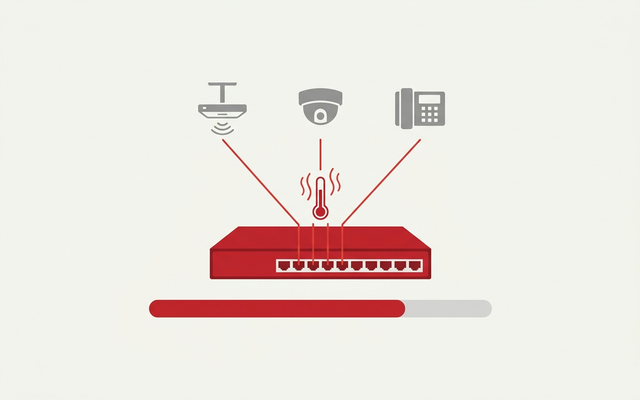
「毎年、夏になると夕方だけ調子が悪くなる」「朝は問題ないのに午後から切れる」というご相談を毎年いただきます。この症状で真っ先に疑うべきなのは、回線でもパソコンでもなく、スイッチの熱です。
パナソニックEWネットワークスの解説によると、一般的なスイッチングハブの動作温度範囲は0〜40℃程度で、周囲の温度が30℃を超えると放熱が追いつかず、性能に影響が出やすくなるとされています。
内部温度が上がるとコンデンサなどの部品が劣化し、誤作動・フリーズ・シャットダウンといった熱暴走の症状を引き起こします。
そしてPoE対応のスイッチは、この点でとくに不利です。給電のために内部で交流から直流への変換処理を行っており、その処理そのものが熱を生むためです。
消費電力の大きい機器を多数つないでいるほど、内部温度は上がります。
| 対策 | やること | 効果 |
|---|---|---|
| 設置場所を変える | 書庫・段ボールの陰・机の下の床置きをやめる | 大 |
| 風通しを確保する | 本体の上に物を置かない、壁との間を空ける | 大 |
| 筐体の素材を見る | プラスチックより金属(アルミ)筐体を選ぶ | 中 |
| 使わない機器を外す | 未使用ポートに機器をつなぎっぱなしにしない | 中 |
| 高耐熱モデルを選ぶ | 動作環境温度50〜60℃対応の機種がある | 大(空調が無い場所) |
あわせて知っておきたいのが寿命です。
スイッチングハブの法定耐用年数は通常10年とされていますが、高温多湿な環境や24時間稼働といった条件では、5年程度でトラブルが発生することもあると同社は説明しています。
「壊れていないから使い続ける」ではなく、設置から5年を過ぎた中核スイッチは計画的に更新対象に入れてください。
パナソニックEWネットワークス「スイッチングハブの熱暴走・発熱の原因とは?」 ➡
1本のケーブルで全社が止まる「ループ」はなぜ起きる?
配線のトラブルで最も被害が大きいのがループです。ケーブルが輪になるようにつながってしまうと、データがネットワークの中を回り続け、ネットワーク全体がダウンします。
1つの島で起きた事故が、フロア全体、場合によっては全社を巻き込みます。
怖いのは、これが悪意ではなく善意から起きることです。
パナソニックEWネットワークスも「ネットワークに詳しくないユーザがケーブルを整理しようとして空きポートに挿してしまうなど、
エンドユーザの思わぬ行為から発生することがあります」と説明しています。片付けをしてくれた人が原因になってしまう、というのがループ事故の典型です。
| 起きるきっかけ | 具体例 | 打てる手 |
|---|---|---|
| 机の下の片付け | 余ったケーブルの両端を空きポートに挿した | ループ検知機能を有効にする |
| 島ハブの増設 | 既存ハブと新ハブを2本でつないだ | 空きポートを物理的にふさぐ |
| 会議室の仮設 | 延長のため持ち出したハブを戻さず放置 | 貸出ハブに管理ラベルを貼る |
| Wi-Fi中継機の誤設置 | 有線と無線の両方でつないだ | APはブリッジ設定を確認する |
最も効く対策は、中核スイッチにループ検知機能があるものを選び、それを有効にしておくことです。ループが起きた瞬間に該当ポートだけを自動で遮断してくれるため、被害を1席分に閉じ込められます。
1万円台のスマートスイッチでも搭載されている機能なので、ここを削らないでください。
なお、冗長化のためにあえて経路を二重にする場合は、スパニングツリー(STP)という仕組みでループを論理的に切ります。
ただしSTPは設定が複雑でミスが起きやすく、経路の切り替わり(収束)に最大50秒かかります。
改良版のRSTPなら数秒で終わるため、冗長化を組むなら必ずRSTP以降に対応した機種を選んでください。50秒はWeb会議も電話もすべて落ちる長さです。
ラベリングと配線図は「1年後の自分」への保険
配線工事でいちばん軽視され、いちばん後悔されるのが記録です。
工事が終わった直後は誰がどこにつながっているか分かりますが、半年後に「この席のネットが繋がらない」と言われたとき、記録がなければラックの前で1本ずつ抜き差しして探すことになります。
| 残すもの | 中身 | なぜ必要か |
|---|---|---|
| 配線図 | どの席のコンセントが、ラックのどのポートに対応するか | 席単位の切り分けが5分で終わる |
| ポート台帳 | スイッチのポート番号と接続先の一覧(表計算で十分) | 空きポートの残数がすぐ分かる |
| 導通試験の成績書 | 施工した各口の試験結果 | 初期不良か経年劣化かを後から判別できる |
この3点セットは、工事の成果物として最初から見積りに含めるよう業者に伝えてください。あとから頼むと調査費として別料金になります。
契約前に「竣工図書として配線図・ポート台帳・試験成績書を納品してください」と一文入れるだけで済みます。
10Gbpsにすべき? 判断のライン
10G対応の機器は年々安くなっていますが、全席を10Gにする必要がある中小企業はほとんどありません。判断は次の表で切り分けてください。
| 状況 | 10Gにすべきか | 理由 |
|---|---|---|
| クラウド中心で社内サーバーがない | 不要 | 回線側が上限になるため社内を速くしても変わらない |
| 社内NAS・ファイルサーバーに毎日大量アクセス | 幹線のみ10G | サーバーとスイッチの間だけで効果が出る |
| 動画・CAD・設計データを扱う部署がある | その部署だけ10G | 全席に広げる必要はない |
| フロアが複数ありスイッチ間の通信が多い | 幹線のみ10G | スイッチ同士をつなぐ区間が渋滞している |
| これから配線を新規に引く | ケーブルだけCat6A | 機器はあとから替えられるがケーブルは替えにくい |
いちばん費用対効果が高いのは、いちばん下の行です。ケーブルをCat6Aで引いておけば、10Gが本当に必要になったときにスイッチとパソコン側のアダプターを替えるだけで対応できます。
逆に、Cat5eで引いてしまうと、そのときに再び壁と天井を開ける工事が必要になります。
なお、社内を10Gにしても、外向きの回線が1Gbpsのままではインターネットの体感は変わりません。クラウド中心の使い方であれば、先に見直すべきは回線のほうです。
aclouds「最高10Gの光ファイバー 法人向けトラム光クロス」 ➡
LAN配線工事の費用はいくらかかる?
費用は建物の構造(OAフロアの有無、天井の開けやすさ)で大きく変わるため、あくまで目安としてご覧ください。正確な金額は現地調査をしないと出ません。
| 項目 | 目安 | 備考 |
|---|---|---|
| 現地調査・設計 | 3万〜10万円 | 既存配線の調査を含むと上がる |
| 情報コンセント新設(1口) | 8,000〜20,000円/口 | OAフロア内は安く、天井裏・壁内は高い |
| スイッチ(24ポート・PoE+) | 5万〜15万円/台 | 管理機能とPoE容量で幅が出る |
| パッチパネル(24ポート) | 1万〜3万円/台 | 構造化配線には必須 |
| 壁掛けラック(6U程度) | 2万〜6万円 | 床置き19インチラックはさらに高い |
| 導通試験・竣工図書 | 3万〜10万円 | 見積りに含まれているか要確認 |
移転・内装工事と同時なら2〜3割安い
配線工事の費用のうち、少なくない部分が「開けて、通して、閉じる」作業です。内装工事で天井や床がすでに開いているタイミングであれば、この部分がまるごと不要になります。
移転やレイアウト変更の予定があるなら、配線もそのタイミングにまとめてください。
逆に、稼働中のオフィスで工事をする場合は、休日や夜間の作業になり割増が発生します。
「今すぐ困っているわけではないが、2年以内に移転の可能性がある」という状況なら、応急処置で持たせて移転時に一気にやり直すほうが、総額は安くなります。
工事は誰に頼む? 資格は必要?
LAN配線まわりの工事には、範囲によって必要な資格が変わります。中小企業の担当者として押さえておくべきは、次の整理です。
| 工事の範囲 | 資格 | 備考 |
|---|---|---|
| 社内のLANケーブル敷設・成端 | 原則として不要 | 自社で行うことも可能だが品質は保証されない |
| 回線終端装置・電話機など端末設備の接続 | 工事担任者 | 電気通信事業法にもとづく国家資格 |
| コンセント増設など電源工事 | 電気工事士 | PoEで電源を減らせば発生しないこともある |
線引きは工事の内容によって変わるため、見積りを取るときに「今回の工事のうち、どの範囲に工事担任者や電気工事士の資格が必要ですか」と一言確認してください。
正しく答えられない業者は避けたほうが無難です。なお、資格要件の詳細な判断が必要な場合は、所轄の窓口や有資格の専門業者にご確認ください。
工事期間はどれくらい? 保守の窓口は分けないこと
工事そのものの期間は、30名規模のオフィスで数日から1週間が目安です。ただし、実際に時間がかかるのは工事ではなく、その前の現地調査・設計と、建物側の申請です。
ビルによっては、天井や床を開ける工事に管理会社への事前申請と立ち会いが必要で、ここだけで2〜4週間かかることがあります。
移転や増床に合わせるなら、少なくとも工事希望日の2か月前には動き始めてください。
もう1つ、契約時に決めておきたいのが保守の窓口です。
配線工事はA社、スイッチの購入はB社、回線はC社、という形に分かれていると、障害が起きたときに各社が「うちの範囲ではない」と言い合う状況になりがちです。
実際、切り分けができずに1日つぶれるケースの多くはこれが原因です。
情シスが1〜2名の会社であれば、配線・機器・回線の窓口はできるだけ1社にまとめてください。
単価がわずかに高くなったとしても、障害時に電話を1本かければ済むという状態のほうが、結果的に安く付きます。
情シスがはまりやすい落とし穴
| 落とし穴 | 起きること | 対策 |
|---|---|---|
| ケーブルのカテゴリが混在 | 一部の席だけ100Mbpsで頭打ち | 更新時にフロア単位でそろえる |
| PoEバジェットを見ていない | APやカメラが理由もなく落ちる | 型番で給電能力を確認し2割の余裕を見る |
| スイッチを書庫や床に置いている | 夏の午後だけ不安定になる | 風通しのよい場所へ移す |
| ループ検知を有効にしていない | 1本の誤挿しで全社が停止 | 中核スイッチで機能を有効化する |
| 空きポートを放置 | 誰かが勝手に機器をつなぐ | 未使用ポートは無効化するかふさぐ |
| 配線図がない | 1席の不調に半日かかる | 竣工図書を成果物として受け取る |
| 中核スイッチを更新していない | 5年目以降に突然故障する | 設置年を資産台帳に記録する |
| スイッチが停電対策の外にある | 停電時にサーバーだけ生きても誰も繋がらない | UPSに回線の入口とスイッチを入れる |
最後の行は特に見落とされます。サーバーをUPSにつないで安心している会社は多いのですが、その手前のルーターとスイッチが落ちていれば、社員は誰もサーバーにたどり着けません。
守る順番は、サーバーではなく回線の入口からです。
配線工事に補助金は使える?
正直に申し上げると、LANの配線工事そのものを目的に使える補助金は、ほとんどありません。現在の主要な制度の考え方を整理します。
| 制度 | 配線工事への適用 | 考え方 |
|---|---|---|
| デジタル化・AI導入補助金 | 原則対象外 | 登録されたITツール(ソフト・クラウド)が中心 |
| 中小企業省力化投資補助金(一般型) | 要件を満たしにくい | 単価50万円以上の設備投資が1つ以上必要 |
| 同(カタログ注文型) | 対象外 | カタログに登録された製品のみ |
| 自治体の設備投資助成 | 自治体による | オフィス移転や設備更新の枠で対象になることがある |
現実的な進め方は二段構えです。
配線やスイッチといった土台の部分は自社の設備投資として実施し、その上で動かすクラウド側(グループウェア、クラウドPBX、セキュリティ)に補助金を使う、
という組み立てにすると通しやすくなります。
なお、どの制度でも交付決定前に発注した経費は対象になりません。「先に工事を始めてしまい、あとから申請したが認められなかった」という相談は毎年あります。
補助金を使う可能性が少しでもあるなら、発注前にご相談ください。要件は年度ごとに変わるため、最新の公募要領の確認と、専門家への相談をおすすめします。
配線をつなぐだけでは終わらない、セキュリティの話
配線を整えると、社内のどこからでも社内ネットワークにつながるようになります。これは利便性であると同時に、リスクでもあります。
受付や会議室のLANコンセントに、来客が持ち込んだパソコンをつなげてしまえる状態になるためです。
対策の基本は、ネットワークを用途で分けることです。VLANという機能を使えば、1台のスイッチの中で「社内用」「来客用」「監視カメラ用」を論理的に分離できます。
物理的に別々のスイッチを買う必要はありません。
| 分けるもの | 理由 |
|---|---|
| 社内業務用 | ファイルサーバーや複合機にアクセスできる範囲 |
| 来客・会議室用 | インターネットのみ。社内には出られないようにする |
| カメラ・入退室・複合機 | 端末が乗っ取られても業務ネットワークに広がらないようにする |
工場や倉庫を持つ会社であれば、生産設備のネットワークと事務系のネットワークを分けることが特に重要です。
生産設備は簡単にアップデートできないため、事務系から侵入された場合の被害が大きくなります。
c-compe「製造業のサイバーセキュリティ|OT/ITネットワーク分離の実務」 ➡
c-compe「ネットワークセキュリティ徹底比較|UTM・SASE・ZTNA・SWG・FWaaSの違いと選び方」 ➡
c-compe「UTM(統合脅威管理)とは?法人向けおすすめ製品の比較と費用相場」 ➡
今日からできる3ステップ
| ステップ | やること | 所要時間 |
|---|---|---|
| STEP1 | フロア図に、いま使っているLANコンセントの位置と口数を書き込む | 30分・0円 |
| STEP2 | ラックや島にあるスイッチの型番・設置年・PoEの有無を一覧にする | 1時間・0円 |
| STEP3 | ケーブルの印字を数か所読み、カテゴリの混在がないか確かめる | 30分・0円 |
この3つを終えた時点で、増設すべきか、引き直すべきか、当面そのままでよいかの判断はほぼ付きます。逆に、この情報がないまま相見積りを取ると、各社が違う前提で見積もるため比較になりません。
STEP1〜3の成果物は、そのまま見積り依頼書として使えます。
そして、5年以上前のスイッチが中核に残っているなら、それだけは早めに更新してください。故障は予告なく起き、しかも夏に集中します。
よくある質問
Q. 10名程度の会社でも配線の設計は必要ですか?
A. 大掛かりな構造化配線までは不要ですが、
最低限「島に置くハブは1000BASE-T対応の金属筐体にする」「ケーブルのカテゴリをそろえる」「ループ検知が使える機種を1台入れる」の3点は押さえてください。
この3つだけで、10名規模で起きるトラブルの大半は防げます。費用も数万円の範囲に収まります。
Q. LANケーブルは自分たちで買って引いても問題ありませんか?
A. 机の上や島の中で使う短いケーブルであれば問題ありません。ただし、壁の中・天井裏・床下を通す部分は業者に依頼してください。
距離が長くなるほど施工の品質が通信の安定性に直結し、あとから不具合が出たときに原因の切り分けができなくなるためです。回線終端装置や電話機の接続工事には資格が必要になる場合もあります。
Q. Wi-Fiを増やせば有線の配線は減らせますか?
A. 減らせません。むしろ逆で、アクセスポイントを増やすほど、そこへ有線を引く必要が出てきます。
アクセスポイントは電波を出す装置であって、それ自体が有線でスイッチにつながっていなければ通信できないためです。
天井へ後から配線を通す工事は費用が高いので、Wi-Fiを強化する計画があるなら、配線工事と同時に進めるのがいちばん安く済みます。
Q. 「夏だけ調子が悪い」は本当にスイッチの熱が原因ですか?
A. 断定はできませんが、真っ先に確認する価値があります。判別のコツは「症状が出る時間帯」です。朝は問題なく、午後から夕方にかけて悪化し、翌朝には回復しているなら熱が疑わしいと言えます。
まずは設置場所を風通しのよい場所に移し、周囲に物を置かない状態にしてから1〜2週間様子を見てください。それで改善すれば原因は特定できます。
まとめ
オフィスのLAN配線は、一度引くと10年以上使い続ける設備です。だからこそ、目の前の1本を安く済ませるより、5年後10年後に触らなくて済む形にしておくほうが、結果として安く付きます。
| 決めること | この記事の結論 |
|---|---|
| ケーブル | 新規はCat6A。100mは「90m+10m」で考える |
| 口数 | 1席2口を基準に、合計へ1〜2割の予備を足す |
| 方式 | 20名以上なら構造化配線。席替えで床下に潜らなくて済む |
| スイッチ | 使う数+2〜3割。20名以上ならVLANとループ検知が使える機種 |
| PoE | ポート数ではなく合計ワット数を見て、2割の余裕を取る |
| 設置場所 | 書庫・床置き・直射日光を避ける。30℃を超えると不安定になる |
| 記録 | 配線図・ポート台帳・試験成績書を竣工図書として受け取る |
| 更新 | 中核スイッチは設置から5年で更新候補に入れる |
株式会社アーデントでは、オフィスのネットワーク設計・LAN配線工事から、クラウドPBXやMicrosoft 365・Google Workspaceの導入、補助金を活用したコスト削減まで、
まとめてご相談いただけます。
「回線を上げるべきか、社内の配線を直すべきか分からない」という段階からで構いません。まずは現状の切り分けからお手伝いします。
移転やレイアウト変更の予定がある場合は、そのタイミングに合わせるだけで工事費が下がることも多いので、計画段階でお声がけください。
株式会社アーデントは、デジタル化・AI導入補助金の支援事業者を行っております!
アーデントからデジタル化・AI導入補助金を使ってクラウドツールを導入するメリットは以下の通りです。
メリット①対象ツールを2年間、半額、もしくは1/4で利用可!
メリット②会計、経費精算、請求書処理、受発注ツール導入なら、PCやタブレットの購入も補助が受けられ半額!
メリット③補助期間終了後は、公式価格よりお値引き!
メリット④各種IT活用、DX、保守サポートでより貴社のIT化を促進、生産性を向上します!
【弊社取り扱いクラウドツール】
🔹オフィス・グループウェア: Google Workspace※、Microsoft365、desk'nets NEO※
🔹ノーコード業務改善:kintone、Zoho※、楽楽販売、JUST.DB※、サスケworks
🔹コミュニケーション: サイボウズオフィス、Garoon、Chatwork、LINE WORKS、zoom
🔹会計・経費管理: マネーフォワード、freee、楽楽精算、楽楽明細、楽楽請求、invox
🔹電子契約・文書管理: freeeサイン、クラウドサイン、GMOサイン、Adobe Acrobat、box
🔹セキュリティ対策: sophos、SentinelOne、ESET、トレンドマイクロ、CloudGate UNO
🔹バックアップ: syscloud、Avepoint、veeam
🔹RPA・自動化: RoboTANGO、DX-Suite、Yoom※、バクラクシリーズ
🔹勤怠・労務管理: 勤革時、楽楽勤怠、マネーフォワード
🔹物流・在庫管理: ロジザードZERO
🔹教育・マニュアル作成管理: iTutor、NotePM、leaf
🔹PBX・電話システム: INNOVERAPBX※、MOTTEL※、ZoomPhone※
🔹端末管理:LANSCOPE、clomo、ISM Cloud One
🔹リモートデスクトップ:RemoteOperator在宅
🔹受付ipad:ラクネコ※
🔹タスク管理、その他:Adobe creative cloud、Notta、JOSYS、backlog※
など
※こちらのツールは補助期間終了後の値引不可
また、上記以外のツールも取り扱いできるものが多々ありますので、一度ご相談ください。
デジタル化・AI導入補助金2026の詳細、お問合せはお電話頂くか、以下の記事を御覧ください↓
デジタル化・AI導入補助金お問合せ:03-5468-6097

以下の動画では、採択のポイントや申請にあたっての注意点などを詳しく解説していますので、
あわせてご覧ください!

株式会社アーデント 代表取締役。2006年にオフィス専門不動産会社アーデントを創業。その後、オフィス賃貸仲介、ワークプレイス作りに10年以上携わり、合計500社以上のオフィス移転をサポート。2018年よりクラウドPBXを中心にネットワーク、通信分野を専門に400社以上の電話、ネット環境づくりをサポート。2022年より100以上のクラウドサービスの販売を開始。
デジタル化・AI導入補助金を使って、150社以上にクラウドツールを提供。IT活用による業務改善のDXコンサルを提供。ノーコードツールを使ったExcelやAccessからの基幹システム移行によるDX実績多数。
アマゾンで出版している書籍はこちら!
「AppSheetで作る中小企業の基幹システム」 ~Excel限界からの脱出。GoogleWorkspaceを使って、失敗しない業務アプリ導入を解説~
「Google Workspace完全活用マニュアル」 ~Google Workspaceをフル活用する方法を徹底解説!~
amzn.to/3w5zWfT
「中小法人向け サイバーセキュリティ完全ガイド」~サイバーセキュリティ対策で、特に中小企業が 守るべきポイントを網羅!~
amzn.to/3Y9Nm5n
ぜひチェックしてください!