WIFI周波数の違いがすごい!2.4Gと5Gで速度がこんなに変わりました!
WIFIの周波数とは?
WIFIを使わない日は、ないかというくらい浸透していますが、いつも気になっていたのが、WIFIを選ぶときに、同じルーターの名前のアクセスポイント名で、似たものが複数存在していることです。
例えば、NEC製のatermというルーターだと、
aterm-××××-a
aterm-××××-gw
とか、エレコム社だと、
elecom2g-××××
elecom5g-××××
というようなSSIDから1つ選んで接続していますよね。
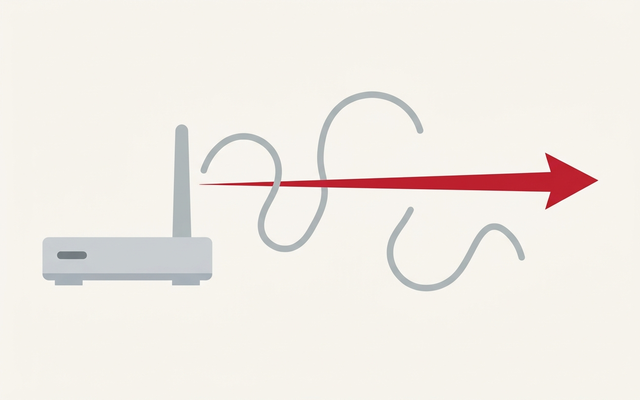
これって、同じWIFIルーターで、何の違いかと言うと、周波数の違いなんです。
実は、私たちは、WIFIでネットをするときに、接続する周波数を選んで接続する必要があるんですね!
WIFIの周波数ごとの特性
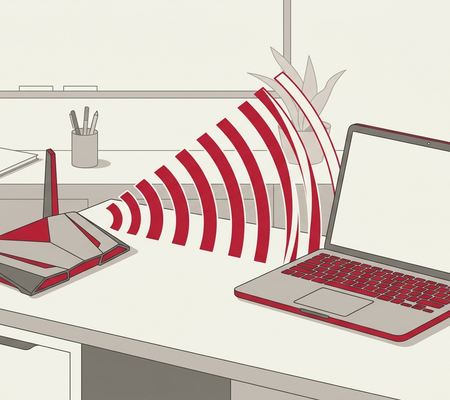
WIFIで使う周波数帯は、2.4ギガヘルツ(GHz)と5ギガヘルツ(GHz)の2つです。
ちなみに、aterm-××××-aのように「a」がつくアクセスポイント(SSID)は、5GHzの場合が多いです。また、aterm-××××-gwのように「g」が入ったものは、2.4GHzの場合が多いです。
エレコムさんだと、「2g」とか「5g」とか直接書いてあって、分かりやすいですね。わからない場合は、説明書に書いてありますので、「ルーター名 説明書」等でgoogleにて検索をして、説明書を見て確認しましょう!
| 2.4GHz | 5GHz | |
| メリット | 電波が遠くまで届きやすいです。また、壁等の障害物にも強いので、オフィスで間仕切りがある場所等で有効です。 | WIFI専用の周波数のため、他の家電等と干渉することはありません。また、速度が速くなります。 |
| デメリット | 電子レンジ等でも使っている周波数なので、干渉しやすいです。干渉すると、速度が低下したり、切断してしまうこともあります。 | 距離が離れると弱くなりやすく、また障害物で弱まりやすいという特徴があります。 |
実際に計測してみた結果
ここで気になったのは、5GHzが干渉せず、速くて良さそうだけれども、実際どれくらい離れたら、弱くなるのか?実際、どのくらい周波数で速度差があるのか?という点です。
ということで、計測をしてみました。
以下計測の前提条件です。
①フレッツ光クロス(10G)と通常のフレッツ光(1G)と両方計測してみました。
②フレッツ光クロスはNTTレンタルルーターXG-100NE。通常のフレッツ光はTP-LINK社のAX50です。
③比較的ルーターに近く、まっすぐ電波が直進で受けられる自分の席と、社内のカフェ席と呼んでいるさらに少し遠くて、またルーターから直進では来られない位置で計測してみました。
| 光ファイバー種別 | フレッツ光クロス | フレッツ光 | |||
| WIFI種別 | XG-100NE 2.4GHz | XG-100NE 5GHz | TP-LINK AX50 2.4GHz | TP-LINK AX50 5GHz | |
| 自席(ルーターから10m程度。直進) | ダウンロード | 26 | 650 | 39 | 200 |
| アップロード | 34 | 480 | 36 | 130 | |
| カフェ席(ルーターから15m程度。少し曲がる) | ダウンロード | 1.4 | 400 | 11 | 110 |
| アップロード | 2.3 | 330 | 12 | 99 | |
結果、驚くべきことに、5GHzの方が圧倒的に速かったです。また、15mくらいであれば、遠くまで届く2.4GHzよりも、5GHzの方が全然速かったです。直進方向だと壁にぶつかってしまう位置でも、5Ghzの圧勝でした。
さらに距離が遠くなると、どうなるか分かりませんが、20人くらいのオフィスであれば、全員5GHzでつないだ方が良さそうです。
また、フレッツ光クロスと通常フレッツ光の差を見てみたのですが、どうもNTTレンタルルーターXG-100NEの2.4GHzのWIFI性能があまり良く無いようで、通常のフレッツにつないだTP-LINK社のAX50とあまり差がない結果どころか、2.4GHzだと、かなり遅くなってしまいました。どうも、WIFIルーターのメーカーごとに、周波数の接続速度差に違いがあるようです。
NTTの10G光ファイバー、フレッツ光クロスの詳細はこちらから↓
壁2枚隔てた場所でも計測
次に、2.4GHzの特徴である、障害物を超えやすい特徴がどの程度なのかをみるため、オフィスの外(木製の扉と、鉄扉を越えた場所)に出て、計測をしてみました。
| WIFI種別 | TP-LINK AX50 2.4GHz | TP-LINK AX50 5GHz | |
| 自席 | ダウンロード | 39 | 200 |
| アップロード | 36 | 130 | |
| オフィスの外 | ダウンロード | 23(41%減少) | 120(40%減少) |
| アップロード | 9.1(75%減少) | 93(29%減少) | |
これも驚きの結果となりました。なんと、オフィスの外で、壁を2枚隔てた場所でも、5GHzの方が圧倒的に速いという結果に。うーん、2.4GHzの障害物を超えやすいという特徴は、今回の調査では見えませんでした。
2.4GHzと5GHzは何が違う?
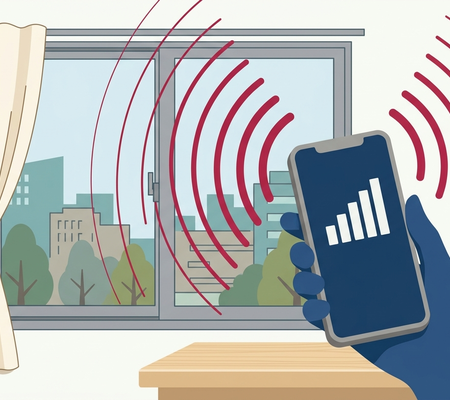
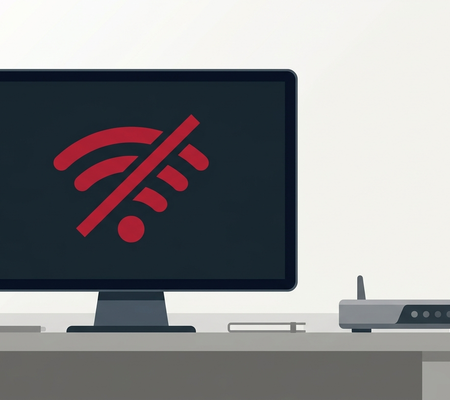
Wi-Fiが遅い・不安定という不調は、周波数帯の特性と使い方が合っていないことが原因の場合があります。両者の違いを整理すると次のとおりです。
| 項目 | 具体的にどういうことか |
|---|---|
| 到達距離 | 2.4GHzは遠くまで届き障害物に強いが、5GHzは距離・壁に弱い |
| 速度 | 5GHzは高速で安定しやすいが、2.4GHzは速度が出にくい |
| 混雑のしやすさ | 2.4GHzは家電や他Wi-Fiと干渉しやすく混雑に弱い、5GHzは比較的空いている |
| 向く用途 | 5GHzは近距離・高速通信、2.4GHzは遠距離や障害物の多い環境に向く |
ポイントは、どちらが優れているかではなく、利用場所と用途で使い分けるものだという点です。同じルーターでも、接続先の周波数帯を意識するだけで体感速度が変わることがあります。遅さの原因を回線や機器の前に、まず「どの周波数帯にどんな環境でつないでいるか」
で見直す視点が、コストをかけない改善の出発点になります。
中小企業はどう使い分け、品質を上げる?
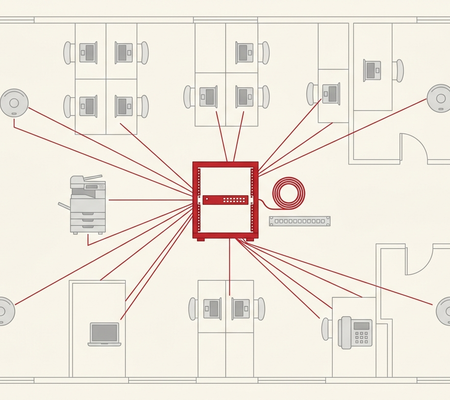
オフィスのWi-Fi品質は、周波数帯の使い分けと環境整備で底上げできます。中小企業が実践しやすい観点は次のとおりです。
| 進める順番 | やること |
|---|---|
| 用途で割り当て | 席が近く高速が必要な業務は5GHz、広い範囲・障害物が多い場所は2.4GHzを使う |
| 両対応機器を使う | 両周波数対応のルーターで、自動最適化や用途別SSIDの使い分けを行う |
| 干渉を避ける | 2.4GHzは電子レンジ等と干渉するため、機器配置とチャンネル設定を見直す |
| 設置と併用 | 設置場所の最適化や、足りなければメッシュ・アクセスポイント増設で穴を埋める |
最大のつまずきは、回線速度を上げても改善しないのに機器を買い替えてしまうことです。多くの不調は周波数帯の使い分けと設置で解消します。当社は中小企業のオフィスWi-Fiを、電波環境の診断から最適配置・機器構成の設計まで伴走支援しています。
周波数使い分けチェック

Wi-Fiの周波数帯とは、Wi-Fiで使われる2.4GHzと5GHzという2つの周波数帯のことです。
2.4GHzは遠くまで届き障害物に強い反面、家電や他Wi-Fiと干渉しやすく混雑に弱く速度が出にくい特性があり、5GHzは高速で安定しやすく比較的空いている反面、距離や壁に弱い特性があります。
どちらが優れているかではなく、席が近く高速が必要な業務は5GHz、広範囲や障害物の多い場所は2.4GHzというように利用場所と用途で使い分けるものです。
同じルーターでも接続先の周波数帯を意識するだけで体感速度が変わるため、遅さの原因を回線や機器より先に周波数帯と環境で見直すのが低コストな改善の出発点です。
両周波数対応機器での使い分け、2.4GHz干渉源の回避、設置場所の最適化やメッシュ・AP増設での補強が品質底上げの要点となります。
この記事のよくある質問(FAQ)
本記事に関して、よく寄せられる質問をまとめました。
Q. 2.4GHzと5GHzの違いは何ですか?
A. 2.4GHzは遠くまで届くが混雑・干渉に弱く、5GHzは高速で干渉に強いが障害物に弱い特性です。環境と用途で使い分けるのが基本です。
Q. 業務ではどちらを使うべきですか?
A. 近距離・高速重視なら5GHz、距離や障害物が多い場所は2.4GHzが有利です。端末や設置環境に応じて適切な帯域へ振り分けると安定します。
Q. 両方使えるルーターが良いですか?
A. 一般に有利です。環境や端末に応じ帯域を使い分けられ、混雑回避や安定化に役立ちます。ただし設置位置やチャンネル設計も併せて重要です。
Q. 速度が出ない時の確認点は?
A. 距離・障害物、チャンネル混雑、接続帯域、同時接続数、回線側の速度を確認します。原因を切り分けてから対策しないと改善しません。
関連情報・お問い合わせ
まとめ
今回の調査でわかったのは、30坪程度までのオフィスや自宅等で、ルーターから10~15mくらいの距離の場合は、5GHzで接続した方が圧倒的に速度が速くなります。そのため、基本的には5GHzのSSIDを選択するようにしましょう。また、混雑してしまった場合やWIFIルーターからの距離がもっと遠くなった場合は、2.4GHzの方が速くなるケースも出てくると思いますので、あくまでWIFIルーターからの距離や、混雑状況次第かと思います。
ということで、今いる場所で、両方つないでみて、計測するのが、一番だと思います。WIFIにつないだ状態で、以下のサイトにアクセスして、周波数ごとに計測してみましょう。
最近のルーターは、混雑状況によって自動的に違う周波数に割り振ったりする機能も付いてますので、ここまで周波数を気にしなくてもよくなってきていますが、古いWIFIルーターの場合は、自分で選択する方式だと思います。基本的には、この場合は、迷わず5GHzを選びましょう!
株式会社アーデントは、デジタル化・AI導入補助金の支援事業者を行っております!
アーデントからデジタル化・AI導入補助金を使ってクラウドツールを導入するメリットは以下の通りです。
メリット①対象ツールを2年間、半額、もしくは1/4で利用可!
メリット②会計、経費精算、請求書処理、受発注ツール導入なら、PCやタブレットの購入も補助が受けられ半額!
メリット③補助期間終了後は、公式価格よりお値引き!
メリット④各種IT活用、DX、保守サポートでより貴社のIT化を促進、生産性を向上します!
【弊社取り扱いクラウドツール】
🔹オフィス・グループウェア: Google Workspace※、Microsoft365、desk'nets NEO※
🔹ノーコード業務改善:kintone、Zoho※、楽楽販売、JUST.DB※、サスケworks
🔹コミュニケーション: サイボウズオフィス、Garoon、Chatwork、LINE WORKS、zoom
🔹会計・経費管理: マネーフォワード、freee、楽楽精算、楽楽明細、楽楽請求、invox
🔹電子契約・文書管理: freeeサイン、クラウドサイン、GMOサイン、Adobe Acrobat、box
🔹セキュリティ対策: sophos、SentinelOne、ESET、トレンドマイクロ、CloudGate UNO
🔹バックアップ: syscloud、Avepoint、veeam
🔹RPA・自動化: RoboTANGO、DX-Suite、Yoom※、バクラクシリーズ
🔹勤怠・労務管理: 勤革時、楽楽勤怠、マネーフォワード
🔹物流・在庫管理: ロジザードZERO
🔹教育・マニュアル作成管理: iTutor、NotePM、leaf
🔹PBX・電話システム: INNOVERAPBX※、MOTTEL※、ZoomPhone※
🔹端末管理:LANSCOPE、clomo、ISM Cloud One
🔹リモートデスクトップ:RemoteOperator在宅
🔹受付ipad:ラクネコ※
🔹タスク管理、その他:Adobe creative cloud、Notta、JOSYS、backlog※
など
※こちらのツールは補助期間終了後の値引不可
また、上記以外のツールも取り扱いできるものが多々ありますので、一度ご相談ください。
デジタル化・AI導入補助金2026の詳細、お問合せはお電話頂くか、以下の記事を御覧ください↓
デジタル化・AI導入補助金お問合せ:03-5468-6097

以下の動画では、採択のポイントや申請にあたっての注意点などを詳しく解説していますので、
あわせてご覧ください!

株式会社アーデント 代表取締役。2006年にオフィス専門不動産会社アーデントを創業。その後、オフィス賃貸仲介、ワークプレイス作りに10年以上携わり、合計500社以上のオフィス移転をサポート。2018年よりクラウドPBXを中心にネットワーク、通信分野を専門に400社以上の電話、ネット環境づくりをサポート。2022年より100以上のクラウドサービスの販売を開始。
IT導入補助金を使って、50社以上にクラウドツールを提供。IT活用による業務改善のDXコンサルを提供。ノーコードツールを使ったExcelやAccessからの基幹システム移行によるDX実績多数。
アマゾンで出版している書籍はこちら!
「AppSheetで作る中小企業の基幹システム」 ~Excel限界からの脱出。GoogleWorkspaceを使って、失敗しない業務アプリ導入を解説~
「Google Workspace完全活用マニュアル」 ~Google Workspaceをフル活用する方法を徹底解説!~
amzn.to/3w5zWfT
「中小法人向け サイバーセキュリティ完全ガイド」~サイバーセキュリティ対策で、特に中小企業が 守るべきポイントを網羅!~
amzn.to/3Y9Nm5n
ぜひチェックしてください!