リモートワークでの便利ツール4選をご紹介!

近年多くの企業でリモートワークが導入されるようになり、働き方自体も大きく変化しました。
リモートワークの導入によって、「時間や場所にとらわれずに仕事ができるようになった」、「コストの削減ができた」などのプラスの成果が多くみられるようになりましたが、一方で「社員同士でのコミュニケーションが以前よりとりにくくなった」、「オフィス勤務よりも、情報漏洩などのセキュリティリスクが高くなった」という課題もうまれました。
こうした課題を解決し、快適なリモートワークを実現するためには、ツールの正しい活用が欠かせません。リモートワークの普及に伴い、ここ数年で便利なツールが世界中で数多く開発されてきました。
本記事では、筆者が実際に利用したことがある、リモートワークの便利ツールを4つほど厳選して紹介していきます。
ぜひリモートワークの導入の際に、本記事を参考にしてください。
リモートワークの便利ツール①Teams
リモートワークの便利ツール一つ目は、Teamsです。
Teamsとは
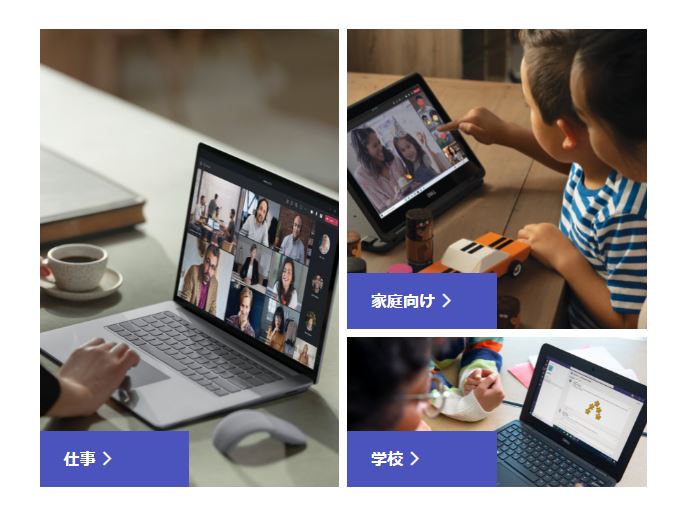
Teamsの特徴は、Web会議機能、チャット機能、ファイル管理機能などリモートワークで必要不可欠な機能をバランスよく備えている点になります。
Teamsはマイクロソフト社が推奨するMicrosoft365のコミュニケーションツールで、Skype for businessの後継として誕生しました。Microsoftが開発しているOutlook(メールツール)などとも連携が可能で、Microsoftアカウントがあれば無料で利用ができます。
Teamsの主な特徴
Teamsにはチャット機能だけではなく通話、ビデオ会議など複数のコミュニケーションツールが実装されている点が大きな特徴といえます。チャットであればSlack、ビデオ会議はZoomというように利用する機能によって、別のツールをわざわざ立ち上げる必要がないので、非常に便利です。
また大規模な会議、オンラインイベントにも対応している点も、Teamsの大きな特徴になります。Teamsでは最大300人が参加可能なオンラインでのビデオ会議、10,000人が参加できるオンラインイベントの開催も可能です。会議は録画録音の機能に加えて、会議内容を音声からリアルタイムに文字起こしする機能も備えています。会議終了後に議事録としてファイルに保存することも可能です。
Teamsのメリット、優れている点
Teamsのメリットは、仕事でよく利用しているWord、Excel、PowerpointといったOfficeアプリと連携ができる点です。Teams上でこれらのOfficeアプリを起動すると、ファイルの閲覧や共同編集が可能になり、作業の効率性、仕事の生産性がアップします。またTeamsはブラウザ版、スマホ版、デスクトップ版の3種類が提供されているので、デバイスや場所を問わずに作業をすることが可能です。
リモートワークで必要な機能をバランスよく搭載している点が、Teamsの最大の魅力です。
リモートワークの便利ツール②Slack
リモートワークの便利ツール二つ目は、Slackです。

Slackの主な特徴
Slackは、近年日本でも利用者が急増しており、現在国内だけでも100万人以上が利用しているチャットツールです。
サンフランシスコに本社を置くSlack Technology社が運営していて、日本からはソフトバンクグループなどが出資を行っている世界でも注目の企業でもあります。世界中の企業でSlackの利用が急速に進みました。
なぜ世界中で多くの利用者がいるのか、これだけ人気を集めている理由としては、デザイン、絵文字などがシンプルかつ洗練されているので親しみやすい点が挙げられます。またWebブラウザ、アプリどちらからでも利用が可能なため、ユーザーにとって利便性が高く、外部サービスとの連携がとりやすいも人気の理由の一つです。
Slackならではの特徴として、チャンネル機能というものがあります。これはグループチャットの機能で、複数メンバーで一つの部屋の中に入って会話をするイメージです。
例えばチームであるプロジェクトのチャンネルを作成したとして、そのプロジェクトに途中から入ったメンバーは、後からこのチャンネルに追加されたとしても、それまでの会話のログを追うことが可能です。メールの場合ですと、過去のやりとりのメールを後から追うことはできませんが、Slackであれば、チャンネル(グループチャット)の過去のログを遡って見ていくだけで、それまでの経緯を追うことが可能です。
Slackのメリット、優れている点
Slackはメールと比較すると、洗練された機能がたくさん搭載されていて、ユーザーにとって非常に利便性が高いのが最大の魅力です。
チャットを利用する場合、メールよりもテンポよくスムーズにコミュニケーションをとることができます。ビデオチャットの機能もあるので、リモートワークをしている人同士でも、簡単に会話を行うことができます。
有料プランでは、特に企業ユースにフォーカスしていて、プラスプランはセキュリティに厳しい企業などのニーズに応える機能が搭載されています。Slackは誕生以来ユーザー数を着実に伸ばし続けています。その要因は、ビジネスのニーズに応える機能が高い評価につながり、ユーザーから高い満足度を得ているからです。
リモートワークの便利ツール③Zoom
リモートワークの便利ツール三つ目は、Zoomです。
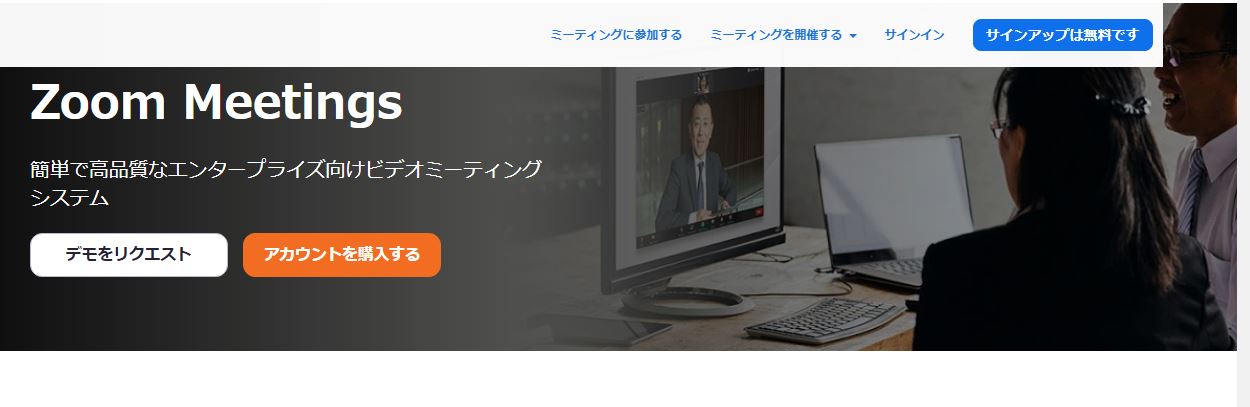
Zoomの主な特徴
ここ数年で、Web会議の定番として認知されてきたのがZoomです。
Zoomとは、PCやスマホ、タブレットなどのデバイスを使用して、オンラインでセミナーや会議を開催するためのアプリです。Zoomは遠隔での会議、セミナー、面接など幅広い用途で世界中の人々から利用されています。
その他にも、会議に参加しているメンバーのPC画面を共有しながら打ち合わせをしたり、ミーティングを録画保存したりなど、便利な機能が多数搭載されています。また他ツールよりも、高画質・高音質でのビデオ会議、電話会議が可能です。
Zoomには無料版と有料版があり、プランによって通話時間の制限や追加機能の有無があります。しかし、無料版のアカウントでも、不自由なくほとんどの機能を使うことが可能で、その点がZoomの一番の特徴だといえます。
Zoomのメリット、優れている点
一番のメリットは、無料版でも高画質・高音質であることです。また話す人の顔が表示されるシステムになっているので、大人数でも誰が話しているのかすぐにわかりますし、画面共有などもスムーズに行うことができます。オンラインでも円滑なコミュニケーションを図ることが可能です。
またZoomは招待リンクをクリックするだけで、ID登録やログインをしなくても会議に参加することが可能です。普段Zoomを使わない人でも、簡単に利用することができますし、社外の人とのWeb会議ツールとしてお互いに新たにWeb会議ツールをインストールする手間もかかりません。企業にとっても利用しやすいツールとして認知されています。
Zoomは他のツールに比べると通信に利用するデータ量が少なく、接続が安定している点も大きな特徴です。Web会議を行う際の、重要な要素の1つとして接続の安定性が挙げられます。会話をしている最中に途中でフリーズしたり、接続が切れたりしてしまうと円滑にコミュニケーションがとれないですし、無駄な時間が増えてしまう原因になります。
デメリットを挙げるとすれば、無料版は3人以上でのグループ通話の時間が、一回あたり40分までと決まっていることです。よって短い時間で収まりそうな定例会議、一対一での打ち合わせ・面談などに、Zoomは特に適しています。
リモートワークでの便利ツール④Googleドライブ
リモートワークでの便利ツール四つ目は、Googleドライブです。
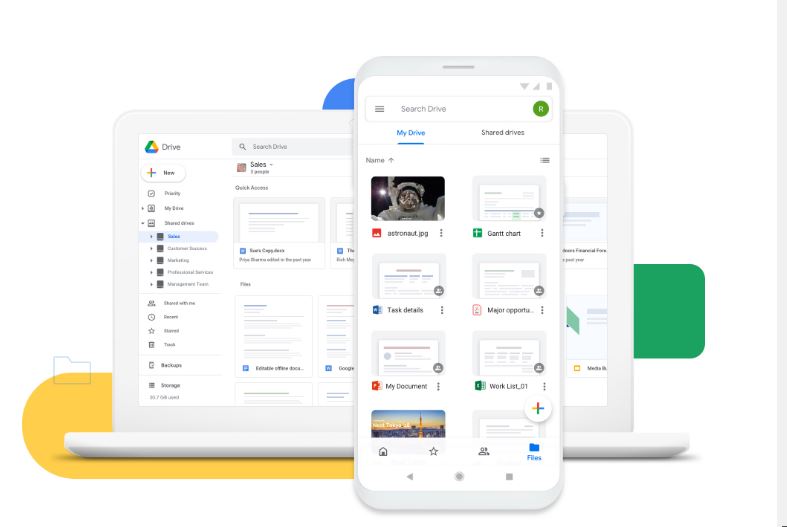
Googleドライブの主な特徴
Googleドライブとは、Googleが提供している無料のオンラインストレージのことです。文書ファイル、写真、音楽、動画などのデータをインターネット上で「Googleドライブ」と呼ばれるクラウドに保存するサービスです。
共有機能があり複数人でのデータのやり取り、更新などの作業が行うことができますし、PC、スマホ、タブレットなど様々なデバイスから同じドライブにアクセスすることが可能です。
Googleドライブのメリット、優れている点
Googleドライブは、共有機能、複数のデバイスからアクセスできること以外にも様々な特徴があります。その一つとして、ワードやエクセルといった互換性のあるアプリが充実している点です。
※Wordに相当するものが「Googleドキュメント」、Excelに相当するものが「Googleスプレッドシート」、PowerPointに相当するものが「Googleスライド」になります。
Googleドライブ上でも、直接データを作成することができますし、これらのアプリで編集したデータを開くことができる点は、大きな魅力です。
リモートワークに必要なツールはどの領域?
リモートワークのツールは数えきれないほどありますが、闇雲に増やすと情報が散在し逆に非効率になります。まず押さえるべきは、業務の土台となる領域を絞ることです。中小企業が優先すべき領域は次のとおりです。
| 項目 | 具体的にどういうことか |
|---|---|
| コミュニケーション | チャットで用件未満の相談も含め、やり取りを止めない基盤を作る |
| ファイル共有 | クラウドストレージで最新版を一元管理し、版の混乱と探す手間をなくす |
| Web会議 | 対面の代替として、録画・画面共有まで含めて会議を完結させる |
| 電話 | クラウドPBX等で会社番号の発着信を場所を問わず行えるようにする |
ポイントは、個々のツールの優劣より「領域を網羅し、相互に連携しているか」です。領域に抜けがあるとそこで業務が止まり、逆に同じ領域に複数ツールが乱立すると情報が分散します。まず4領域を満たす最小構成を固め、そこから必要に応じて広げる発想が、
過不足のない基盤づくりの出発点になります。
中小企業はツールをどう選び、定着させる?
リモートワークのツールは、契約すれば使われるものではなく、選定と定着支援の両輪で初めて効果が出ます。中小企業が押さえる進め方は次のとおりです。
| 項目 | 具体的にどういうことか |
|---|---|
| 既存環境との相性 | 使っているメール・基盤(Microsoft 365かGoogleか)に合わせ運用の二重化を避ける |
| 運用のしやすさ | IT専任がいなくても扱えるか、設定・管理の負荷を確認する |
| コストとセキュリティ | 台数・期間の総額と、認証・権限などの安全要件を満たすか確認する |
| 定着支援 | 操作研修と利用ルールを用意し、使われない状態を作らない |
最大のつまずきは、ツールを入れただけで運用ルールと研修を省き、結局元のやり方に戻ることです。多くの場合、必要なのは新しいツールの追加でなく、基盤を絞って定着させる設計です。当社は中小企業のリモートワーク基盤の選定から運用定着まで伴走支援しています。
既存環境を起点に最小構成から整えることが、無駄のない導入につながります。
リモートツール整備チェック

リモートワークの業務ツールとは、リモートワークを支えるための業務ツールの総称で、コミュニケーション(チャット)、ファイル共有(クラウドストレージ)、Web会議、電話(クラウドPBX等)の4領域が基本です。
ツールは多いほど良いのではなく、増やしすぎると情報が分散し逆に非効率になるため、まず業務の土台となる領域を網羅し相互に連携させることが重要です。
領域に抜けがあるとそこで業務が止まり、同じ領域に複数ツールが乱立すると情報が散在します。
選定は既存のメール・基盤との相性、運用のしやすさ、台数・期間の総額とセキュリティ要件、定着支援の有無で判断し、契約すれば使われるものではないため操作研修と利用ルールをセットで用意します。
新しいツールの追加でなく、基盤を絞って最小構成から定着させる設計が、過不足のない業務基盤づくりの要点となります。
この記事のよくある質問(FAQ)
本記事に関して、よく寄せられる質問をまとめました。
Q. リモートワークにまず必要なツールは?
A. オンライン会議、ビジネスチャット、ファイル共有/共同編集、勤怠・タスク管理が基本です。これらで連絡・協働・労務の最低限を場所を問わず回せます。
Q. ツールは多いほど良いですか?
A. いいえ。多すぎると情報が分散し運用が二重化します。必要機能を満たす最小構成にまとめ、既存基盤と連携できるかで選ぶ方が定着し効果も出ます。
Q. 選定の基準は?
A. 既存のメール・グループウェア基盤との相性、必要機能の充足、管理・セキュリティ、運用負荷、利用人数・期間の総額を基準に、同じ軸で比較します。
Q. 導入後に気をつけることは?
A. ツール導入だけでは定着しません。どの業務をどう変えるか、運用ルールと担当を決め、初期教育と見直しを行うことが効果を出す前提になります。
関連情報・お問い合わせ
まとめ:リモートワークで使う便利ツールは自分の目的に合ったものを!
今回は、リモートワークでの便利ツールを4つほど紹介しました。
本記事で紹介したもの以外にも、便利なツールは世の中に数多く存在します。快適なリモートワークを実現するためには、ツールの活用が欠かせません。
それぞれのツールには特徴やメリット・デメリットが必ずあるので、自社の業務でどのツールが適しているのか、どのような機能があれば仕事をスムーズに進めることができるかを考えたうえで、導入を検討してみてください。
本記事が、リモートワークの導入の際に参考になれば幸いです。
リモートワークには以下の記事もおすすめです↓
なお、テレワークなら以下のサービスがオススメです!
■クラウドPBXなら、テレワーク時、自宅で今の代表電話を受ける体制づくりが可能です。

■テレワーク時のコミュニケーションツールとして、仮想オフィスもオススメです!
■全国740拠点のコワーキングスペースを使い放題で月額19800円!
⇒740拠点使い放題のコワーキングスペース:smartoffice
株式会社アーデントは、デジタル化・AI導入補助金の支援事業者を行っております!
アーデントからデジタル化・AI導入補助金を使ってクラウドツールを導入するメリットは以下の通りです。
メリット①対象ツールを2年間、半額、もしくは1/4で利用可!
メリット②会計、経費精算、請求書処理、受発注ツール導入なら、PCやタブレットの購入も補助が受けられ半額!
メリット③補助期間終了後は、公式価格よりお値引き!
メリット④各種IT活用、DX、保守サポートでより貴社のIT化を促進、生産性を向上します!
【弊社取り扱いクラウドツール】
🔹オフィス・グループウェア: Google Workspace※、Microsoft365、desk'nets NEO※
🔹ノーコード業務改善:kintone、Zoho※、楽楽販売、JUST.DB※、サスケworks
🔹コミュニケーション: サイボウズオフィス、Garoon、Chatwork、LINE WORKS、zoom
🔹会計・経費管理: マネーフォワード、freee、楽楽精算、楽楽明細、楽楽請求、invox
🔹電子契約・文書管理: freeeサイン、クラウドサイン、GMOサイン、Adobe Acrobat、box
🔹セキュリティ対策: sophos、SentinelOne、ESET、トレンドマイクロ、CloudGate UNO
🔹バックアップ: syscloud、Avepoint、veeam
🔹RPA・自動化: RoboTANGO、DX-Suite、Yoom※、バクラクシリーズ
🔹勤怠・労務管理: 勤革時、楽楽勤怠、マネーフォワード
🔹物流・在庫管理: ロジザードZERO
🔹教育・マニュアル作成管理: iTutor、NotePM、leaf
🔹PBX・電話システム: INNOVERAPBX※、MOTTEL※、ZoomPhone※
🔹端末管理:LANSCOPE、clomo、ISM Cloud One
🔹リモートデスクトップ:RemoteOperator在宅
🔹受付ipad:ラクネコ※
🔹タスク管理、その他:Adobe creative cloud、Notta、JOSYS、backlog※
など
※こちらのツールは補助期間終了後の値引不可
また、上記以外のツールも取り扱いできるものが多々ありますので、一度ご相談ください。
デジタル化・AI導入補助金2026の詳細、お問合せはお電話頂くか、以下の記事を御覧ください↓
デジタル化・AI導入補助金お問合せ:03-5468-6097

以下の動画では、採択のポイントや申請にあたっての注意点などを詳しく解説していますので、
あわせてご覧ください!

株式会社アーデント 代表取締役。2006年にオフィス専門不動産会社アーデントを創業。その後、オフィス賃貸仲介、ワークプレイス作りに10年以上携わり、合計500社以上のオフィス移転をサポート。2018年よりクラウドPBXを中心にネットワーク、通信分野を専門に400社以上の電話、ネット環境づくりをサポート。2022年より100以上のクラウドサービスの販売を開始。
IT導入補助金を使って、50社以上にクラウドツールを提供。IT活用による業務改善のDXコンサルを提供。ノーコードツールを使ったExcelやAccessからの基幹システム移行によるDX実績多数。
アマゾンで出版している書籍はこちら!
「AppSheetで作る中小企業の基幹システム」 ~Excel限界からの脱出。GoogleWorkspaceを使って、失敗しない業務アプリ導入を解説~
「Google Workspace完全活用マニュアル」 ~Google Workspaceをフル活用する方法を徹底解説!~
amzn.to/3w5zWfT
「中小法人向け サイバーセキュリティ完全ガイド」~サイバーセキュリティ対策で、特に中小企業が 守るべきポイントを網羅!~
amzn.to/3Y9Nm5n
ぜひチェックしてください!