Windows11での複合機のスキャンができないときの対処法
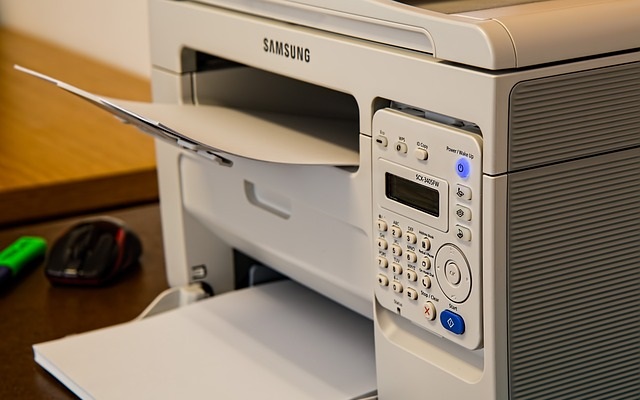
業務中に複合機のスキャン機能をよく利用しているという人は多いかと思います。
しかし、何らかの原因によって複合機がスキャンできなくなったり、スキャンしたデータが保存されなかったりなど、困ったことがある人も多いのではないでしょうか?
そこで今回は、Windows11での複合機のスキャンができななくなったときの対処法をご紹介します。
対処法①「ネットワーク検索」を有効にする
パソコンのネットワーク検索が無効になっている状態だと複合機が認識できません。
以下の流れで確認していきましょう。
①「スタート」から「設定」をクリックする
②「ネットワークとインターネット」をクリックする
③選択肢の中から「ダイヤルアップ」を選択する
④ネットワークと共有センターをクリックする
⑤新しく開いたページの左のバーから「共有詳細設定の変更」をクリックする
⑥ゲストまたはパブリックの矢印をクリックする
⑦「ネットワーク探索を有効にする」にチェックする
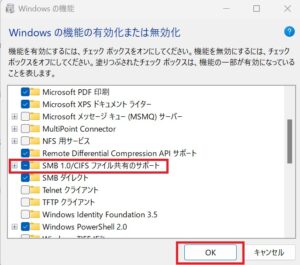
対処法②「SMB1.0」を有効化する
Windows11の場合、SMB1.0の設定が無効になっていて、これが原因でスキャンできないというケースもあるようです。
SMB1.0の設定を有効化するためには、以下の手順で実施する必要があります。
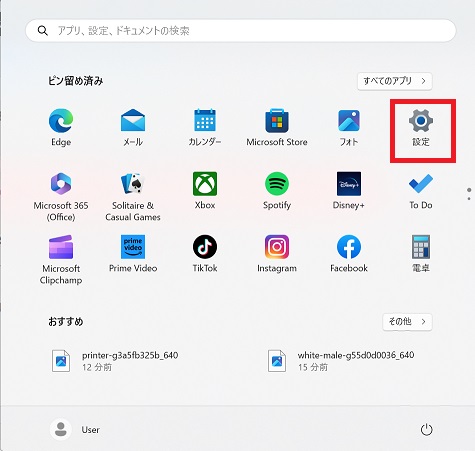
①「スタート」から設定」をクリックする
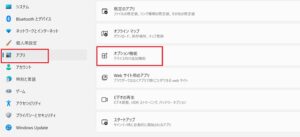
②「アプリ」内の項目のからオプション機能をクリックする
③「Windowsのその他の機能」をクリックする
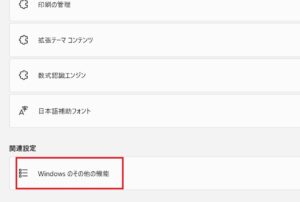
④「Windowsの機能」で別ウインドウが開いたら、「SMB1.0/CFSファイル共有のサポート」にチェックを入れる→「OK」をクリックして完了
対処法③プライベートネットワークの設定を確認する
ネットワーク設定では、パブリックネットワークが外部からの通信を遮断する役割を、プライベートネットワークが外部の通信も受ける役割になっています。
このネットワーク設定がプライベートではなくパブリックになっている場合、複合機からの送信を遮断している可能性があります。
以下の手順で確認するようにしましょう。
①「スタート」から「設定」をクリックする
②「ネットワークとインターネット」をクリック→右上の「プロパティ」をクリックする
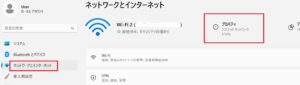
③プロパティの中のネットワークプロファイルを確認する→プライベートにチェックを入れ直す

以上になります!
対処法④ファイル・プリンターの共有を有効にする
ファイルとプリンターの共有が有効になっているかを確認し、無効になっていたら有効に変更しましょう。手順は以下の通りです。
①「スタート」から「設定」をクリックする
②「ネットワークとインターネット」をクリックする
③選択肢の中から「ダイヤルアップ」を選択する
④ネットワークと共有センターをクリックする
⑤新しく開いたウインドウの左のバーから「共有詳細設定の変更」をクリックする
⑥ゲストまたはパブリックの矢印をクリックする
⑦「ファイルとプリンターの共有を有効にする」にチェックを入れる
対処法⑤セキュリティソフトを停止してみる
多くのセキュリティソフトでは、ファイアウォール機能があり、一定のデータ通信をブロックするようになっています。
例えば、セキュリティソフトがアップデートした場合、設定が変更になりブロックしてしまっている可能性があります。
一度セキュリティソフトを停止してみて、スキャンできるかを試してみましょう!
複合機のスキャンデータがパソコンに保存できなくなった場合は?
共有フォルダへのアクセス時に認証エラーが起きているのが原因で、Windows11にアップグレードした後に、複合機でスキャンしたデータがパソコンに保存されなくなるケースもあります。
この場合、複合機側もパスワード認証で共有フォルダにアクセスできるように設定を変更することで解決できます。
スキャンできない主な原因
Windows11でスキャンできない主な原因は以下の4つです。
原因①アップデートでパスワード保護共有が有効になっている
パソコンをWindows11にアップグレードしたことにより、パスワード保護共有が有効になっている可能性が考えられます。
その場合、パスワード保護共有機能を無効にする必要があります。
原因②ファイルとプリンターの共有が切れている
ファイルとプリンターの共有が切れていることでスキャンできないというケースもよく見られます。
この場合、上記の対処法④で共有設定できるようになります。
原因③ログインユーザー名とパスワードを変更した
ログインユーザー名とパスワードを変更した場合も、スキャンしたデータをパソコンへ送ることができなくなります。
ログインユーザー名とパスワードを変更したら、必ず複合機側で設定した情報も忘れずに変更するようにしましょう。
原因④複合機自体がWindows11に対応していない
そもそも複合機自体がWindows11に対応していないというケースもあります。
特に複合機を新しく買い替えた際には、必ずWindows11に対応しているかどうかを確認するようにしましょう。
複合機スキャン不調はどう切り分ける?
不調は『なんとなく』でなく層別に切り分けると最短で復旧できます。観点は次のとおりです。
| 項目 | 内容 |
|---|---|
| 接続層 | ネット接続・複合機本体の状態を確認する |
| ドライバ層 | 複合機のドライバ/ユーティリティが最新か、Windows11対応かを確認 |
| プロトコル層 | SMB/SMTP等の使用方式と、OSの認証要件(署名等)の整合 |
| 運用層 | 共有フォルダ権限・パスワード・宛先帳の設定が正しいか |
ポイントは、症状を接続・ドライバ・プロトコル・運用の層に分け、上から潰すと原因が絞れる点です。やみくもな再起動より、メーカーの対応情報を確認する方が確実です。層別切り分けを起点にすることが出発点になります。なお最終的には、
評判や機能数でなく自社の現状と業務に優先順位を付け、無理なく続けられる体制に落とし込むことが、投資を成果へ結びつける近道になります。
中小企業はどう運用すべき?
運用は、切り分け手順と更新・代替手段をルール化することが重要です。押さえる進め方は次のとおりです。
| 項目 | 内容 |
|---|---|
| 手順共有 | 接続→ドライバ→プロトコル→運用の切り分け手順を共有する |
| 公式確認 | 複合機メーカーのWindows11対応情報・最新ドライバを確認する |
| 更新運用 | OS・複合機ドライバ/ファームの定期更新を運用に組み込む |
| 代替手段 | 止まった時の代替(メール送信/USB等)を用意する |
最大のつまずきは、原因不明のまま再起動を繰り返し業務が止まることです。当社は中小企業の事務機器・IT運用の最適化を伴走支援しています。手順と更新・代替を組み合わせることが、復旧と再発防止の要点になります。なお最終的には、
評判や機能数でなく自社の現状と業務に優先順位を付け、無理なく続けられる体制に落とし込むことが、投資を成果へ結びつける近道になります。
複合機スキャン対処チェック

Windows11での複合機スキャン対処とは、Windows11で複合機のスキャンができないときの対処手順のことで、なんとなくでなく層別に切り分けると最短で復旧できます。
ネット接続・複合機本体の状態の接続層、複合機のドライバ/ユーティリティが最新か・Windows11対応かのドライバ層、SMB/SMTP等の使用方式とOSの認証要件(署名等)の整合のプロトコル層、
共有フォルダ権限・パスワード・宛先帳の設定が正しいかの運用層が観点で、症状を層に分け上から潰すと原因が絞れ、やみくもな再起動よりメーカーの対応情報確認が確実です。
接続→ドライバ→プロトコル→運用の切り分け手順の共有、複合機メーカーのWindows11対応情報・最新ドライバの確認、OS・ドライバ/ファームの定期更新の運用組み込み、止まった時の代替手段の用意が要点で、原因不明のまま再起動を繰り返し業務が止まる失敗を避け、
手順と更新・代替を組み合わせることが要点となります。
以下に、押さえるべき要点とその内容を整理します。
| 項目 | ポイント | 解説 |
|---|---|---|
| 接続 | 状態確認 | ネット・本体 |
| ドライバ | 対応確認 | Win11対応・最新版 |
| プロトコル | 整合 | SMB等の認証要件 |
| 運用 | 設定 | 共有/権限/宛先 |
| 代替 | 止めない | メール送信等 |
この記事のよくある質問(FAQ)
本記事に関して、よく寄せられる質問をまとめました。
Q. まず何を確認しますか?
A. ネット接続・複合機の状態・ドライバ/ユーティリティ更新・スキャンプロトコル(SMB等)の設定・OSの認証要件を順に切り分けます。
Q. 最近のWindows更新で動かなくなるのはなぜ?
A. セキュリティ強化でSMB/署名/認証要件が変わったり、旧ドライバが非対応になることがあります。複合機メーカーの対応情報確認が要点です。
Q. 自社で対処できますか?
A. 基本的な切り分けは可能です。複合機メーカーの公式情報・ドライバを確認し、設定/更新で改善するか試します。改善しなければサポート依頼します。
Q. 予防策はありますか?
A. Windows・複合機ドライバ/ファームの定期更新と、運用ルール(共有フォルダ権限・認証)を整えると突然動かない事象を抑えられます。
関連情報・お問い合わせ
Windows Updateを放置していませんか?パッチ管理の重要性
法人向けセキュリティ比較サイト c-compe.com の関連解説で、背景・選び方・注意点の詳細が確認できます。
まとめ
今回は、Windows11での複合機のスキャンができなくなったときの対処法を紹介しました。
ご紹介した通り、複合機でスキャンができなくなったときは必ず何らかの原因があります。PCに原因があるのか、複合機自体に原因があるのか、一つ一つ順番に確認して原因を突き止めていくようにしましょう。