Google Chromeのそもそも拡張機能とは?

「Google Chrome(グーグルクローム)ってよく聞くけど、具体的にどんなものなのか分からない。」「Google Chromeの拡張機能でどんなことができるようになるの?」
このような疑問を持っている方向けに、本記事ではGoogle Chrome拡張機能について、詳しく解説していきます!
世界ナンバー1のシェアを誇っているGoogle Chromeですが、年々ユーザーが使いやすいように、拡張機能の開発が進められています。今回はGoogle Chromeの拡張機能のインストールの手順、取り入れるメリット、知っておくべきポイントなどを幅広く解説しています。
ぜひ参考にしてください!
Google Chrome拡張機能とは
検索エンジンといえばGoogleを真っ先にイメージされる方も多いと思いますが、そのGoogleが提供するWebブラウザがGoogle Chromeです。そのWebブラウザをさらに使いやすく開発された機能が、「Google Chrome拡張機能」です。
ここではGoogle Chromeの特徴、Google Chrome拡張機能について、詳しく解説していきます。
Google Chromeは初心者に優しい設計が魅力
Google Chromeの一番の特徴は、パソコンの操作が苦手な人でも簡単かつ直感的に操作できることです。
Google Chromeの画面はとてもシンプルで分かりやすい構造になっています。パソコンに苦手意識がある人でも直感的に操作が可能で、例えば検索バー(https~の表示がある箇所)に自分が知りたいテキストを入力する際に、予測される言葉を自動でいくつか表示したり、間違った語句を入力したとしても予測される正しい語句で検索してくれます。
またGoogle Chromeは、最適な検索結果を表示させるためのアップデートを頻繁に行っていて、最先端の技術、サービスが利用されています。その結果、自分が知りたい情報、検索結果を得やすいですし、多くの方々から利用されています。
拡張機能によって、さらにWebプラウザを使いやすくできる!
基本的に初心者に優しい設計となっているGoogle Chromeですが、拡張機能によってさらにWebプラウザを使いやすくできます。拡張機能によって、以下のような機能を追加することが可能です。
・翻訳機能をより強化する
・辞書機能を追加する
・Webページをダークモードにする
・YouTubeのCM、広告を自動でスキップする
・Gmailをわざわざ開かなくても、新着メールがあったら確認できるようにする
これらの拡張機能以外にも、まだまだたくさんの機能があるので、自分が使いやすい、求めている機能を自由に追加・カスタマイズすることができます。
拡張機能の動作の種類は4つに大別される!
Google Chrome拡張機能は、大きく下記の4つの動作に大別することができます。
・インストール後、自動で動いて処理する(例:YouTubeの広告スキップなど)
・特定の操作をしたら動く(例:スクリーンショットなど)
・アイコンをクリックすると動作する(例:Webページをダークモードにするなど)
・上記3つの動作を組み合わせて処理、動作を開始するもの(例:辞書機能など)
拡張機能はどんどん数が増えてきて便利なものも多いですが、中にはバージョンアップに対応していないものも存在します。
基本的に上記の4つがインストール後の動作になるので、インストール後うまく機能しない、使いにくいと感じた場合は、上記のどの動作が該当するのか、確認してみてください!
Google Chrome拡張機能をインストールする方法
ここからはGoogle Chromeの拡張機能のインストール方法、手順について解説します。
Google Chromeに対応しているOS、必要なスペックは下記のとおりです。
【Windows】Windows 7・Windows 8・Windows 8.1・Windows 10以降 Intel Pentium 4 以降のプロセッサ(SSE2 対応)
【Mac】OS X Yosemite 10.10 以降
【Linux】64ビット Ubuntu 14.04 以降、Debian 8 以降、openSUSE 13.3 以降、Fedora Linux 24 以降のいずれか Intel Pentium 4以降のプロセッサ(SSE2対応)
【iOS】iOS 12 以降
上記の通り、Google Chromeは、デバイス問わずに様々な場面で利用可能な便利なプラウザです。それでは、より便利にするための拡張機能の追加手順について、解説していきます。
「Chrome ウェブストア」からインストールする
①まずはこちらにログインします。
②インストール、追加したい拡張機能を選択する(今回の例だとGoogle 翻訳)
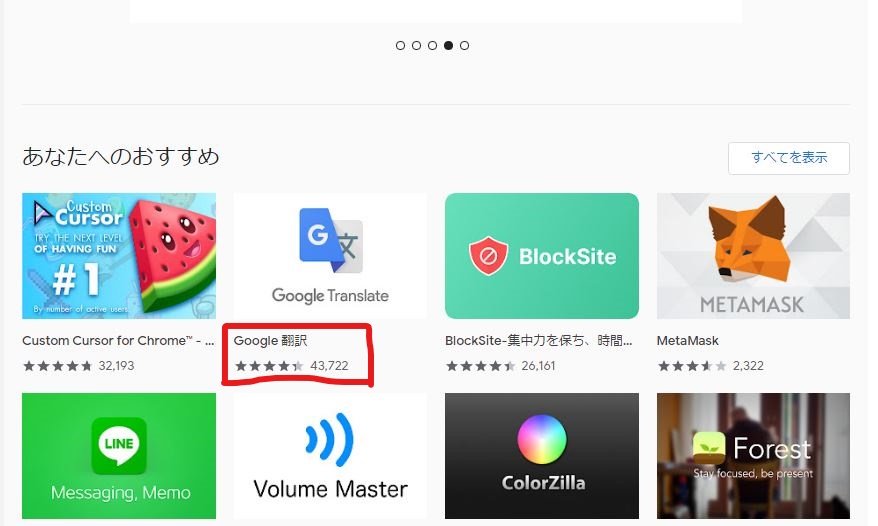
③右上の『Chromeに追加』のボタンをクリック
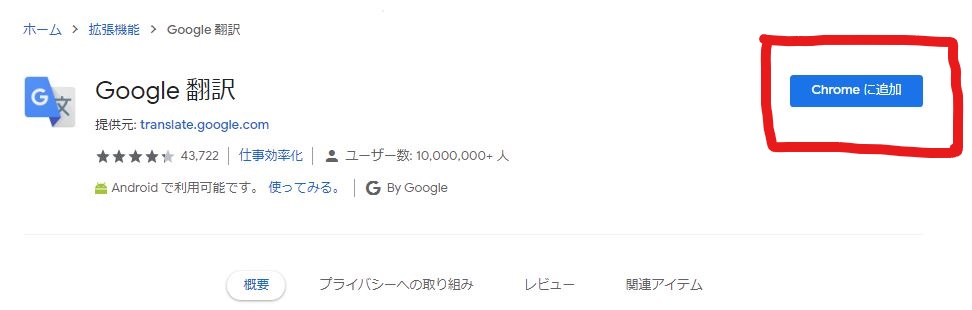
以上になります。上記の手順に沿って進めていけば、簡単かつスムーズに拡張機能の追加を行うことができますよ!
注意点としては、拡張機能によっては、PCやスマホの機能の使用、アクセス許可が必要なケースがある点です。また会社や学校のパソコンを使用している場合、権限の設定などにより拡張機能がブロックされているケースもあります。これらは事前に確認しておく必要があります。
インストールしても大丈夫か?心配な方は星の数とレビュー、更新日を参考に!
利用してみたい拡張機能が見つかったものの、インストールして大丈夫なのか、問題なく使うことができるのか不安な人は星の数とレビューを参考にするのがおすすめです。
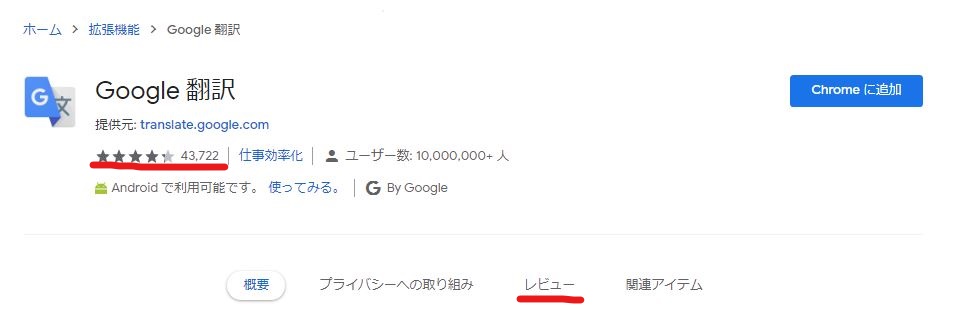
同じような拡張機能がたくさんあるので、どれにするか迷った場合は、星の数でユーザの多さと評価、レビューで実際使った人の口コミが閲覧できるので、ぜひ参考にしてください。
最後に更新日の箇所も忘れずに確認してください。なぜなら更新日が古いものは、すでに開発が終了している可能性が非常に高いからです。逆に更新日付が直近のものであった場合は、問題が改善さていたり、使いやすく定期的にアップデートされている可能性が高いです。
『星の数、レビュー、更新日付』この3つは必ず確認するようにしてください!
Google Chrome拡張機能のメリット、知っておくべきポイント
続いてGoogle Chrome拡張機能のメリット、安全に使用するためのポイントについて解説します。
自動アップデート機能によって安心して使用が可能!
Google Chromeのアップデートは自動で行われるため、最新の状態で使用することができます。このアップデートによって、セキュリティ面での強化、機能の追加、ユーザーのレビューを基にしたサービス改善などが行われます。
注意点として、Google Chrome自体を再起動しないと、アップデートが反映されないケースもあることです。もしその点が不安な場合は、メニューバーの「Google Chromeについて」をクリックすることで、手動でアップデートの有無を確認することができます。
ユーザーが多い分、検索すれば自分の必要な情報が見つけやすい
Google Chromeは世界ナンバー1のWebプラウザです。ユーザーが多い分、Web上での情報が非常に豊富です。何か困ったときや、拡張機能についてもっと詳しく知りたいときなど、自分の悩みに適した回答が見つかりやすいです。
複雑な操作が必要ではないこともあり、Google Chromeは初心者に使いやすいWebプラウザと呼ばれています。
動作のスピードなどは他プラウザと同等
Google Chromeは過去には高速な動作が大きな特徴でした。ここ最近になって、他プラウザの性能が著しく上がってきていることもあり、動作スピードに関しては他プラウザと比較して、大きな差はないといえます。
Google Chromeの動作が遅いと感じた時は不要なタブを開きすぎている、インストールした拡張機能が動作しているパターンが多いです。閲覧したWebページはキャッシュとして溜まっていくので、読み終わったページは閉じていく、不要な拡張機能はアンインストールするなどして、対策してみてください。
Google Chromeでは閲覧できないWebページも存在する
Google Chromeでは閲覧できないWebページも、世の中には存在しています。IE(Internet Explorer)の使用に合わせた古いタイプのWebページ、セキュリティ面で問題があるWebページなどが該当します。
Google Chromeで上記のWebページにアクセスして閲覧しようとすると、警告が出てしまうケースがあります。
※ただこのようなページはそもそも検索結果で上位に表示されないので、このようなページに会うということはほとんどないかと思います。
Google Chromeの拡張機能で仕事の生産性アップを!
今回はGoogle Chromeの拡張機能について、詳しく解説しました。
Google Chromeの拡張機能は、仕事の生産性アップ、作業の効率化に必ずつながります。幅広い種類があるので、うまく使いこなせるように試しながら、自分の用途に合ったものを選択することがポイントです。
この記事でご紹介したとおり、Google Chromeの拡張機能のインストール自体は時間もかからずに簡単に行うことができます。
Google Chromeは、アップデートを頻繁に行っていて、多くの方々から利用されています。このアップデートによって、セキュリティ面での強化、機能の追加、ユーザーのレビューを基にしたサービス改善などが行われています。利用する際には最新状態にアップデートしてから、利用してください!
拡張機能は業務に何ができ、何に注意すべき?
Chromeの拡張機能は「便利そう」で入れる前に、何ができ何に注意すべきかを理解しておくことが重要です。要点は次のとおりです。
| 進める順番 | やること |
|---|---|
| できること | 定型作業の自動化、情報収集の効率化、タブ・パスワード管理など日常業務を補助する |
| 導入の手軽さ | ストアから数クリックで追加でき、コストをかけず効率化に着手できる |
| 権限の確認 | 拡張は閲覧データやサイトへのアクセス権限を要求するため、範囲を必ず確認する |
| 提供元の確認 | 提供元が不明・実績の乏しい拡張は、情報漏えいのリスクになり得る |
ポイントは、拡張機能は効率化の道具であると同時に、ブラウザの中の情報にアクセスし得る存在だという点です。便利さだけで無防備に入れると、業務情報が外部に渡るリスクを抱えます。権限と提供元を理解したうえで必要なものだけを選ぶ、という前提を持つことが、
安全に効率化する出発点になります。
中小企業は拡張機能をどう管理すべき?
拡張機能を個人任せにすると、便利な反面、組織全体ではセキュリティの穴になりかねません。中小企業が押さえる管理の考え方は次のとおりです。
| 進める順番 | やること |
|---|---|
| 許可基準を決める | 業務上必要・提供元が明確・権限が妥当、を満たすものだけを許可する |
| 組織で統制する | 管理コンソールで許可する拡張や既定を組織レベルで制御する |
| 定期的に棚卸し | 使っていない拡張・過剰な権限を見直し、攻撃面を減らす |
| 教育する | 権限の意味と、安易な追加のリスクを社員に周知する |
最大のつまずきは、各自が自由に拡張を入れ、誰がどんな権限を与えているか把握されていないことです。利便性とセキュリティは、許可基準と組織統制で両立できます。当社は中小企業のブラウザ運用・セキュリティを、許可基準づくりから管理設定・教育まで伴走支援しています。
個人任せにせず組織で基準を持つことが、効率と安全の両立につながります。
拡張機能活用チェック

Chromeの拡張機能とは、Google Chromeに機能を追加する小さなプログラムのことで、定型作業の自動化、情報収集の効率化、タブ・パスワード管理など日常業務を補助でき、多くは無料でストアから数クリックで導入できます。
一方、拡張は閲覧データやサイトへのアクセス権限を要求するため、効率化の道具であると同時にブラウザ内の情報にアクセスし得る存在でもあり、便利さだけで無防備に入れると業務情報が外部に渡るリスクを抱えます。
導入時は権限の範囲と提供元の明確さを必ず確認し、必要なものだけを選ぶことが前提です。
組織では個人任せにせず、業務上必要・提供元明確・権限妥当を満たすものだけ許可する基準を定め、管理コンソールでの統制、定期的な棚卸し、社員教育を行うことで、利便性とセキュリティを両立できます。
この記事のよくある質問(FAQ)
本記事に関して、よく寄せられる質問をまとめました。
Q. Chromeの拡張機能とは?
A. ブラウザに機能を追加する小さなプログラムです。翻訳・パスワード管理・業務効率化など用途は幅広く、作業の手間を減らせます。
Q. 無料で使えますか?
A. 無料のものが多いですが、有料・課金制もあります。無料でも権限要求や提供元の信頼性に注意が必要で、業務利用は安全性の確認が前提です。
Q. どんなことができますか?
A. 翻訳、画面キャプチャ、定型入力、パスワード管理、業務ツール連携など多様です。繰り返し作業の自動化や情報収集の効率化に役立ちます。
Q. セキュリティ上の注意は?
A. 過剰な権限を要求する拡張や提供元不明のものは情報漏えいの恐れがあります。組織では許可制にし、必要最小限・信頼できるものに限定することが重要です。
関連情報・お問い合わせ
株式会社アーデントは、デジタル化・AI導入補助金の支援事業者を行っております!
アーデントからデジタル化・AI導入補助金を使ってクラウドツールを導入するメリットは以下の通りです。
メリット①対象ツールを2年間、半額、もしくは1/4で利用可!
メリット②会計、経費精算、請求書処理、受発注ツール導入なら、PCやタブレットの購入も補助が受けられ半額!
メリット③補助期間終了後は、公式価格よりお値引き!
メリット④各種IT活用、DX、保守サポートでより貴社のIT化を促進、生産性を向上します!
【弊社取り扱いクラウドツール】
🔹オフィス・グループウェア: Google Workspace※、Microsoft365、desk'nets NEO※
🔹ノーコード業務改善:kintone、Zoho※、楽楽販売、JUST.DB※、サスケworks
🔹コミュニケーション: サイボウズオフィス、Garoon、Chatwork、LINE WORKS、zoom
🔹会計・経費管理: マネーフォワード、freee、楽楽精算、楽楽明細、楽楽請求、invox
🔹電子契約・文書管理: freeeサイン、クラウドサイン、GMOサイン、Adobe Acrobat、box
🔹セキュリティ対策: sophos、SentinelOne、ESET、トレンドマイクロ、CloudGate UNO
🔹バックアップ: syscloud、Avepoint、veeam
🔹RPA・自動化: RoboTANGO、DX-Suite、Yoom※、バクラクシリーズ
🔹勤怠・労務管理: 勤革時、楽楽勤怠、マネーフォワード
🔹物流・在庫管理: ロジザードZERO
🔹教育・マニュアル作成管理: iTutor、NotePM、leaf
🔹PBX・電話システム: INNOVERAPBX※、MOTTEL※、ZoomPhone※
🔹端末管理:LANSCOPE、clomo、ISM Cloud One
🔹リモートデスクトップ:RemoteOperator在宅
🔹受付ipad:ラクネコ※
🔹タスク管理、その他:Adobe creative cloud、Notta、JOSYS、backlog※
など
※こちらのツールは補助期間終了後の値引不可
また、上記以外のツールも取り扱いできるものが多々ありますので、一度ご相談ください。
デジタル化・AI導入補助金2026の詳細、お問合せはお電話頂くか、以下の記事を御覧ください↓
デジタル化・AI導入補助金お問合せ:03-5468-6097

以下の動画では、採択のポイントや申請にあたっての注意点などを詳しく解説していますので、
あわせてご覧ください!

株式会社アーデント 代表取締役。2006年にオフィス専門不動産会社アーデントを創業。その後、オフィス賃貸仲介、ワークプレイス作りに10年以上携わり、合計500社以上のオフィス移転をサポート。2018年よりクラウドPBXを中心にネットワーク、通信分野を専門に400社以上の電話、ネット環境づくりをサポート。2022年より100以上のクラウドサービスの販売を開始。
IT導入補助金を使って、50社以上にクラウドツールを提供。IT活用による業務改善のDXコンサルを提供。ノーコードツールを使ったExcelやAccessからの基幹システム移行によるDX実績多数。
アマゾンで出版している書籍はこちら!
「AppSheetで作る中小企業の基幹システム」 ~Excel限界からの脱出。GoogleWorkspaceを使って、失敗しない業務アプリ導入を解説~
「Google Workspace完全活用マニュアル」 ~Google Workspaceをフル活用する方法を徹底解説!~
amzn.to/3w5zWfT
「中小法人向け サイバーセキュリティ完全ガイド」~サイバーセキュリティ対策で、特に中小企業が 守るべきポイントを網羅!~
amzn.to/3Y9Nm5n
ぜひチェックしてください!