Googleドライブ内で特定のワードが入ったファイル名をリスト化する方法
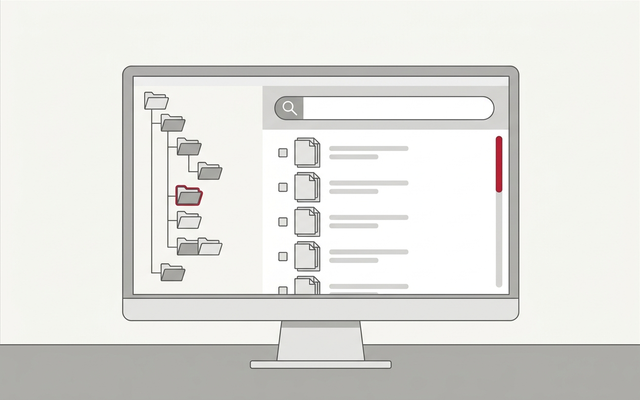
Googleドライブに保存された大量のファイルの中から、特定のワードを含むファイルを素早く探すのは意外と大変ですよね。
今回は、Google Apps Script(GAS)を使って、この作業を自動化する方法をご紹介します。この記事では、実際に使用したスクリプトや手順をわかりやすく解説します。
GASでできることと今回の目的
Google Apps Script(以下、GAS)はGoogleが提供するスクリプト言語で、Googleドライブやスプレッドシートを活用した自動化を簡単に実現できます。今回は、次のような作業を自動化することを目指します:
- Googleドライブ内のファイルを検索
- 特定のワード(例:「マニュアル」など)を含むファイル名を抽出
- 抽出結果をスプレッドシートに書き出す
これにより、効率よく目的のファイルをリスト化できます。
必要な準備
GASを使ったスクリプトを動かすには、以下の準備が必要です。
-
- GoogleドライブとGoogleスプレッドシートを用意
結果を出力するためのスプレッドシートをあらかじめ作成しておきましょう。
- GoogleドライブとGoogleスプレッドシートを用意
- Google Apps Scriptのエディタを開く
Googleスプレッドシートを開き、「拡張機能」→「Apps Script」をクリックしてエディタを開きます。
スクリプトの内容
以下は実際に使用したスクリプトの例です。このスクリプトでは、Googleドライブ内の全ファイルを走査し、特定のワードが含まれるファイル名をスプレッドシートに出力します。
なお、事前にスプレッドシートを用意して、スプレッドシートIDと記録するシート名をプログラムの当該箇所に記載してください。また、進捗管理シートも作ってから実行していただければと思います。
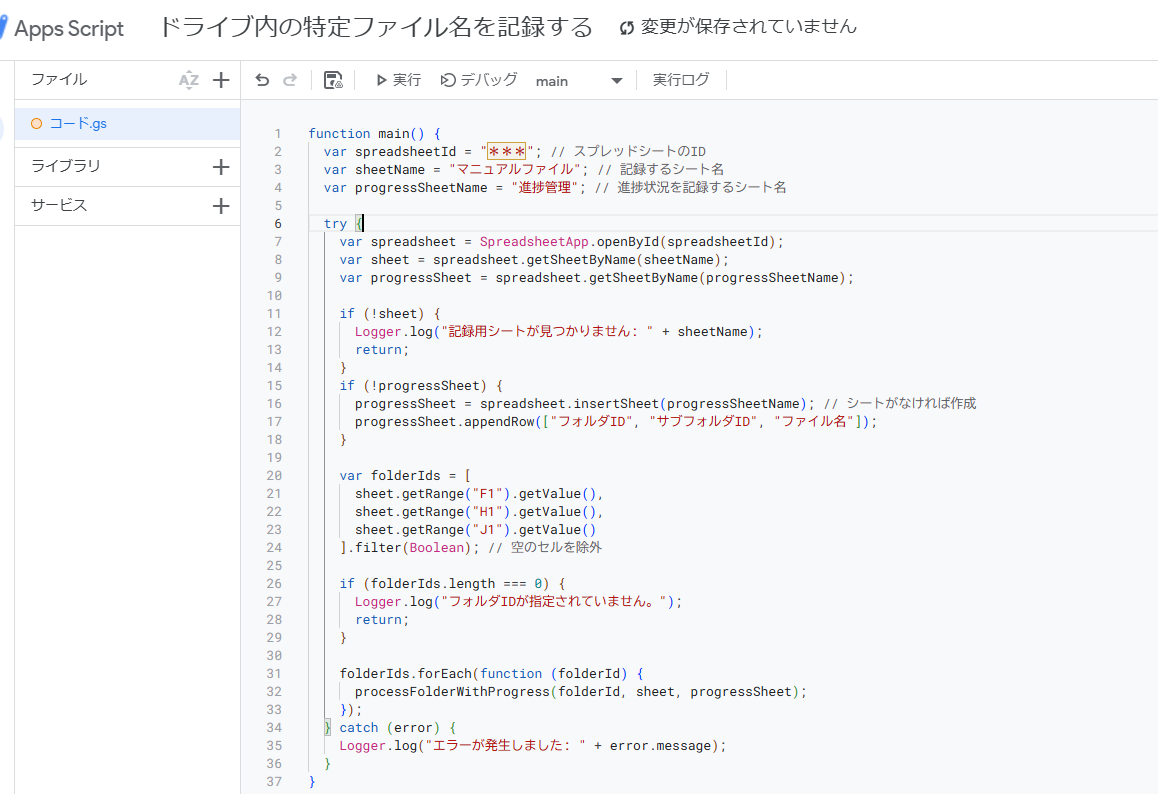
スクリプトはこの後も続きます。
ファイルとスクリプトの利用はこちら
以下のボタンから利用申請頂けます。申請すると弊社メルマガ(内容:ITツール活用の最新情報)に登録されますので、ご了承くださいませ。
ファイル、スクリプトの使い方
1.申請後自動で送信されるメールのリンクを押す
上記の申請後10分程度で自動的にメールが届きますので、そのリンクをクリックします。
2.スプレッドシートをファイル>からコピーしてください
3.初期設定
・拡張機能>Appsscirptからスクリプト画面に移動し、ファイルIDを***から自分のファイルのIDに書き換える
・スプレッドシートのF1やH1に調査したいファイルIDを入れる
・調査したいワードを変えたい場合は、60行目のマニュアルを書き換えてください
4.プログラムを実行ボタンから実行する
プロジェクトに権限許可を聞かれるので、許可します。
初回実行時に、Googleドライブとスプレッドシートへのアクセス権限を許可する必要があります。
(注意点)
ファイル数が多い場合、処理が終わらず、エラーになります。この場合、再度実行をしてください。自動的に途中から再開します。
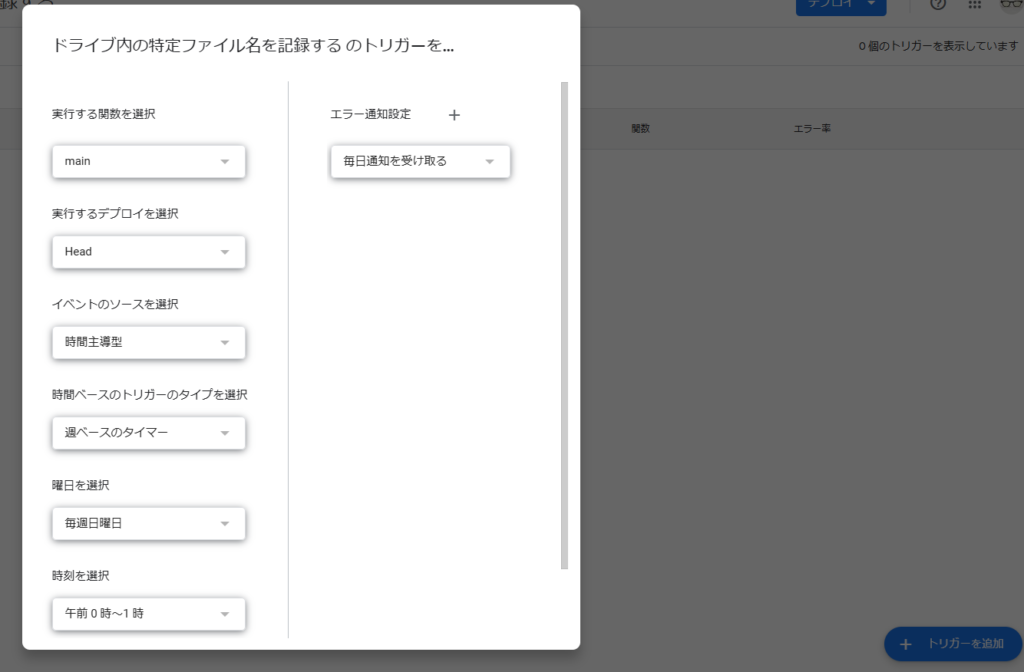
また、普段の業務中に行うと大変なので、日曜日や夜間に自動実行を設定するのがおすすめです。
スケジュール実行の場合、スクリプト画面で、左端のトリガーを選択。トリガーを追加から、以下の様に設定してみてください。
実際に生成されたリストの例
以下は、スクリプトを実行して生成されたリストの例です(添付画像参照)。
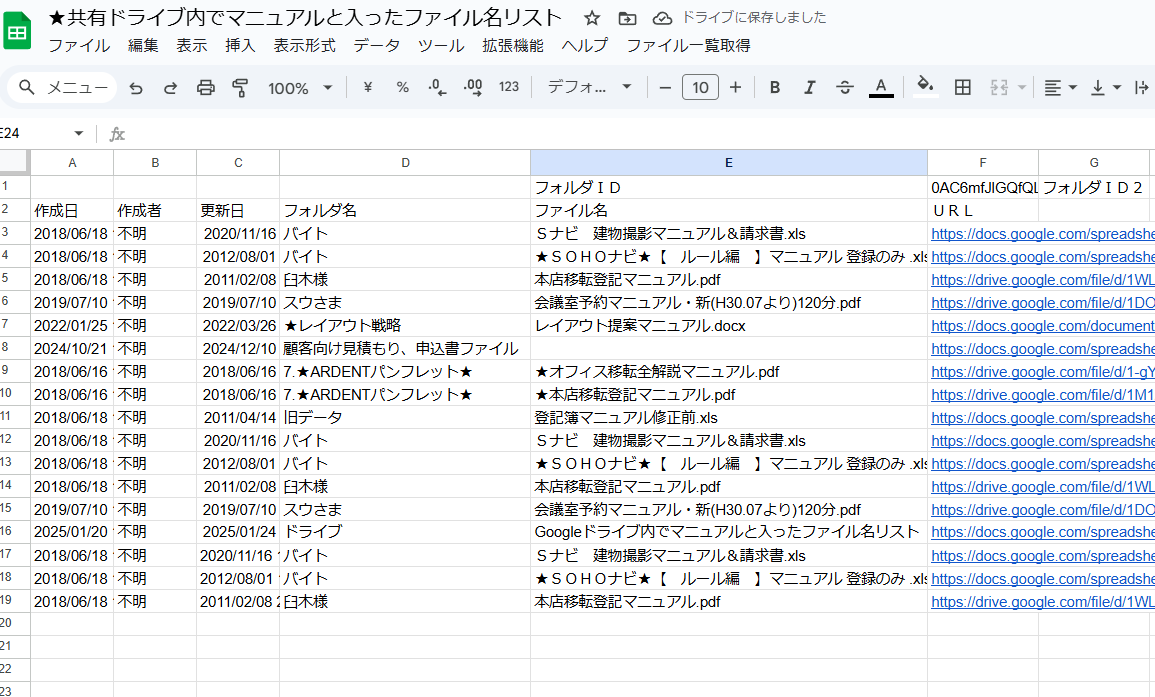
ファイル名だけでなく、作成日や更新日、フォルダ名も記載されているので、後での検索や整理がとても楽になります。なお、共有ドライブ内は、作成者が不明になります。
ファイル名リスト化は何に効くか?
個別検索でなく、棚卸し・命名規則点検・共有整理の入口になる点が本質です。観点は次のとおりです。
| 項目 | 具体的にどういうことか |
|---|---|
| 検索演算子 | title: 等での絞り込み |
| スクリプト | Apps Scriptでの一覧化 |
| シート連携 | Sheetsでの集計と管理 |
| 運用 | 命名規則と共有範囲の点検 |
ポイントは、抽出するだけでなく『命名規則と共有運用に活かす』のが本質という点です。仕様は更新されるため公式確認が前提です。棚卸しと運用ルールを起点に整えることが出発点になります。なお最終的には、評判や機能数でなく自社の現状と業務に優先順位を付け、
無理なく続けられる体制に落とし込むことが、投資を成果へ結びつける近道になります。加えて運用開始後も定期的に見直しを行い、現場の声をもとに小さく改善していく姿勢が、効果を持続させ無理のない定着を実現する鍵となります。
中小企業はどう活用すべきか?
活用は、対象ドライブと運用ルールを整えて段階で進めることが重要です。押さえる進め方は次のとおりです。
| 進める順番 | やること |
|---|---|
| 対象 | マイドライブ/共有ドライブの範囲決定 |
| 抽出 | 検索演算子またはApps Scriptで一覧化 |
| 命名 | 命名規則の見直しと共有範囲の点検 |
| 運用 | 定期棚卸しと退職時の権限失効 |
最大のつまずきは、抽出だけで命名規則の整理が進まないことです。当社は中小企業のGoogle Workspace運用設計を伴走支援しています。抽出と運用ルールを一体で進めることが、定着の要点になります。なお最終的には、
評判や機能数でなく自社の現状と業務に優先順位を付け、無理なく続けられる体制に落とし込むことが、投資を成果へ結びつける近道になります。加えて運用開始後も定期的に見直しを行い、現場の声をもとに小さく改善していく姿勢が、
効果を持続させ無理のない定着を実現する鍵となります。
ドライブ抽出チェック

Googleドライブ ファイル名リスト化とは、Google Driveの検索演算子(title:)やApps Script、Sheets連携などで特定ワードを含むファイル名を抽出可能です。
個別検索でなく棚卸し・命名規則点検・共有整理の入口になる本質があり、title: 等での検索演算子、Apps Scriptでの一覧化、Sheetsでの集計と管理、命名規則と共有範囲の点検運用が観点となります。
抽出するだけでなく命名規則と共有運用に活かすことが本質で、仕様は更新されるため公式確認が前提です。
マイドライブ/共有ドライブの範囲決定、検索演算子またはApps Scriptで一覧化、命名規則の見直しと共有範囲の点検、定期棚卸しと退職時の権限失効が要点で、抽出だけで命名規則の整理が進まない失敗を避け、抽出と運用ルールを一体で進めることが要点となります。
より詳しい一次情報は公式の解説もあわせてご確認ください。
この記事のよくある質問(FAQ)
本記事に関して、よく寄せられる質問をまとめました。
Q. どうやってリスト化できますか?
A. Google Driveの検索演算子(title:)やApps Script、Sheets連携などで特定ワードを含むファイル名を抽出可能です。
Q. どんな効果が期待できますか?
A. 散在したファイルの所在把握、棚卸し、命名規則の点検、不要ファイルの整理などが効率化されます。
Q. 中小企業に向きますか?
A. ファイル数が多く管理に悩む中小企業に向きます。命名規則と共有ルールの整備を一体で進めるのが現実的です。
Q. 最新の機能はどう確認しますか?
A. Google Workspaceの機能は更新されるため、必ず公式の最新情報で対応範囲を確認することが重要です。
関連情報・お問い合わせ
アーデントでは本サービスの導入支援・お見積りに対応しています。詳細は商品ページをご覧ください。
クラウドサービスは安全?Microsoft 365・Google Workspaceのセキュリティ設定チェックリスト
法人向けセキュリティ比較サイト c-compe.com の関連解説で、背景・選び方・注意点の詳細が確認できます。
まとめ
Googleドライブ内のファイルを効率よく管理するためには、GASを使った自動化が非常に便利です。
今回の方法を使えば、特定のワードを含むファイルを素早くリスト化できるので、業務効率化に大いに役立ちます。他にも「請求書」や「契約書」など様々なワードのリストを作ることで、管理がしやすくなると思います。
ぜひ試してみてください!
株式会社アーデントは、デジタル化・AI導入補助金の支援事業者を行っております!
アーデントからデジタル化・AI導入補助金を使ってクラウドツールを導入するメリットは以下の通りです。
メリット①対象ツールを2年間、半額、もしくは1/4で利用可!
メリット②会計、経費精算、請求書処理、受発注ツール導入なら、PCやタブレットの購入も補助が受けられ半額!
メリット③補助期間終了後は、公式価格よりお値引き!
メリット④各種IT活用、DX、保守サポートでより貴社のIT化を促進、生産性を向上します!
【弊社取り扱いクラウドツール】
🔹オフィス・グループウェア: Google Workspace※、Microsoft365、desk'nets NEO※
🔹ノーコード業務改善:kintone、Zoho※、楽楽販売、JUST.DB※、サスケworks
🔹コミュニケーション: サイボウズオフィス、Garoon、Chatwork、LINE WORKS、zoom
🔹会計・経費管理: マネーフォワード、freee、楽楽精算、楽楽明細、楽楽請求、invox
🔹電子契約・文書管理: freeeサイン、クラウドサイン、GMOサイン、Adobe Acrobat、box
🔹セキュリティ対策: sophos、SentinelOne、ESET、トレンドマイクロ、CloudGate UNO
🔹バックアップ: syscloud、Avepoint、veeam
🔹RPA・自動化: RoboTANGO、DX-Suite、Yoom※、バクラクシリーズ
🔹勤怠・労務管理: 勤革時、楽楽勤怠、マネーフォワード
🔹物流・在庫管理: ロジザードZERO
🔹教育・マニュアル作成管理: iTutor、NotePM、leaf
🔹PBX・電話システム: INNOVERAPBX※、MOTTEL※、ZoomPhone※
🔹端末管理:LANSCOPE、clomo、ISM Cloud One
🔹リモートデスクトップ:RemoteOperator在宅
🔹受付ipad:ラクネコ※
🔹タスク管理、その他:Adobe creative cloud、Notta、JOSYS、backlog※
など
※こちらのツールは補助期間終了後の値引不可
また、上記以外のツールも取り扱いできるものが多々ありますので、一度ご相談ください。
デジタル化・AI導入補助金2026の詳細、お問合せはお電話頂くか、以下の記事を御覧ください↓
デジタル化・AI導入補助金お問合せ:03-5468-6097

以下の動画では、採択のポイントや申請にあたっての注意点などを詳しく解説していますので、
あわせてご覧ください!

株式会社アーデント 代表取締役。2006年にオフィス専門不動産会社アーデントを創業。その後、オフィス賃貸仲介、ワークプレイス作りに10年以上携わり、合計500社以上のオフィス移転をサポート。2018年よりクラウドPBXを中心にネットワーク、通信分野を専門に400社以上の電話、ネット環境づくりをサポート。2022年より100以上のクラウドサービスの販売を開始。
IT導入補助金を使って、50社以上にクラウドツールを提供。IT活用による業務改善のDXコンサルを提供。ノーコードツールを使ったExcelやAccessからの基幹システム移行によるDX実績多数。
アマゾンで出版している書籍はこちら!
「AppSheetで作る中小企業の基幹システム」 ~Excel限界からの脱出。GoogleWorkspaceを使って、失敗しない業務アプリ導入を解説~
「Google Workspace完全活用マニュアル」 ~Google Workspaceをフル活用する方法を徹底解説!~
amzn.to/3w5zWfT
「中小法人向け サイバーセキュリティ完全ガイド」~サイバーセキュリティ対策で、特に中小企業が 守るべきポイントを網羅!~
amzn.to/3Y9Nm5n
ぜひチェックしてください!