Autoptimize(wordpressプラグイン)で、簡単にサイトを高速化して、検索順位を上げよう!

ノーコードツールでDXをすすめるときの成功ポイント22個をまとめました!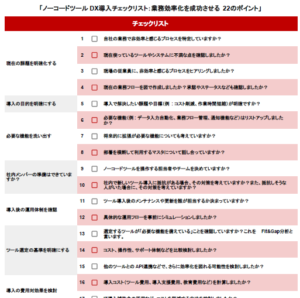
以下のリンクからお申込みいただければ、無料で差し上げますので、ぜひお問い合わせください↓
「ノーコードツールDX導入チェックリスト:業務効率化を成功させる22のポイント」お申込みフォーム⇒
Autoptimizeとは
Autoptimizeとは、wordpressの無料プラグインの一つです。javascirptsやcssなどのプログラムを自動的に最適化し、ウェブ上でのサイト表示スピードを速める効果があります。最近はgoogleが順位決定要因の一つにサイト表示のスピードを反映されているようで、重要になってきています。
プラグインなので、難しいことはなく、そして、無料!ぜひ設定してみましょう!
簡単に高速化できました!
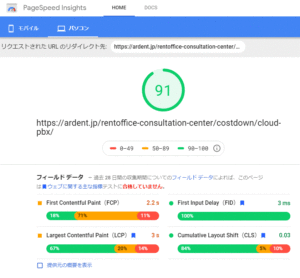
ちなみに、どれくらい変わるかを本ICTオフィス相談室にてインストールして比べてみました!
| インストール後 | インストール前 |
 |
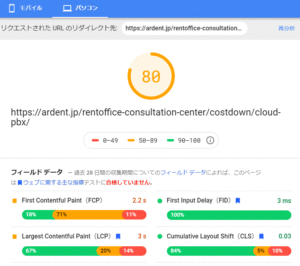 |
なんと、インストールしただけど、点数が10点以上アップしました!!
具体的にどこが変わったかと言うと、、、
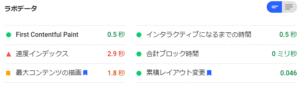
ラボデータ
| インストール後 | インストール前 |
 |
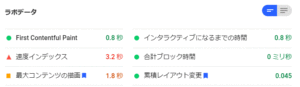 |
First Contentful Paintが0.8秒から0.5秒に高速化!
インタラクティブになるまでの時間が0.8秒から0.5秒に高速化!
速度インデックスが3.2秒から2.9秒に高速化!
になっています。
改善できる項目
| インストール後 | インストール前 |
 |
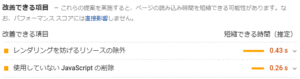 |
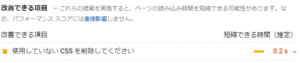
改善できる項目で、
レンダリングを妨げるリソースの除外と使用していない JavaScript の削除が無くなりました!
そして、なぜか代わりに使用していない CSS を削除してくださいが追加に(笑)中身を見ると、AutoptimizeのCSSがひっかかっているようでした。
ということで、けっこう劇的に高速化されます。
実際にアクセスしてみると、実感するくらい差がありました。
Autoptimizeのインストール、設定方法はこちら
Autoptimizeの使い方・設定方法を解説【CSSやJSを最適化するWPプラグイン】
上記リンク先のサイトがしっかり解説していますので、そちらをご覧ください。
ちなみに、設定が崩れる事もありますので、
1つ設定したら、表示が崩れていないか、確認しながら行いましょう。
このICTオフィス相談室だと、AutoptimizeのJavaScript コードの最適化をすると、表示が崩れてしまいました。
そのため、「Async JavaScript」という別のプラグインをインストールして、最適化を実施しました。
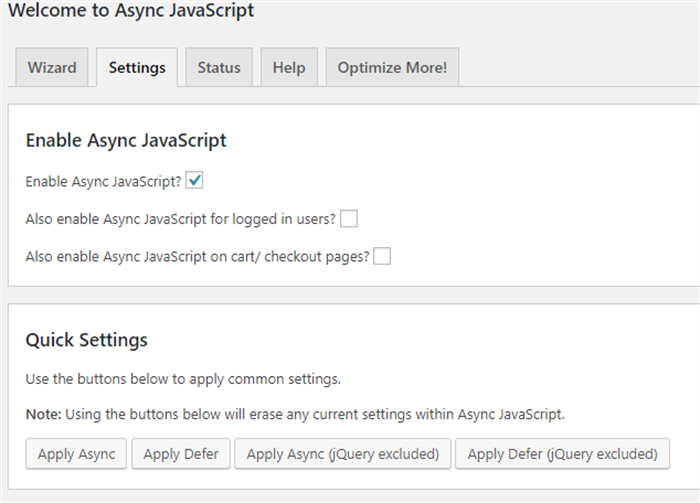
①Enable Async JavaScript?にチェックを入れる
②Quick Settingsのボタンを左から押して、表示が崩れないか確認していく。
細かい事は省きますが、画面表示が崩れたりするケースがあります。右のボタン程、その障害発生が減っていきます。といっても、変更はワンボタンで、すぐなので、左から順に試していきましょう!
WordPressサイトを総合的に速くするための考え方
Autoptimizeによる最適化は効果的ですが、サイト高速化はプラグイン1つで完結するものではなく、複数要因の総合改善で大きく変わります。
表示速度を決める主な要因は、サーバの応答速度、画像のサイズと読み込み方法、テーマやプラグインの構成、そしてHTML/CSS/JSの最適化です。
Autoptimizeが担うのは最後の部分であり、土台となるサーバが遅い、画像が重いといった状態では効果が限定的になります。
実務上の優先順位としては、まず画像の軽量化(適切な圧縮とWebP化、遅延読み込み)に着手し、次に不要なプラグインの整理、その後にAutoptimizeでのコード最適化、最後に必要に応じてサーバやキャッシュの見直しという流れが効率的です。
改善は必ず数値で確認します。
PageSpeed Insightsなどで改善前後のスコアとCore Web Vitalsを記録し、変更による副作用(レイアウト崩れや機能不全)がないかを併せて点検します。
こうした計測と改善のサイクルを継続することで、サイトは安定して速くなり、離脱率の低下やSEO評価の向上といった事業上の効果につながります。
当社は中小企業のサイト速度改善とWordPress運用を継続的に伴走支援しています。
Autoptimizeはどう設定すればいい?
Autoptimizeはチェックを入れるだけで導入できる手軽さが魅力ですが、最適化処理の性質上、設定によってはレイアウト崩れやスクリプトの不具合が起きることがあります。安全に高速化するには、次の手順を守ることが重要です。
| やること |
|---|
| 設定変更の前に、必ずサイト全体(ファイルとデータベース)のバックアップを取得する |
| HTML最適化 → CSS最適化 → JavaScript最適化の順に、一つずつ有効化する |
| 各項目を有効化するたびに、トップページと主要ページ(問い合わせ・商品・記事等)の表示を確認する |
| 崩れや不具合が出たら、直前に有効化した項目だけを無効化して原因を切り分ける |
最大の失敗は、全項目を一度に有効化して、どの設定が原因で崩れたか分からなくなることです。特にJavaScriptの結合・遅延は不具合が出やすいため慎重に進めます。一項目ずつ確認しながら進めれば、問題が起きても即座に切り分けられ、
安全に最大限の高速化効果を得られます。バックアップさえあれば、最悪の場合も元に戻せる安心感を持って作業できます。
速度改善は事業に何をもたらす?
サイトの表示速度は、単なる技術指標ではなく売上と集客に直結する経営課題です。表示が遅いサイトは、訪問者が内容を見る前に離脱してしまい、広告費や制作費をかけて呼び込んだ流入を取りこぼします。具体的には次のような影響があります。
| 項目 | 具体的にどういうことか |
|---|---|
| 離脱率の低下 | 表示が数秒遅れるだけで直帰率が大きく上がることが各種調査で示されている |
| コンバージョン率の改善 | 表示が速いほど問い合わせ・購入などの完了率が高まる |
| 検索評価への好影響 | Core Web Vitals は検索順位の評価要素であり、速度改善はSEOにも効く |
| 広告費用対効果の向上 | 同じ広告流入でも、速いサイトほど成果につながりやすい |
つまり高速化は「コスト」ではなく、既存の流入を成果に変えるための「投資」です。新規集客に費用をかける前に、まず取りこぼしを防ぐ意味でも、表示速度の改善は優先度の高い施策といえます。当社は中小企業のサイト高速化・運用改善も支援しています。
表示速度はどう測り、改善を続ける?
高速化は一度設定して終わりではなく、計測と改善を継続することで効果を維持できます。プラグインを入れただけで満足し、その後の運用で再び遅くなる例は少なくありません。継続的に速度を保つための方法は次のとおりです。
| やること |
|---|
| PageSpeed Insights等のツールで、改善前後のスコアを数値で記録し効果を可視化する |
| Core Web Vitals(LCP・CLS・INP)を継続的な指標として定点観測する |
| 画像の軽量化・遅延読み込み(lazy load)を併用し、ボトルネックを潰す |
| プラグインやテーマを追加・更新するたびに、速度を再計測して悪化していないか確認する |
Autoptimize単体での最適化には限界があり、サーバー性能・画像・テーマ・他プラグインを含めた総合的な改善が効果的です。速度は放置すると運用の中で少しずつ劣化するため、計測を定例化しておくことが重要です。
当社は中小企業のサイト速度改善とWordPress運用を、計測設計から継続改善まで伴走支援しています。
高速化設定チェック

Autoptimizeとは、HTML・CSS・JavaScriptの結合や最小化、遅延読み込みなどを行い、WordPressサイトの表示速度を高速化する無料プラグインのことです。
基本はチェックを入れるだけで導入でき、専門知識が浅くても扱える手軽さが特長ですが、最適化処理の性質上、設定によってはレイアウト崩れやスクリプトの不具合が生じる場合があります。
そのため、事前のバックアップ取得、HTML→CSS→JSの順での段階的な有効化、変更ごとの表示確認といった手順を守ることが安全な導入の前提です。
表示速度は離脱率・コンバージョン・SEO評価・広告費用対効果に直結する経営課題であり、高速化はコストではなく既存流入を成果に変える投資といえます。
Autoptimize単体では限界があるため、サーバー・画像・テーマを含めた総合改善と、継続的な計測が効果維持の鍵となります。
より詳しい一次情報は公式の解説もあわせてご確認ください。
Autoptimize 公式プラグインページ(一次情報) ➡
この記事のよくある質問(FAQ)
本記事に関して、よく寄せられる質問をまとめました。
Q. Autoptimizeとは何ですか?
A. WordPressの表示速度改善を支援するプラグインの一つです。スクリプトやCSSの最適化により読み込みを軽くできます。
Q. 導入は難しいですか?
A. 基本設定は比較的容易ですが、テーマ・他プラグインとの相性で表示崩れが起きる場合があります。検証してから本番適用します。
Q. 注意点はありますか?
A. 設定によりレイアウト崩れや不具合が出ることがあります。バックアップを取り、検証環境で確認してから適用するのが安全です。
Q. 速度改善はなぜ重要ですか?
A. 表示が遅いと離脱や機会損失、検索評価への影響につながります。改善は集客・問い合わせの取りこぼし防止に直結します。
関連情報・お問い合わせ
株式会社アーデントは、デジタル化・AI導入補助金の支援事業者を行っております!
アーデントからデジタル化・AI導入補助金を使ってクラウドツールを導入するメリットは以下の通りです。
メリット①対象ツールを2年間、半額、もしくは1/4で利用可!
メリット②会計、経費精算、請求書処理、受発注ツール導入なら、PCやタブレットの購入も補助が受けられ半額!
メリット③補助期間終了後は、公式価格よりお値引き!
メリット④各種IT活用、DX、保守サポートでより貴社のIT化を促進、生産性を向上します!
【弊社取り扱いクラウドツール】
🔹オフィス・グループウェア: Google Workspace※、Microsoft365、desk'nets NEO※
🔹ノーコード業務改善:kintone、Zoho※、楽楽販売、JUST.DB※、サスケworks
🔹コミュニケーション: サイボウズオフィス、Garoon、Chatwork、LINE WORKS、zoom
🔹会計・経費管理: マネーフォワード、freee、楽楽精算、楽楽明細、楽楽請求、invox
🔹電子契約・文書管理: freeeサイン、クラウドサイン、GMOサイン、Adobe Acrobat、box
🔹セキュリティ対策: sophos、SentinelOne、ESET、トレンドマイクロ、CloudGate UNO
🔹バックアップ: syscloud、Avepoint、veeam
🔹RPA・自動化: RoboTANGO、DX-Suite、Yoom※、バクラクシリーズ
🔹勤怠・労務管理: 勤革時、楽楽勤怠、マネーフォワード
🔹物流・在庫管理: ロジザードZERO
🔹教育・マニュアル作成管理: iTutor、NotePM、leaf
🔹PBX・電話システム: INNOVERAPBX※、MOTTEL※、ZoomPhone※
🔹端末管理:LANSCOPE、clomo、ISM Cloud One
🔹リモートデスクトップ:RemoteOperator在宅
🔹受付ipad:ラクネコ※
🔹タスク管理、その他:Adobe creative cloud、Notta、JOSYS、backlog※
など
※こちらのツールは補助期間終了後の値引不可
また、上記以外のツールも取り扱いできるものが多々ありますので、一度ご相談ください。
デジタル化・AI導入補助金2026の詳細、お問合せはお電話頂くか、以下の記事を御覧ください↓
デジタル化・AI導入補助金お問合せ:03-5468-6097

以下の動画では、採択のポイントや申請にあたっての注意点などを詳しく解説していますので、
あわせてご覧ください!

株式会社アーデント 代表取締役。2006年にオフィス専門不動産会社アーデントを創業。その後、オフィス賃貸仲介、ワークプレイス作りに10年以上携わり、合計500社以上のオフィス移転をサポート。2018年よりクラウドPBXを中心にネットワーク、通信分野を専門に400社以上の電話、ネット環境づくりをサポート。2022年より100以上のクラウドサービスの販売を開始。
IT導入補助金を使って、50社以上にクラウドツールを提供。IT活用による業務改善のDXコンサルを提供。ノーコードツールを使ったExcelやAccessからの基幹システム移行によるDX実績多数。
アマゾンで出版している書籍はこちら!
「AppSheetで作る中小企業の基幹システム」 ~Excel限界からの脱出。GoogleWorkspaceを使って、失敗しない業務アプリ導入を解説~
「Google Workspace完全活用マニュアル」 ~Google Workspaceをフル活用する方法を徹底解説!~
amzn.to/3w5zWfT
「中小法人向け サイバーセキュリティ完全ガイド」~サイバーセキュリティ対策で、特に中小企業が 守るべきポイントを網羅!~
amzn.to/3Y9Nm5n
ぜひチェックしてください!