Googleドライブのファイルをバックアップする方法
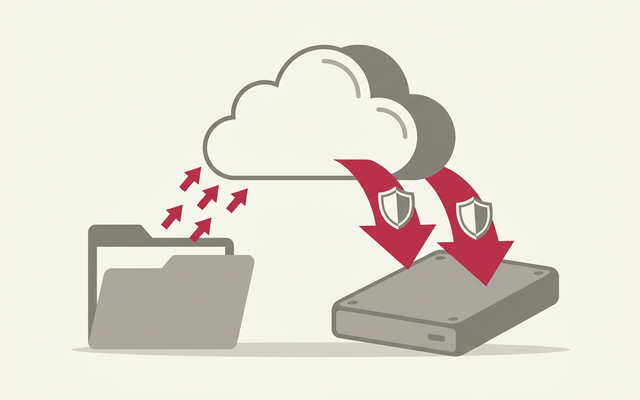
Googleドライブでは、ドキュメントや写真、ビデオなど、様々な種類のデータを保存できるクラウドストレージサービスです。Googleドライブは高いセキュリティ対策によってデータを安全に保存していますが、データ損失のリスクが全くないわけではありません。
仮にランサムウェアなどの攻撃を受けてしまうと、そこからデータ損失につながる可能性は十分にあるでしょう。このような万が一の事態に備え、日頃からデータのバックアップをとっておくことが重要です。
本記事では、Googleドライブのファイルをバックアップする方法をご紹介します。
Googleドライブのファイルをバックアップする方法
今回は、Googleドライブのファイルをバックアップする方法を2つご紹介します。
1つ目がGoogleドライブのダウンロード機能を使用する方法です。やり方について説明します。
Googleドライブのダウンロード機能を使用する方法
①Googleドライブにログインします
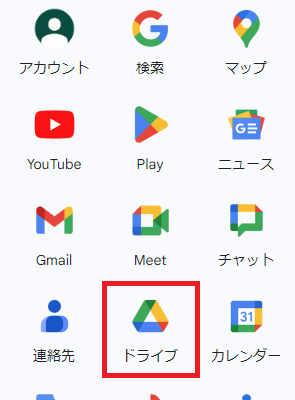
②保存したいファイルを選択したら、「ダウンロード」をクリックしましょう
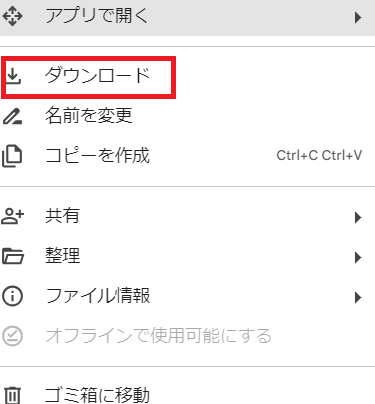
③ファイルがローカルコンピュータにバックアップされます
ダウンロードするファイルは1つではなく、複数まとめて選択することも可能です。Shiftキーを押しながらダウンロードしたい最初と最後のファイルを選択しましょう。次に、それらの間でファイルとフォルダをダウンロードできます。
このバックアップの方法は操作が簡単で分かりやすいのがメリットですが、インターネット環境が必須です。また、大容量のファイルをダウンロードする際に時間が掛かるのがデメリットといえます。
Googleデータエクスポートを利用する方法
2つ目が、Googleデータエクスポートを利用する方法です。
バックアップするファイルが多い場合は、Googleデータエクスポートの利用がおすすめです。Googleデータエクスポートを利用する手順は、以下のとおりです。
①「Googleデータエクスポート」にログインする
②「選択をすべて解除」をクリックする
③Google ドライブにチェックを入れる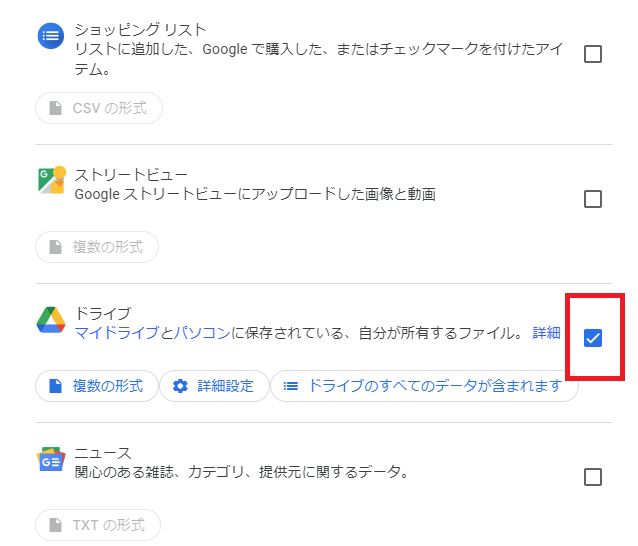
④「次のステップ」をクリック
⑤エクスポート先やエクスポート回数、ファイル形式を選択する
⑥「エクスポートを作成」をクリックする
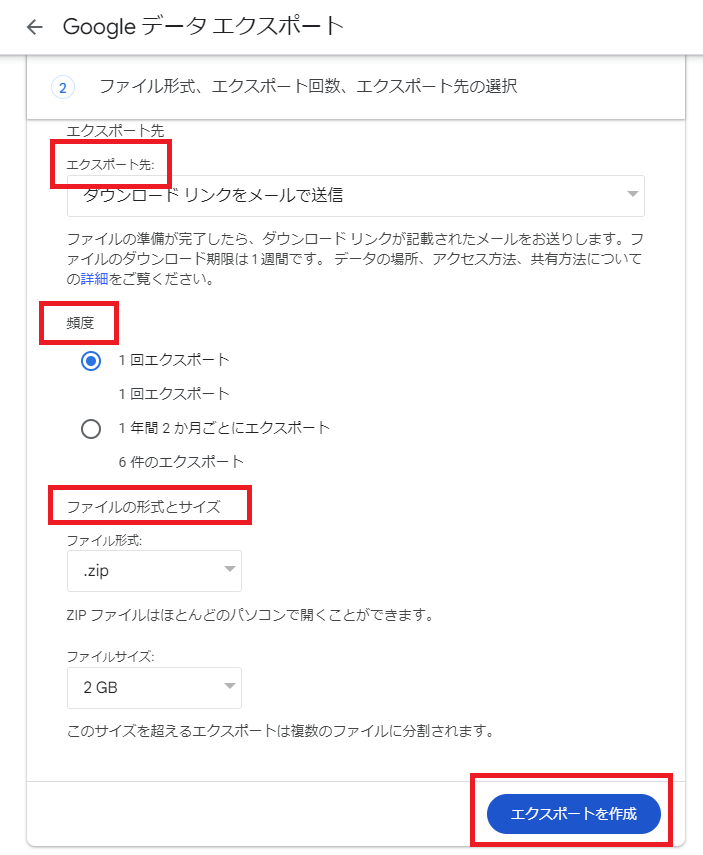
⑦エクスポートが完了するのを待つ
エクスポートが終わる時間は、エクスポートするファイルサイズの大きさによって異なります。容量が大きいと、数時間から数日程度かかるケースもあります。エクスポートが完了したらGmailで通知される流れです。
⑧Gmailを開き「ファイルをダウンロード」をクリックします
この方法のメリットは、データをまとめてエクスポートできることです。また、アプリをインストールする手間もありません。
デメリットはエクスポートするファイルが大きい場合は待機時間が長くなることと、エクスポートしているときは共有アイテム内のデータをダウンロードできない点です。
それぞれのメリット・デメリットは、以下の通りです。
| ①Googleドライブのダウンロード機能 | ②Googleデータエクスポート | |
| メリット | ・操作が簡単で分かりやすい | ・インターネット環境が重要
・大容量のファイルはダウンロード時間が長くなる |
| デメリット | ・データをまとめてエクスポートできる | ・エクスポート中は共有アイテム内のデータをダウンロードできない
・ファイルが大きい場合は待機時間が長くなる |
メリット、デメリットを考慮した上でやりやすい方法を選ぶようにしましょう。
専用バックアップツールを使う
ここまで紹介した方法は手動でのバックアップですが、どうしても忘れてしまうリスクがありますよね。
有料のバックアップツールを使うことで、自動的に定期バックアップがとれるので、安心です。
以下はおすすめのAcronis のクラウドバックアップサービスの金額、サービス詳細です↓
クラウドバックアップ powered by Acronis➡
Googleドライブのバックアップが上手くいかない原因・解決策
Googleドライブのバックアップが上手くいかない主な原因は、以下の2つです。
①インターネット環境が不安定
②データ容量が大きい
インターネット環境が不安定な場合は、ネット環境が安定している場所で接続するようにしましょう。データ容量が大きすぎてバックアップが上手くいかないときは、データを圧縮してから再度試すことをおすすめします。
まとめ
今回は、Googleドライブのファイルをバックアップする方法をご紹介しました。ファイルのバックアップは、万が一トラブルが発生したときのデータ損失のリスク軽減につながります。
Googleドライブのファイルをバックアップする方法は、大きく「Googleドライブのダウンロード機能を使用する方法」と「Googleデータエクスポートを利用する方法」の2つがあります。
「Googleドライブのダウンロード機能を使用する方法」は、操作方法が簡単なのがメリットですが、大容量のファイルをバックアップする際にはあまり適していません。
「Googleデータエクスポートを利用する方法」は、データをまとめてエクスポートできる点がメリットですが、エクスポート中は共有アイテム内のデータをダウンロードできません。
メリット・デメリットや保存したいファイル数、容量などを考慮した上でやりやすい方法を選びましょう。
株式会社アーデントは、デジタル化・AI導入補助金の支援事業者を行っております!
アーデントからデジタル化・AI導入補助金を使ってクラウドツールを導入するメリットは以下の通りです。
メリット①対象ツールを2年間、半額、もしくは1/4で利用可!
メリット②会計、経費精算、請求書処理、受発注ツール導入なら、PCやタブレットの購入も補助が受けられ半額!
メリット③補助期間終了後は、公式価格よりお値引き!
メリット④各種IT活用、DX、保守サポートでより貴社のIT化を促進、生産性を向上します!
【弊社取り扱いクラウドツール】
🔹オフィス・グループウェア: Google Workspace※、Microsoft365、desk'nets NEO※
🔹ノーコード業務改善:kintone、Zoho※、楽楽販売、JUST.DB※、サスケworks
🔹コミュニケーション: サイボウズオフィス、Garoon、Chatwork、LINE WORKS、zoom
🔹会計・経費管理: マネーフォワード、freee、楽楽精算、楽楽明細、楽楽請求、invox
🔹電子契約・文書管理: freeeサイン、クラウドサイン、GMOサイン、Adobe Acrobat、box
🔹セキュリティ対策: sophos、SentinelOne、ESET、トレンドマイクロ、CloudGate UNO
🔹バックアップ: syscloud、Avepoint、veeam
🔹RPA・自動化: RoboTANGO、DX-Suite、Yoom※、バクラクシリーズ
🔹勤怠・労務管理: 勤革時、楽楽勤怠、マネーフォワード
🔹物流・在庫管理: ロジザードZERO
🔹教育・マニュアル作成管理: iTutor、NotePM、leaf
🔹PBX・電話システム: INNOVERAPBX※、MOTTEL※、ZoomPhone※
🔹端末管理:LANSCOPE、clomo、ISM Cloud One
🔹リモートデスクトップ:RemoteOperator在宅
🔹受付ipad:ラクネコ※
🔹タスク管理、その他:Adobe creative cloud、Notta、JOSYS、backlog※
など
※こちらのツールは補助期間終了後の値引不可
また、上記以外のツールも取り扱いできるものが多々ありますので、一度ご相談ください。
デジタル化・AI導入補助金2026の詳細、お問合せはお電話頂くか、以下の記事を御覧ください↓
デジタル化・AI導入補助金お問合せ:03-5468-6097

以下の動画では、採択のポイントや申請にあたっての注意点などを詳しく解説していますので、
あわせてご覧ください!