windows10、11でWIFI接続不良の原因を調査する方法
WIFIがよく切れるということってありますよね。原因を調べる方法がwindowsPCでは標準で装備されているので、その使い方をご紹介したいと思います。
wifiレポート表示の仕方
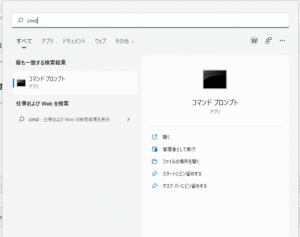
1 windowsの検索窓に cmd と入力する
windows画面下にある虫眼鏡の検索マークをクリックしましょう。
2.管理者として実行をクリック
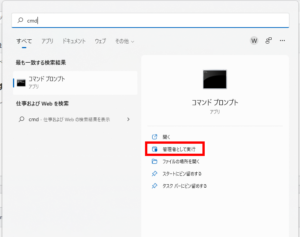
管理者権限が必要ですので、管理者として実行をクリックします。
3.コマンドプロンプトが開きますので、netsh wlan show wlanreport と入力してエンター
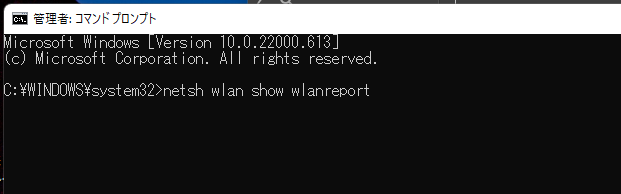
出てきたコマンドプロンプトに 「 netsh wlan show wlanreport 」と入力してエンターキーを押しましょう。
そうすると以下の画面になります。
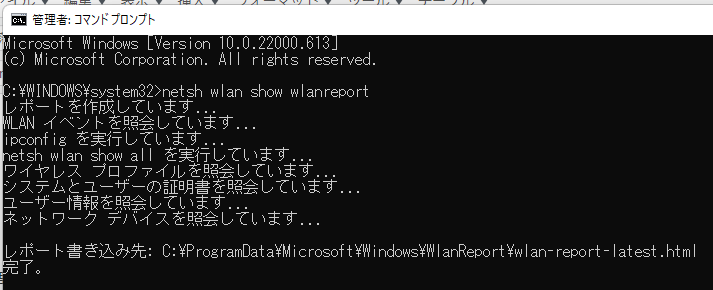
このレポート書き込み先のURLをコピーします。
4.ブラウザにコピーしたURLを張り付ける
3.のURLをchromeやedgeなどのブラウザに張り付けて、エンターを押しましょう!
そうするとレポートが表示されます。
WIFIレポートの見方
グラフ解説
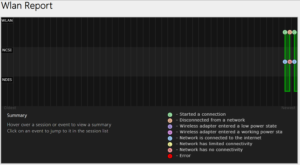
一番上に上記のグラフが表示されます。
最初に「C」というマークがグラフ上の一番左上に出てくると思います。下に説明もありますが、Cはstarted a connectionで、WIFIへの接続を始めましたよという意味です。なお一番上の列はWLANですから、WIFIネットワークのステータスになります。
その後、「I」というマークがCの下に出てくると思います。IはNetwork is connected to internet ですので、インターネットにつながったよという意味になります。この上から2段目の列は、「NCSI(Network Connectivity Status Indicator))」といいまして、windows側でのネット接続状態を表している列になります。
その右側に今度はWLAN列に「D」マークがでてきていますね。DはDisconnected from a networkですので、ネットが接続されたことを意味しています。また、NCSI列にも、「N」マークが出ていますが、windows側でもネットがつながっていないという状態になったことを表しています。
ちなみに、NDISはNetwork Driver Interface Specificationの略で、windowsPCから各ソフトウェアがWIFIにつながって、ネットにアクセスするインターフェースのことを言います。
WIFIがつながらなくなったときに、このどの列にマークがあるかで、切断理由がWIFIのアクセスポイントなのか、それともwindowsなのか、それともソフトウェアなのか判断するポイントになります。
また、マウスカーソルをグラフ上の「D」とか「N」に合わせるとより詳細情報が表示されます。
WIFIレポートの情報
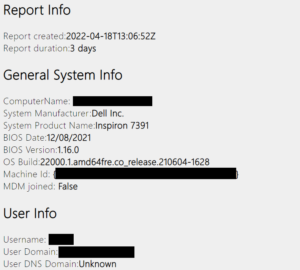
次のセクションでは、レポートの情報がわかります。使っているPCの名前、ユーザーの名前などが表示されます。PCの端末名もわかりますね。また、上から2行目に3daysと記載がありますが、レポートは直近3日間の情報という意味になります。
サマリーの見方
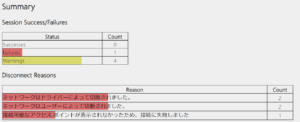
次に各WIFIのSSIDごとの詳細になるのですが、あまり活用する部分ではないので飛ばしまして、サマリー部分をご紹介します。
上のSession Success/Failuersでは、WIFI接続がうまくいかなかったアクセスや注意すべきアクセスの数が書いてあります。ここでは、この3日間で1回WIFI接続に失敗したことがわかります。
次にDisconnect Reasonsですが、こちらはつながった後に切断した理由が出ています。
これを見るとユーザーが切断したのが2回、ドライバーからの切断が2回、またアクセスポイントが表示されなかったため、つながらなくなったが1回あったことがわかります。
詳しくはここではわからないのですが、各回数が把握できます。
各接続の詳細
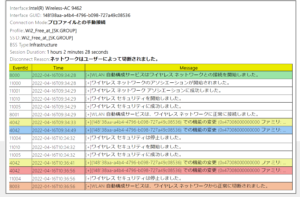
その下には各WIFI接続ごとの詳細が出てきます。上記の画像では、SSIDに「Wi2_Free_at_[SK.GROUP]」と記載がありますので、先日ガストに行ったときのアクセスが表示されています。ここのSSID欄をみれば、どのWIFIにつないだときのものか特定できますね。日時欄で、時間、分、秒までわかりますので、ここである程度把握が可能です。
特に赤、オレンジの行が切断関係ですので、確認しましょう!
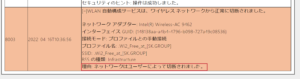
「+」マークをクリックすると詳細情報が出てきます。このWIFI接続は、ユーザーが切断したようです。
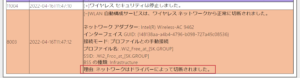
また、別のWIFIアクセスでは、ドライバーによって切断されたことがわかります。
もし、このドライバーが原因での切断が多い場合、PCにインストールされているドライバーに問題がある可能性があります。
こちらの記事を参考にドライバーを入れ替えてみましょう。
Wi-Fi不調の原因はどう切り分ける?
Wi-Fiの接続不良は、闇雲に再起動を繰り返すのでなく、原因を層ごとに切り分けると最短で復旧できます。確認の観点は次のとおりです。
| 確認する項目 | どこを見るか |
|---|---|
| 端末側か機器側か | 他のPCやスマホも同時に不調なら機器・回線側、その端末だけなら端末設定やドライバを疑う |
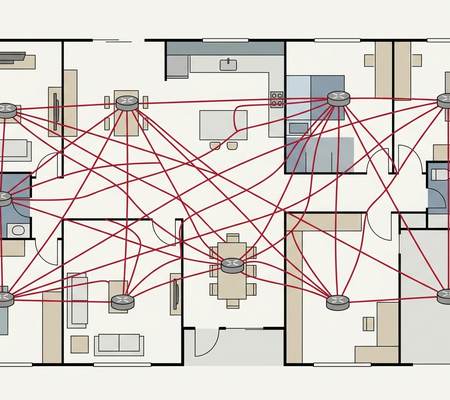
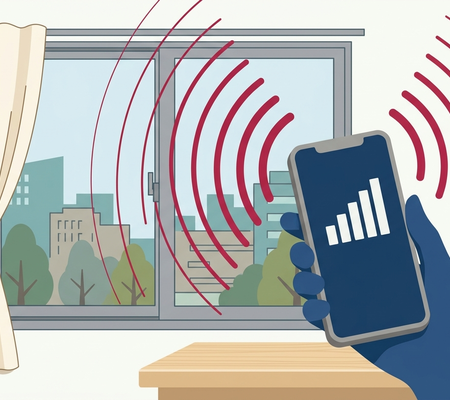
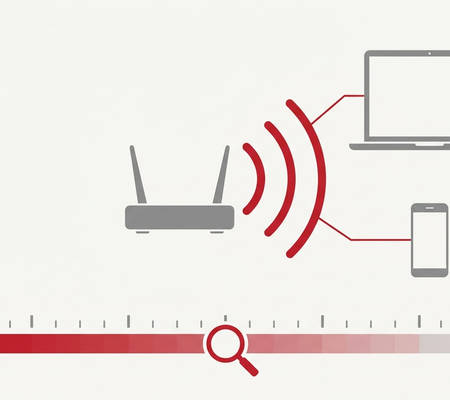
| 電波環境 | 距離・障害物・他機器との干渉、混雑したチャンネルで速度低下や切断が起きていないか |
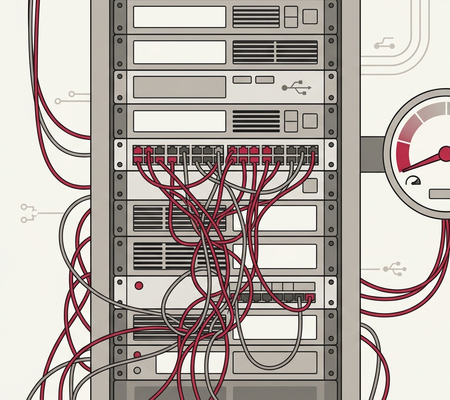
| ドライバと省電力 | 無線アダプタのドライバが古い、または省電力設定でアダプタが停止していないか |
| ルーター/AP | ファーム更新・再起動・接続台数超過、回線事業者側の障害が出ていないか |
ポイントは、症状を「端末・電波・ドライバ・機器」の層に分け、上から順に潰すことです。最初に範囲(自分だけか全員か)を見極めれば、調査対象が一気に絞れます。やみくもな初期化や買い替えの前に、原因の層を特定することが、無駄のない復旧の出発点になります。
中小企業はどう対処・予防すべき?
業務が止まるWi-Fi障害は、対処手順と予防策を社内で標準化しておくことが重要です。押さえる進め方は次のとおりです。
| 項目 | 具体的にどういうことか |
|---|---|
| 切り分け手順の共有 | 再起動→範囲確認→ドライバ更新→AP確認、という順序を手順書化し誰でも初動できるようにする |
| 環境の整備 | APの設置位置・台数・チャンネルを見直し、電波の届かない死角や干渉を減らす |
| 機器の保守 | ルーター/APのファーム更新と定期再起動、老朽機器の計画的な更新を運用に組み込む |
| 切り分け基準 | 端末設定・電波・回線のどこまでが自力対応で、どこからが業者依頼かの線引きを決める |
最大のつまずきは、原因不明のまま再起動と買い替えを繰り返し、根本(電波設計や老朽AP)が放置されることです。当社は中小企業のネットワーク環境の調査・改善を、現状把握から機器選定・運用設計まで伴走支援しています。手順の標準化と環境の見直しを起点にすることが、
安定稼働の要点になります。
Wi-Fi調査チェック

Wi-Fi接続不良の調査とは、Windows10/11でWi-Fiが繋がらない・不安定なときの原因切り分けと調査のことで、闇雲な再起動でなく原因を層ごとに特定すると最短で復旧できます。
他端末も不調かで機器・回線側か端末側かを切り分け、距離・障害物・干渉やチャンネル混雑などの電波環境、無線アダプタのドライバ更新や省電力解除、ルーター/APのファーム更新・再起動・接続台数超過や回線事業者障害を順に確認します。
症状を端末・電波・ドライバ・機器の層に分け上から潰すことが要点で、最初に範囲を見極めれば調査対象が絞れます。
切り分け手順の標準化、AP設置位置・台数・チャンネルの見直し、機器の定期保守と老朽更新、自力対応と業者依頼の線引きが予防の要点で、原因不明のまま再起動と買い替えを繰り返さず原因の層を特定することが安定稼働の要点となります。
この記事のよくある質問(FAQ)
本記事に関して、よく寄せられる質問をまとめました。
Q. Wi-Fiが繋がらない主因は?
A. 端末側の設定・ドライバ、電波環境(距離・障害物・干渉)、ルーター/アクセスポイント側の不調、回線事業者側の障害の4つに大別できます。まず範囲を切り分けると原因を絞り込めます。
Q. まず何を確認すべき?
A. 他のPCやスマホでも繋がらないかを確認します。全端末で不調なら機器・回線側、その端末だけなら端末設定やドライバ側、と切り分けられ、調査範囲が一気に狭まって復旧が早くなります。
Q. 再起動以外の対処は?
A. 無線アダプタのドライバ更新、省電力でアダプタが停止する設定の解除、混雑したチャンネルの変更、ルーターのファーム更新が有効です。原因の層(端末・電波・機器)ごとに順番に試すのがコツです。
Q. 業者を呼ぶ目安は?
A. 配線や回線、アクセスポイント本体の障害が疑われる場合や、電波設計の見直し・機器更改が必要な場合です。端末設定やドライバの範囲を試しても改善しないなら、専門の調査を依頼するのが確実です。
関連情報・お問い合わせ
Windows Updateを放置していませんか?パッチ管理の重要性
法人向けセキュリティ比較サイト c-compe.com の関連解説で、背景・選び方・注意点の詳細が確認できます。
株式会社アーデントは、デジタル化・AI導入補助金の支援事業者を行っております!
アーデントからデジタル化・AI導入補助金を使ってクラウドツールを導入するメリットは以下の通りです。
メリット①対象ツールを2年間、半額、もしくは1/4で利用可!
メリット②会計、経費精算、請求書処理、受発注ツール導入なら、PCやタブレットの購入も補助が受けられ半額!
メリット③補助期間終了後は、公式価格よりお値引き!
メリット④各種IT活用、DX、保守サポートでより貴社のIT化を促進、生産性を向上します!
【弊社取り扱いクラウドツール】
🔹オフィス・グループウェア: Google Workspace※、Microsoft365、desk'nets NEO※
🔹ノーコード業務改善:kintone、Zoho※、楽楽販売、JUST.DB※、サスケworks
🔹コミュニケーション: サイボウズオフィス、Garoon、Chatwork、LINE WORKS、zoom
🔹会計・経費管理: マネーフォワード、freee、楽楽精算、楽楽明細、楽楽請求、invox
🔹電子契約・文書管理: freeeサイン、クラウドサイン、GMOサイン、Adobe Acrobat、box
🔹セキュリティ対策: sophos、SentinelOne、ESET、トレンドマイクロ、CloudGate UNO
🔹バックアップ: syscloud、Avepoint、veeam
🔹RPA・自動化: RoboTANGO、DX-Suite、Yoom※、バクラクシリーズ
🔹勤怠・労務管理: 勤革時、楽楽勤怠、マネーフォワード
🔹物流・在庫管理: ロジザードZERO
🔹教育・マニュアル作成管理: iTutor、NotePM、leaf
🔹PBX・電話システム: INNOVERAPBX※、MOTTEL※、ZoomPhone※
🔹端末管理:LANSCOPE、clomo、ISM Cloud One
🔹リモートデスクトップ:RemoteOperator在宅
🔹受付ipad:ラクネコ※
🔹タスク管理、その他:Adobe creative cloud、Notta、JOSYS、backlog※
など
※こちらのツールは補助期間終了後の値引不可
また、上記以外のツールも取り扱いできるものが多々ありますので、一度ご相談ください。
デジタル化・AI導入補助金2026の詳細、お問合せはお電話頂くか、以下の記事を御覧ください↓
デジタル化・AI導入補助金お問合せ:03-5468-6097

以下の動画では、採択のポイントや申請にあたっての注意点などを詳しく解説していますので、
あわせてご覧ください!

株式会社アーデント 代表取締役。2006年にオフィス専門不動産会社アーデントを創業。その後、オフィス賃貸仲介、ワークプレイス作りに10年以上携わり、合計500社以上のオフィス移転をサポート。2018年よりクラウドPBXを中心にネットワーク、通信分野を専門に400社以上の電話、ネット環境づくりをサポート。2022年より100以上のクラウドサービスの販売を開始。
IT導入補助金を使って、50社以上にクラウドツールを提供。IT活用による業務改善のDXコンサルを提供。ノーコードツールを使ったExcelやAccessからの基幹システム移行によるDX実績多数。
アマゾンで出版している書籍はこちら!
「AppSheetで作る中小企業の基幹システム」 ~Excel限界からの脱出。GoogleWorkspaceを使って、失敗しない業務アプリ導入を解説~
「Google Workspace完全活用マニュアル」 ~Google Workspaceをフル活用する方法を徹底解説!~
amzn.to/3w5zWfT
「中小法人向け サイバーセキュリティ完全ガイド」~サイバーセキュリティ対策で、特に中小企業が 守るべきポイントを網羅!~
amzn.to/3Y9Nm5n
ぜひチェックしてください!