【2026年版】ビジネスチャット比較|おすすめ8選の料金を横並び一覧と、無料プランの落とし穴・法人向けの選び方

ビジネスチャットツールとは?
ビジネスチャットツールは、メールよりもスピーディーに報告・連絡・相談ができる、社員同士のコミュニケーションの活性化や業務の効率化にも繋がるメリットがあるため、近年導入する企業が増えています。
以下、ビジネスチャットツールについて解説しています↓
しかし、導入を検討する際に「ツールの数が多くてどれを選べば良いのか分からない」「自社に適したツールはどれなのか」と迷ってしまう方も多いのではないでしょうか。
本記事では、おすすめのビジネスチャットツールを8つ厳選して紹介していきます。ツールを選ぶ際の比較ポイントについても解説しますので、ぜひ参考にしてください。
まず30秒で確認:あなたの会社はどこから読めばいい?
結論から言うと、いま契約しているグループウェアによって読むべき場所が変わります。次の3行のどれに当てはまるかを先に確認してください。
| いまの契約状況 | まず読むところ | 追加費用の目安 |
|---|---|---|
| Microsoft 365 を契約している | 「いま払っている契約」の章(Teams が含まれています) | 0円から |
| Google Workspace を契約している | 同上(Google Chat が含まれています) | 0円から |
| どちらも契約していない | 「8つの料金を横並び」の章 | 1人あたり月180円〜1,180円 |
この記事は、中小企業の経営者と情報システム担当の方が「自社はどれを選ぶべきか」をその場で判断できるように書いています。
ツールの機能を並べるだけでなく、公式サイトで確認した2026年9月時点の料金、無料プランで実際に困ること、そして導入後につまずきやすい運用の落とし穴までをまとめました。
なお各社の料金や条件は改定されることがあるため、最終的な金額は必ず各社の公式ページと見積書でご確認ください。
8つの料金を横並びにすると、いくら違う?
結論を先に言うと、1人あたり月180円から1,180円まで、同じ「ビジネスチャット」でも約6.5倍の開きがあります。

この記事では8つのツールを1つずつ紹介していきますが、その前に、検討するときにいちばん知りたい「結局いくらで、何が違うのか」を先にまとめておきます。
各社の公式サイトで2026年9月時点の料金を確認し、同じ表に並べ直しました。
各社とも複数のプランがありますが、中小企業が最初に検討するのは「無料で始められるか」と「有料にするときの入口はいくらか」の2点です。
そのため、有料プランの中で最も安いものを「有料の入口」として掲載しています。
| ツール | 無料プラン | 有料の入口(1人あたり月額) | その上のプラン |
|---|---|---|---|
| Microsoft Teams | 法人向けの無料版は2023年4月に提供終了 | Teams Essentials 599円 | Microsoft 365 Business Basic 1,049円 |
| Chatwork | あり(100人まで) | スタンダード 700円 | プロフェッショナル 1,200円 |
| LINE WORKS | あり(30人まで) | スタンダード 450円 | アドバンスト 800円 |
| Slack | あり(公式に人数上限の記載なし) | プロ 925円 | ビジネスプラス 1,920円 |
| Talknote | なし(無料トライアルのみ) | 1ユーザー 1,180円 | アルバイト 580円 |
| InCircle | なし(20IDの無料トライアル) | ベーシック 180円 | オンプレミス 個別見積 |
| Workplace | ― | ― | 2026年5月にサービス終了 |
| Google Chat | 個人のGoogleアカウントで利用可 | Google Workspace Starter 800円 | Standard 1,600円 |
いずれも2026年9月13日時点で各社公式サイトに掲載されていた金額です。年間契約(年払い・年額契約)を選んだ場合の1人あたり月額に統一しています。
Talknoteの「アルバイト」は上位プランではなく、アルバイト向けに用意された割安なライセンスです。
⚠️比較表を作るときの落とし穴:税表記がそろっていない
実は各社の料金ページを並べて最初に気づくのは、税抜か税込かの表記が統一されていないことです。同じ条件で比べているつもりでも、ここを揃えないと最大で1割ずれます。
| ツール | 公式ページの税表記 |
|---|---|
| Chatwork | 「(税抜)」と明記 |
| LINE WORKS | 「表示価格はすべて税抜き価格です」と明記 |
| Microsoft Teams / Microsoft 365 | 「価格には消費税は含まれていません」と明記 |
| Google Workspace | 税抜(消費税は価格に加算される旨を公式ヘルプに記載) |
| Slack | 料金ページに税表記の明示が見当たらない |
| Talknote | 同上 |
| InCircle | 同上 |
税表記が明記されていないツールについては、見積書をもらう段階で「この金額は税抜ですか、税込ですか」と一言確認してください。
30名でChatworkスタンダードを契約する場合、年額は税抜252,000円ですが、消費税を加えると277,200円になります。
差額は年間25,200円で、金額そのものは大きくありませんが、2社の見積りを比べているときに片方が税抜・もう片方が税込だと、本来なら安いはずのツールが高く見えて判断を誤ります。
年契約と月契約で、1〜2割変わる
もう1つ見落とされやすいのが、契約期間による単価差です。多くのツールは年契約にすると単価が下がりますが、その分だけ途中解約がしにくくなります。
| ツール・プラン | 年契約(1人月額) | 月契約(1人月額) | 差 |
|---|---|---|---|
| Chatwork スタンダード | 700円 | 840円 | 約2割高い |
| LINE WORKS スタンダード | 450円 | 540円 | 約2割高い |
| Slack プロ | 925円 | 1,050円 | 約14%高い |
| Talknote 1ユーザー | 1,180円 | 1,380円 | 約17%高い |
当社がご相談を受けるときにお伝えしているのは、「最初の1年は月契約で始め、定着を確認してから年契約に切り替える」という順番です。
月契約は2割ほど割高ですが、30名で月額450円のツールなら差額は月2,700円です。
一方で、定着しないまま年契約を結んでしまうと、使われていないツールに1年分の費用を払い続けることになります。
実際、部署ごとに別々のツールを契約してしまい、結局メールに戻ってしまったというご相談は珍しくありません。
月2,700円は、その失敗を避けるための保険料と考えるほうが安全です。
新しく契約する前に、いま払っている契約を確認しましたか?
結論から言うと、Microsoft 365 か Google Workspace を契約している会社は、ビジネスチャットを追加費用ゼロで使える可能性が高いです。

ビジネスチャットの導入相談でいちばん多い行き違いが、これです。
すでにメールやOfficeのためにグループウェアを契約しているのに、その中にチャットが含まれていることを知らないまま、別のチャットツールを検討してしまうケースです。
| いま契約しているもの | すでに使えるチャット | 追加費用 |
|---|---|---|
| Microsoft 365 Business Basic / Standard / Premium | Microsoft Teams | 0円(プランに含まれています) |
| Google Workspace Starter / Standard / Plus | Google Chat(スペース) | 0円(プランに含まれています) |
| Microsoft 365 Apps for business | 含まれません | 別途契約が必要 |
| どちらも契約していない | ― | 新規契約が必要 |
では、確認しないまま追加契約するといくら損をするのか。30名の会社が5年間(60か月)使う前提で計算すると、次のようになります。
LINE WORKSのスタンダードを追加した場合は450円×30名×60か月で810,000円、Chatworkのスタンダードなら700円×30名×60か月で1,260,000円です(いずれも税抜)。
つまり、手元にあるTeamsやGoogle Chatで足りたはずなのに気づかなかっただけで、5年で81万円から126万円を余分に払うことになります。
それでも別のチャットを契約したほうがよい3つのケース
もちろん、追加契約が常に無駄というわけではありません。次のような場合は、グループウェアのチャットとは別に契約する合理性があります。
| ケース | 向いているツール | 理由 |
|---|---|---|
| 取引先の多くがChatworkを使っている | Chatwork | 相手と同じツールなら、社外とのやり取りがそのままつながる |
| 現場やアルバイトが多く、パソコンを使わない | LINE WORKS / Talknote | LINEに近い操作感、アルバイト向けの割安ライセンスがある |
| ITに不慣れな社員が多く、Teamsが複雑すぎる | LINE WORKS / Chatwork | 画面がシンプルで、教育にかかる時間が短く済む |
判断の順番としては、まず手元の契約で足りるかを確かめ、そのうえで上の3ケースに当てはまるなら追加を検討する、という流れが安全です。
逆に、「評判がいいから」「他社が使っているから」という理由だけで追加契約に進むと、社内にチャットが2つ存在する状態になり、どちらに連絡すればよいか分からなくなって結局どちらも使われなくなります。
①Microsoft Teams
最初に紹介するツールは、Microsoft Teamsです。
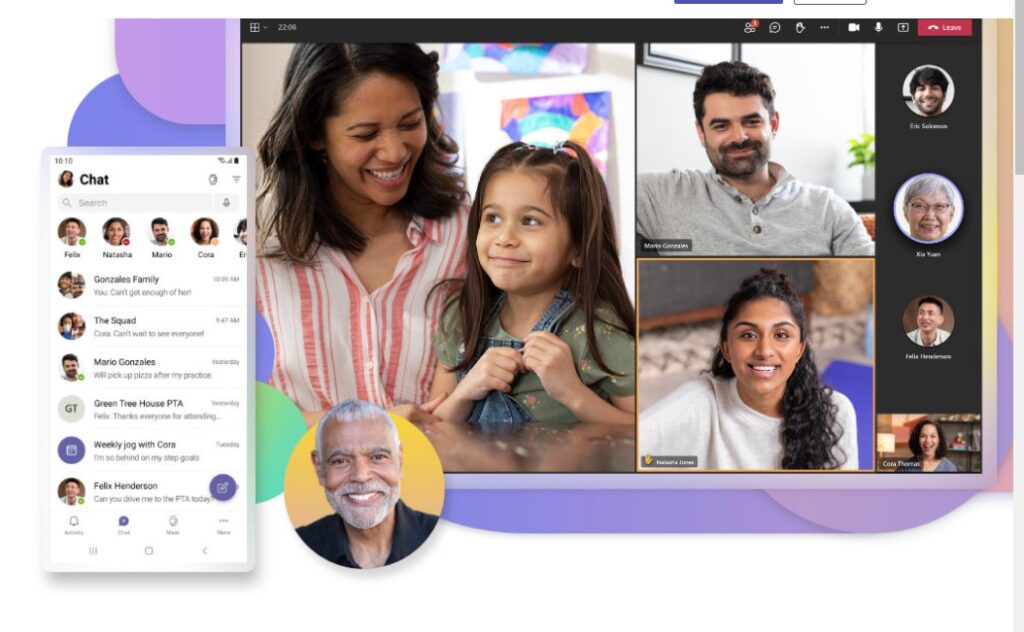
画像引用元:Microsoft Teams
Teamsは、Microsoft社が提供しているビジネスチャットツールです。チャット機能や通話機能、ファイル共有、Web会議などが可能であり、テレワークで必須となる機能を一通り網羅しているのが特徴です。
また、Office365ソフトとの連携にも優れているのも魅力です。たとえば、普段業務で使用することが多いWord、Excel、PowerPointなどをTeams上で起動させて、ファイルの閲覧や共同編集が可能となります。
※会社でOffice365(Business Basic)を契約している場合は、既にTeamsを使える可能性があります。
Teamsについては、下記の記事で詳しく解説しています。詳しく知りたい方はこちらも参考にしてみてください。

②Chatwork
2つ目に紹介するのは、Chatworkです。
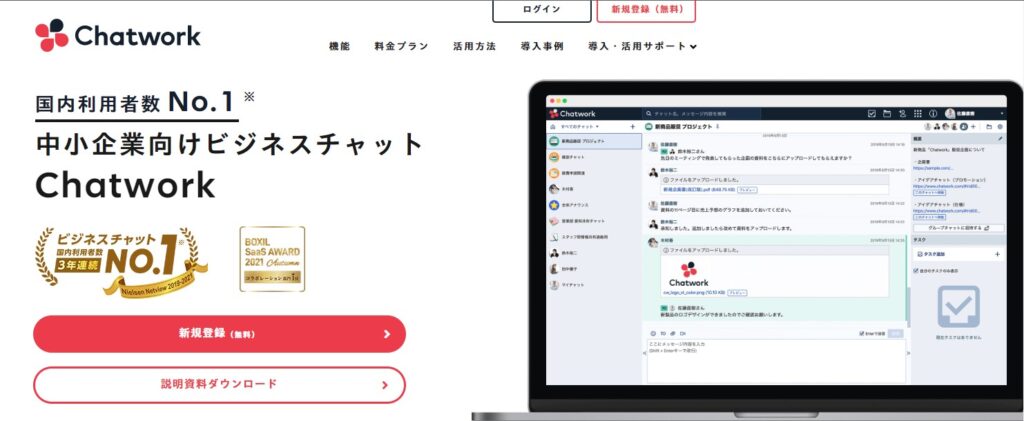
画像引用元:Chatwork
Chatworkは、日本国内で開発されたビジネスチャットツールです。機能の豊富さ、操作のしやすさのバランスの良さがChatworkの特徴です。様々な業界での導入実績があり、個別チャット・グループチャットによって、社内外の人との円滑なコミュニケーションが可能です。
Chatworkはタスク管理機能をはじめ、ファイル共有やビデオ通話などビジネスで使う頻度が多い機能を搭載しており、パソコンでもスマートフォンでも利用することができます。またシンプルなインターフェイスで操作がしやすい点も魅力の一つです。
Chatworkについては下記の記事でも詳しく解説しています。こちらの記事も参考にしてください。

③LINE WORKS
続いて紹介するのは、LINE WORKSです。
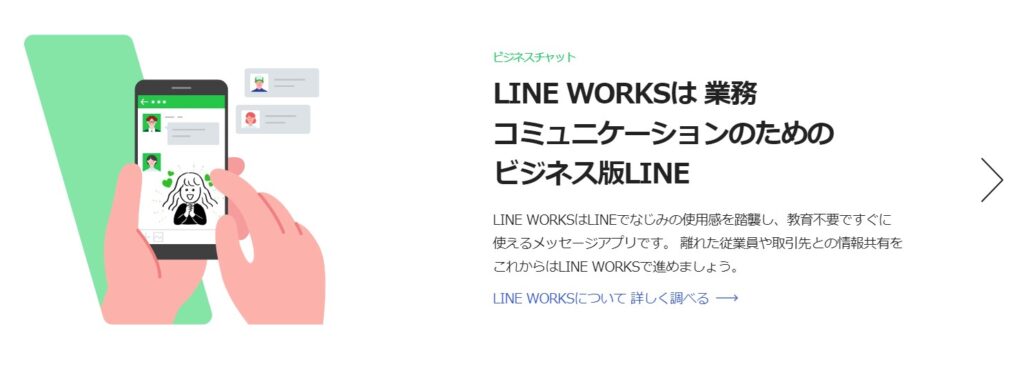
画像引用元:LINE WORKS
LINE WORKSは、プライベートでの使用する頻度が多いLINEと同じような操作感・使い勝手が特徴です。LINEと同様に既読や未読の確認ができたり、スタンプ機能を利用できたり、ITツールにこれまで馴染みがなかった人にとっても使いやすいのがメリットです。
自身やメンバーのスケジュールを把握するカレンダー機能やファイル管理、出欠確認などを行えるアンケート機能などを搭載しています。
LINE WORKSについては下記の記事で詳しく解説しています。こちらの記事も参考にしてみてください。

④slack
次に紹介するのは、slackです。
画像引用元:slack
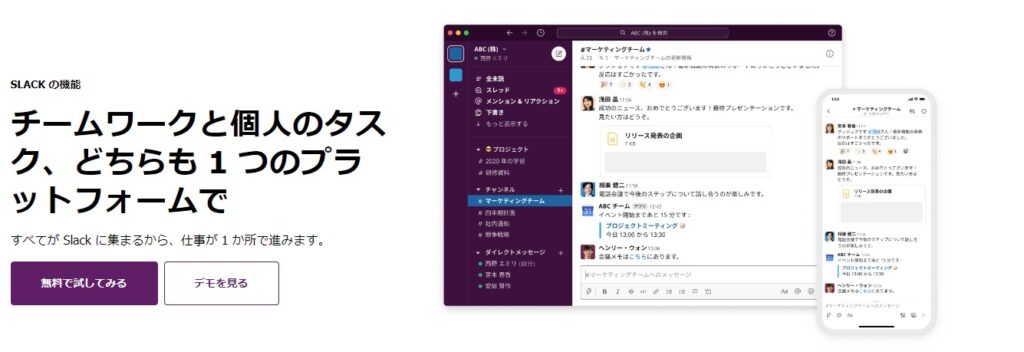
slackは、海外でも多く利用されているビジネスチャットツールです。150か国以上の国で導入されている実績があります。
個人やチーム、プロジェクト別にチャンネルを自由に設定して、その中でチャットのやり取りやファイル連携等を行う仕組みになっています。またメールやTwitter、Googleサービスなどとも連携できます。
slackはこの連携の高さが魅力であり、カスタマイズを行うことで自社で利用しやすく設定することも可能です。
⑤Talknote
続いて紹介するのは、Talknoteです。
画像引用元:Talknote
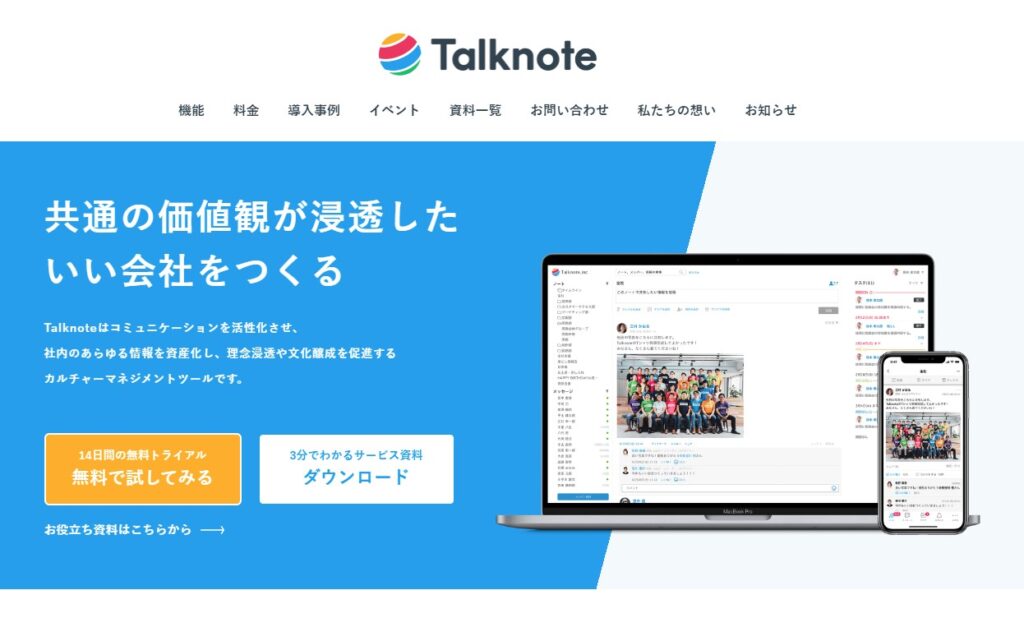
Talknoteは、AI機能を搭載している国産のビジネスチャットツールです。AI機能を活用して社員のコンディションやコミュニケーションの活性度を可視化できるのが大きな特徴です。
たとえば、規定された勤務時間より多く働いていないかを検知する「オーバーワーク検知」や業務意欲を数値化することができる「アクションリズム解析」などの機能を搭載しています。
またTalknoteはサポート体制が充実している点も魅力です。導入時のヒアリングやサポートをはじめ、運用ルールの提案や環境構築、導入後のサポートまで一貫したサポート体制があるため、これまでにITツールを使用した経験がない企業でも安心して導入できるでしょう。
⑥InCircle
続いて紹介するのは、Incircleです。
画像引用元:InCircle
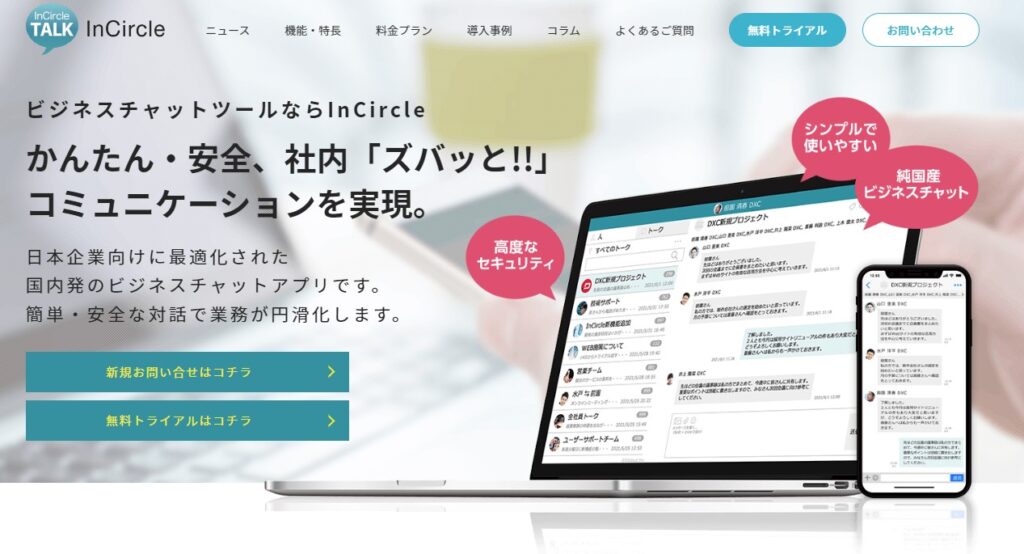
InCircleは、日本国内の企業向けに開発されたビジネスチャットツールです。直感的な操作が可能なシンプルでわかりやすいインターフェイスが特徴です。またAI機能も搭載しているため、チャットボットや「離職リスク解析」の機能も搭載しています。
また無料トライアルで全ての機能を試すことができ、ベーシック機能は180円(初期費用なし、30ユーザー以上)で利用可能です。リーズナブルな料金設定で手軽に始めやすい点がInCircleの魅力です。
⑦Workplace(※2026年5月にサービス終了)
最後に紹介するのは、Workplaceです。
画像引用元:Workplace from Meta(現在はサービス終了の案内ページ)
Workplaceは、インターフェイスや使い方がFacebookと似ている点が特徴です。普段Facebookを利用しているユーザーであれば、スムーズな導入が可能となります。
Workplaceも同じく、ビジネスで必須の機能のチャット機能やタスク管理、ビデオ通話などの機能を搭載しています。またOffice365やZoom、Dropboxなどと連携することも可能です。
⑧Google Chat(旧称:Google Spaces)
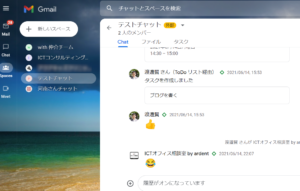
Google Chat(旧称:Google Spaces)の強みは、すでに Google Workspace を契約している企業であれば、追加費用なしで使えるということです。これは大きいですね。また、google meetやGmail、google ドライブとも連携できます。
gmailの画面からすぐに移動できるのも便利ですね。
ビジネスチャットツールとして高機能というわけではありませんが、すでにgoogleのサービスを利用しているのであれば、おすすめです!
無料プランで始めて大丈夫?
結論を先に言うと、判断の分かれ目は「人数」ではなく「過去のやり取りが何日で読めなくなるか」です。

無料プランの説明としてよく書かれているのは「人数や容量に制限がある」という点です。しかし中小企業で実際に困るのは、人数よりも履歴の制限のほうです。
取引先とのやり取りや、納期・仕様の確認をチャットで行っていると、数か月後に「あのとき何と言っていたか」を見返す場面が必ず出てきます。
そのときに読めないと、チャットは業務の記録として使えません。
| ツール | 無料プランの人数 | 履歴・容量の制限 | 見落としやすい点 |
|---|---|---|---|
| Chatwork フリー | 100人まで/組織 | メッセージ閲覧は直近40日以内 | 41日前のやり取りは読めなくなる。ストレージは10GB/組織 |
| LINE WORKS フリー | 30人まで | ストレージ5GB | 音声・ビデオ通話は4人まで・最大60分。管理者機能に制限あり |
| Slack フリー | 公式に人数上限の記載なし | メッセージ履歴は90日 | 90日を過ぎた分は検索も閲覧も不可。連携アプリも10個まで |
| Microsoft Teams | 法人向け無料版は提供終了 | ― | 2023年4月12日に「Teams無料版(クラシック)」が廃止された |
| Google Chat | 個人のGoogleアカウントで利用可 | ― | 独自ドメインのメールや管理機能にはGoogle Workspace契約が必要 |
| Talknote / InCircle | 無料プランなし | ― | 無料トライアルのみ(InCircleは20ID) |
なお、Microsoft Teamsについては誤解が残りやすいので補足します。
かつて法人向けに提供されていた「Microsoft Teams Free(クラシック)」は2023年4月12日に提供が終了しました。
現在も無料のTeamsは存在しますが、これは個人向けの別サービスで、法人としてTeamsを使う場合は Teams Essentials(1人あたり月599円・税別・年払い)以上、またはTeamsを含む Microsoft 365 のプランが必要です。
「昔はTeamsが無料で使えたはず」という前提のまま検討すると、見積りが合わなくなります。
最低ユーザー数や契約期間の縛りはある?
結論として、小規模な会社ほど「単価は安いのに契約できない」ツールがある点に注意が必要です。
料金表の単価だけを見て候補を絞ると、あとから契約条件で弾かれることがあります。とくに単価が安いツールほど、最低ユーザー数が設定されている場合があります。
これは各社の公式料金ページに小さく書かれていることが多く、見落としやすい項目です。
| ツール・プラン | 最低ユーザー数 | 契約期間 | 無料で試せる範囲 |
|---|---|---|---|
| InCircle ベーシック | 30ユーザー以上 | 月単位(2か月以上) | 20IDの無料トライアル |
| InCircle オンプレミス | 100ユーザー以上 | 年間 | 同上 |
| Chatwork | 公式料金ページに下限の記載なし | 年間契約 または 月間契約 | フリープラン+1か月間の無料トライアル |
| LINE WORKS | 公式料金ページに下限の記載なし | 年額契約 または 月額契約 | フリープラン+30日間無料 |
| Slack | 公式料金ページに下限の記載なし | 年払い または 月払い | フリープラン |
| Microsoft Teams / Microsoft 365 | 1〜300人(一般法人向けプランの上限) | 年間サブスクリプション(自動更新) | 試用版あり |
| Google Workspace | 公式料金ページに下限の記載なし | 年間プラン または フレキシブルプラン | 14日間の試用 |
| Talknote | 公式料金ページに記載なし | 年間契約一括払い または 月契約 | 無料トライアルあり |
表のとおり、InCircleの1人あたり月180円という単価はたしかに最安水準ですが、30ユーザー以上という条件があるため、従業員が20名の会社は契約できないか、使っていない10人分も払うことになります。
仮に30ユーザー分を払うと月5,400円で、20名でLINE WORKSのスタンダード(450円×20名=月9,000円)と比べれば依然として安いのですが、「1人180円だから20名で3,600円」という計算にはならない点は先に知っておいてください。
またMicrosoft 365の一般法人向けプランは、公式の比較表で「従業員 1 – 300 人」と上限が定められています。
300名を超える見込みがある会社は、最初から大企業向けのプランで設計しておかないと、途中でライセンス体系を組み直すことになります。
中小企業の多くは該当しませんが、急成長中の会社や、グループ会社をまとめて1つのテナントに入れる計画がある場合は、確認しておく価値があります。
Workplaceを使っていた会社は、どこに移ればいい?
結論として、Workplace from Meta は2026年5月にサービスを終了しており、現在は新規契約も利用もできません。
本記事はもともと2022年に公開したもので、当時はWorkplaceも有力な選択肢の1つでした。
しかしMeta社は公式サイトで「Workplaceは2026年5月にサービスを終了しました」と告知しており、2026年9月時点でサービスは提供されていません。
そのため、前章の⑦で紹介した内容は当時の記録として残していますが、これから新しく導入するツールの候補にはなりません。
「Workplaceは2026年5月にサービスを終了しました。」
(Meta 公式サイト Workplace ページ より・2026年9月13日確認)
すでにWorkplaceを使っていた会社は、移行先を決める必要があります。移行先を選ぶときの考え方は、他のツールを新規に選ぶ場合と同じです。
まず自社が Microsoft 365 か Google Workspace を契約していないかを確認し、含まれているチャットで足りるなら追加費用なしで移れます。
Workplaceは社内SNSとしての掲示板・投稿機能が中心だったため、同じ使い方を続けたい場合は、掲示板機能を持つ LINE WORKS や、Microsoft Teams の投稿機能が近い使い勝手になります。
取引先とつながるなら、どれを選ぶ?
結論から言うと、社外とのやり取りが多い会社は「取引先が使っているツールに合わせる」のが最も手戻りが少ない選び方です。
日本のBtoB取引では、チャットのツールを取引先側が指定してくることがよくあります。
自社にとって最適なツールを選んでも、取引先がそれを使っていなければ、結局その相手とはメールを続けることになります。ツール選定を社内の都合だけで進めると、ここで行き詰まります。
| 自社の状況 | 向いているツール | 理由 |
|---|---|---|
| 取引先の多くがChatworkを使っている | Chatwork | 同じツール同士ならつながる。フリープランでも組織外コンタクト20人まで |
| 取引先がMicrosoft 365を使っている | Microsoft Teams | ゲストアクセスで相手を自社のチームに招待できる |
| 取引先がSlackを使っている | Slack | Slackコネクトで他社のワークスペースとつながれる |
| 社外とはメール、社内だけチャットにしたい | LINE WORKS / Google Chat | 社内に閉じるなら、安いほうを選べばよい |
| 現場・店舗・アルバイトが多い | LINE WORKS / Talknote | スマホ中心で使える。Talknoteはアルバイト向け580円のライセンスあり |
当社がご相談を受けたときは、最初に「直近3か月で、社外の誰と何回やり取りしたか」を書き出していただくようにしています。
書き出してみると、社外とのやり取りは特定の数社に偏っていることがほとんどです。その数社が使っているツールが分かれば、選択肢は自然と2つ程度に絞れます。
逆に、この整理を飛ばして機能一覧の比較から入ると、検討に時間がかかるわりに決め手が見つからないという状態になりがちです。
ビジネスチャットツールの比較ポイント
実際にビジネスチャットツールを導入する際の比較ポイントを詳しく解説します。
①料金体系を比較する
ツールを導入する際に考慮しておくポイントの一つは、料金体系です。
初期費用やランニングコストがどれくらいかかるのかに加えて、自社の規模や必要となる機能、導入することでどれだけのコストを削減できるのかなど、多角的に考慮した上で導入しましょう。
できるだけコストを抑えて導入したい場合は、今回ご紹介したInCircle、Chatwork、LINE WORKSがおすすめです。
【2026年時点の補足】ただしInCircleは公式の料金ページで「30ユーザー以上」が条件と定められており、29名以下の会社は契約できません。
29名以下で単価を抑えたい場合は、LINE WORKSのスタンダード(1人あたり月450円・税抜・年額契約)が現実的な最安ラインになります。
②操作性・機能を重視する
ツールの操作性や搭載機能も導入する際に重視するべきポイントの一つです。
ビジネスチャットツールは業務時間に利用することになるため、社員全員が操作がしやすく使いやすいことが理想です。また機能が豊富過ぎても逆に使いにくくなる可能性もあるため、自社の規模や業務内容に適したツールを選定すること大切です。
操作性や機能などを重視する場合は、普段利用しているLINEと操作感が近いLINE WORKS、Facebookと近いWorkplace、導入サポートがしっかりしているTalknoteがおすすめです。
③外部サービスとの連携・カスタマイズ性を重視する
外部サービスやツールとの連携性やカスタマイズ性もツールを選ぶ際に確認しておきましょう。
業務で利用しているサービスやツールと連携できれば、業務の効率化や生産性向上にも繋がります。
今回紹介したツールの中だと、TeamsはOffice365ソフトとの連携に優れていて、WorkplaceもOffice365やZoom、Dropbox等のツールと連携可能です。
【2026年時点の補足】Workplaceは後述のとおりサービスが終了しているため、連携のしやすさで選ぶなら Microsoft Teams、または Google Workspace の Google Chat が候補になります。
30名で5年使うと、総額はいくら?
結論として、最も安い構成と最も高い構成では5年間で約180万円の差が出ます。
月額の単価だけを見ていると数百円の違いに見えますが、人数と年数を掛けると金額の印象は大きく変わります。
ここでは従業員30名の会社が5年間(60か月)使う前提で、各ツールの年契約単価をもとに総額を計算しました(いずれも税抜)。
| ツール・プラン | 1人あたり月額 | 30名・5年の総額 | 備考 |
|---|---|---|---|
| InCircle ベーシック | 180円 | 324,000円 | 30ユーザー以上が条件 |
| LINE WORKS スタンダード | 450円 | 810,000円 | ストレージ1TB |
| Microsoft Teams Essentials | 599円 | 1,078,200円 | 法人メールは含まれない |
| Chatwork スタンダード | 700円 | 1,260,000円 | 社外とのやり取りに強い |
| Google Workspace Starter | 800円 | 1,440,000円 | 法人メール・30GB込み |
| Slack プロ | 925円 | 1,665,000円 | 外部サービス連携に強い |
| Microsoft 365 Business Basic | 1,049円 | 1,888,200円 | 法人メール・Office Web版・1TB込み |
| Talknote | 1,180円 | 2,124,000円 | アルバイトは580円 |
たとえば、いまレンタルサーバーの法人メールを月1,000円程度で契約していて、ファイル共有に別のクラウドストレージを月500円程度で契約している会社であれば、
Google Workspace Starter(800円)や Microsoft 365 Business Basic(1,049円)にまとめたほうが総額は下がり、
チャットも追加費用なしで付いてきます。
当社では、この「いま何にいくら払っているか」の棚卸しから一緒に整理することが多く、実際にチャットを入れたのに月額が下がったというケースもあります。
導入でつまずくのはどこ?
結論として、失敗の原因はツール選びよりも、導入後の運用ルールを決めていないことにあります。

ビジネスチャットは導入そのものは簡単ですが、運用のルールを決めずに配ると、半年ほどで使われなくなります。当社がご支援するなかでよく見かける落とし穴を、8つにまとめました。
どれも高額な製品を買えば解決するものではなく、最初に決めておけば防げるものばかりです。
| 落とし穴 | 何が起きるか | 先に決めておくこと |
|---|---|---|
| 退職者のアカウントを止めていない | 過去のトークに残る顧客情報へ、社外から入れる状態が続く | 退職手続きのチェックリストに「チャットの停止」を1行足す |
| 私物スマホに入れっぱなし | 紛失・退職時に会社側から消せない | 会社支給端末に限定するか、アプリ側の保護設定を使う |
| 部署ごとに別のツールを入れる | 連絡先が分散し、結局メールに戻る | 全社で1つに統一する。例外を作るなら理由と範囲を明文化する |
| 履歴の保存期間を確認していない | 無料プランで過去のやり取りが消える | 契約前に履歴の期間を確認し、必要なら有料プランにする |
| グループを作りすぎる | 通知が多すぎて既読スルーが常態化する | グループの作り方のルールを最初に3行だけ決める |
| 管理者が1人しかいない | その人が休むと、追加も削除もできない | 管理者は2〜3名にする |
| 社外の人がどのグループにいるか不明 | 社内限りの資料を社外の人が見られる状態になる | 社外を含むグループ名は「社外_」で始める |
| 導入の案内をメールで送って終わり | そもそも誰もログインしない | 部署ごとに15分とって、その場で1回使ってもらう |
とくに1つ目の退職者アカウントは、ビジネスチャットに限らずクラウドサービス全般で最も多い抜け漏れです。
チャットには取引先の連絡先や見積金額のやり取りがそのまま残っているため、止め忘れたときの影響はメールと変わりません。
退職手続きの書類に1行足すだけで防げるので、導入と同時に整えておいてください。
また、ビジネスチャットはスマートフォンで使われることが多いツールです。
とくにLINE WORKSやChatworkは現場のスタッフが私物のスマートフォンで使う前提になりがちなので、私物端末の業務利用(BYOD)のルールもあわせて決めておくと安心です。
私物スマホの業務利用(BYOD)のリスクと社内ルールの作り方 ➡
どう進める?導入までの5ステップ
結論として、STEP1からSTEP5まですべて追加費用ゼロで進められます。
ビジネスチャットの選定は、いきなり比較サイトを見るところから始めると決まりません。次の順番で進めると、2週間から1か月ほどで結論が出せます。
とくにSTEP1は15分で終わるうえ、ここで追加契約が不要と分かることも多いので、必ず最初にやってください。
| STEP | やること | 所要時間 | 費用 |
|---|---|---|---|
| STEP1 | いま契約しているグループウェアにチャットが含まれていないか確認する | 15分 | 0円 |
| STEP2 | 誰と何をやり取りしているかを「社内/取引先/現場」の3行で書き出す | 30分 | 0円 |
| STEP3 | 候補を2つに絞り、無料トライアルを同じ期間に並行して使う | 2週間〜1か月 | 0円 |
| STEP4 | グループの作り方と、退職時の手順を3行だけ決める | 30分 | 0円 |
| STEP5 | 部署ごとに15分とって、その場で1回使ってもらう | 部署数×15分 | 0円 |
STEP3で大切なのは、2つのツールを「同じ期間に並行して」使うことです。1つずつ順番に試すと、あとから試したほうが新鮮に見えて判断が歪みます。
同じ2週間のあいだに同じ業務を両方で回してみると、どちらが自社の連絡の仕方に合っているかがはっきりします。
STEP5を軽視しないでください。案内メールを1通送って終わりにすると、導入から1か月たってもログインしていない社員が半数近く残ることがあります。
部署ごとに15分の時間をとって、その場でアプリを入れてもらい、実際に1回メッセージを送ってもらうところまでやると、定着率は大きく変わります。
この15分は、どのツールを選ぶかよりも成果に効きます。
補助金は使える?
結論として、対象になる可能性はありますが、チャット単体で申請するより、業務全体をまとめて組み立てるほうが現実的です。
中小企業がITツールを導入するときに使える制度はいくつかありますが、ビジネスチャットのように月額が安いツールは、単体では申請の手間に見合わないことが多いのが実情です。
主な制度と、ビジネスチャットが対象になるかどうかの目安を整理しました。
| 制度 | ビジネスチャットは対象になるか | 注意点 |
|---|---|---|
| デジタル化・AI導入補助金 | 登録されたITツールであれば対象になりうる | 交付決定前に発注・契約したものは対象外 |
| 中小企業省力化投資補助金(一般型) | 単体では要件を満たしにくい | 1つ以上の設備投資(単価50万円以上)が必須 |
| 小規模事業者持続化補助金 | 販路開拓が目的のため対象になりにくい | チャット単体での申請は想定されていない |
| 自治体の補助金 | 制度により対象になる場合がある | 年度ごとに要件・募集時期が変わる |
実務的におすすめしているのは、ビジネスチャット単体で申請するのではなく、グループウェア・会計・勤怠など、業務全体のデジタル化としてまとめて組み立てる進め方です。
チャットだけを取り出すと補助額も小さくなりますが、メールやファイル共有を含むグループウェアの導入としてまとめれば、金額も効果も説明しやすくなります。
なお補助金の要件は年度ごとに変わるため、実際に申請する際は必ず最新の公募要領を確認し、必要に応じて専門家にご相談ください。
ビジネスチャットは何で比較する?
ビジネスチャットは知名度や機能数でなく、自社の使い方と既存環境への適合で比較することが重要です。押さえる観点は次のとおりです。
| 確認する項目 | どこを見るか |
|---|---|
| 既存基盤との相性 | 使っているメール・グループウェア・会議基盤と統合でき、運用が二重化しないか |
| 機能の範囲 | チャットに加え、ファイル共有・タスク・ビデオ会議・外部連携など必要機能を満たすか |
| 管理とセキュリティ | 権限管理・ログ・退職時処理・データ保護など組織運用に必要な統制ができるか |
| 総額と拡張 | 利用人数・期間の総額と、増員や上位機能への拡張のしやすさはどうか |
ポイントは、各社の機能一覧を比べるのでなく「自社の連絡実態と既存基盤」に対する適合で並べる点です。基盤と合わないツールは運用が二重化し定着しません。使い方と環境を起点に比較することが、出発点になります。なお料金・条件は各社・改定で変わるため、
各社公式の最新情報で確認することが前提です。
中小企業はどう選ぶべき?
選定は、連絡実態の整理と既存環境の確認から始めると失敗しません。押さえる進め方は次のとおりです。
| 進める順番 | やること |
|---|---|
| 連絡実態の把握 | 誰と何を、どれくらいの頻度・形式でやり取りしているかを整理する |
| 既存環境の確認 | 現行のメール・グループウェア・会議基盤と統合できるかを確認する |
| 必要機能の絞り込み | 必須機能と不要機能を切り分け、過剰な多機能で費用を膨らませない |
| 公式で総額確認 | 人数・期間・必要機能を含む総額を各社公式で最新確認し比較する |
最大のつまずきは、評判で選び既存基盤と二重運用になり定着しないことです。当社は中小企業の社内コミュニケーションのIT化を、連絡実態の整理からツール比較・運用定着まで伴走支援しています。使い方と既存環境を起点に同じ軸で比較することが、失敗しない要点になります。
なお最終的には、評判や機能数でなく自社の現状と業務に優先順位を付け、無理なく続けられる体制に落とし込むことが、投資を成果へ結びつける近道になります。
ビジネスチャット比較チェック

ビジネスチャット8選の比較とは、おすすめビジネスチャット主要各社の比較・選定のことで、知名度や機能数でなく自社の使い方と既存環境への適合で比較することが重要です。
使っているメール・グループウェア・会議基盤と統合でき運用が二重化しないか、チャットに加えファイル共有・タスク・ビデオ会議・外部連携など必要機能を満たすか、権限管理・ログ・退職時処理・データ保護など組織統制ができるか、
利用人数・期間の総額と増員や上位機能への拡張のしやすさが観点で、機能一覧を比べるのでなく自社の連絡実態と既存基盤への適合で並べます。
基盤と合わないツールは運用が二重化し定着せず、料金・条件は各社・改定で変わるため公式の最新情報で確認します。
誰と何をどれくらいやり取りするかの把握、現行基盤と統合できるかの確認、必須機能と不要機能の切り分け、人数・期間・機能を含む総額の公式確認と比較が要点で、評判で選び既存基盤と二重運用になり定着しない失敗を避け、
使い方と既存環境を起点に同じ軸で比較することが要点となります。
この記事のよくある質問(FAQ)
本記事に関して、よく寄せられる質問をまとめました。
Q. 比較ポイントは?
A. まず確認すべきは、いま契約している Microsoft 365 や Google Workspace にチャットが含まれていないかです。含まれていれば追加費用は0円です。
そのうえで、無料プランの履歴期間(Slackは90日、Chatworkは40日)、最低ユーザー数の条件、取引先が使っているツールの3点で比較してください。
Q. どれが良い?
A. 一律の正解はありません。Microsoft 365 を契約中なら Teams、Google Workspace なら Google Chat が追加費用なしで使えます。
取引先とのやり取りが多いなら Chatwork、現場やアルバイトが多いなら LINE WORKS が向きます。
なお Workplace は2026年5月にサービスを終了しているため候補になりません。
Q. 無料でも使える?
A. 使えますが、判断の分かれ目は人数ではなく履歴の期間です。Slackのフリープランは90日、Chatworkのフリープランは直近40日を過ぎたメッセージが読めなくなります。
納期や仕様の確認をチャットで行うなら、この制限は実務上かなり厳しく、本番運用に移すタイミングで有料プランへの切り替えを前提にしておくと安全です。
Q. 選定の軸は?
A. 「社内/取引先/現場」の3つに分けて、誰と何をやり取りしているかを書き出すところから始めてください。そのうえで、30名・5年といった実際の人数と期間で総額を出して比べます。
1人あたり月額450円と700円の差は小さく見えますが、30名・5年では45万円の差になります。
単価ではなく総額で判断してください。
関連サービス
アーデントでは、本記事で紹介したビジネスチャットのうち LINE WORKS と Chatwork、および Microsoft 365(Teams)・Google Workspace(Google Chat)を取り扱っています。
1社ずつ問い合わせる必要がなく、同じ条件で見積りを並べてご提案できます。
LINE WORKS の詳細(ITが苦手な人も使えるビジネスチャット) ➡
Chatwork の詳細(BtoB企業向けビジネスチャット) ➡
Microsoft 365 の詳細(Teams を含む法人向けクラウド) ➡
Google Workspace の詳細(Google Chat を含む法人向けクラウド) ➡
料金の出典(各社公式ページ)
本記事に掲載した料金は、2026年9月13日に各社の公式サイトで確認した金額です。改定されることがあるため、契約前には必ず最新の公式ページをご確認ください。
Microsoft 公式:一般法人向け Teams のプランと機能 ➡
あわせて読みたい記事
まとめ:特徴を比較して、自社に適したツールを導入しよう!
今回は、おすすめのビジネスチャットツールを8つ紹介していきました。
実際にツールの導入を検討する際には、以下の3点を重視してください。
①料金体系
②ツールの操作性や搭載機能
③外部サービスやツールとの連携性やカスタマイズ性
ビジネスチャットツールを上手く活用することで、社員同士のコミュニケーションの活性化や業務の効率化に繋がります。ツールの特徴を比較して、自社に適したツールを導入してください!
ビジネスチャットツールの導入もしくは切り替えをお考えの方は、弊社で LINE WORKS、Chatwork、Microsoft Teams、Google Workspace(Google Chat)を取り扱っており、一遍に比較提案が可能です!
また、導入サポートやテレワークでの活用の仕方アドバイスも無料で行っており、また他クラウドサービスとセット導入で特別に割引価格でご提供が可能です。
お問い合わせはこちら⇒ 株式会社アーデント 03-5468-6097
※「ビジネスチャットツールの記事を見た」とお伝え下さい。
関連記事
ビジネスチャットツールお問い合わせフォーム
必要な項目のすべてをご入力いただき、「アーデントに問い合わせる」ボタンをクリックしてください。必須のついている項目は必須入力項目です。
GoogleWorkspaceで困っている、または新規導入予定の方へ
GoogleWorkspaceもしくはMicrosoft365の新規導入もしくは商流変更をお考えの方は、弊社ITの専門家が最適なプラン選定をアドバイス。また、初期のDNSレコード設定や各種メール設定も代行できます。
また、弊社からの導入で、以下のメリットがあります。
①GoogleWorkspace公式HPからだと14日間の無料利用期間⇒30日間に。
②支払いは請求書払い可
③1年間、GoogleWorkspaceのマニュアル動画を無料で視聴(2年目以降は年450円が必要)
④デジタル化・AI導入補助金を使って2年間半額でのご提案も可能
⑤弊社で作成したAppsheetアプリ(勤怠有給管理アプリ、備品発注管理、CRM商談管理、タスク管理、従業員同士感謝記録アプリ等)無料進呈 ※数に関係なく設置サポート費用10万円別途有

⑥GeminiやnotebookLM、Antigravity(AIエージェント)などの活用研修も提供
お問い合わせは、電話もしくはフォームからご相談くださいませ。
※「GoogleWorkspaceの記事を見た」とお伝え下さい。
GoogleWorkspaceお問い合わせフォーム
必要な項目のすべてをご入力いただき、「アーデントに問い合わせる」ボタンをクリックしてください。必須のついている項目は必須入力項目です。
関連記事
・GoogleWorkspaceはIT導入補助金の対象?どれくらいお得になる?・GoogleWorkspace管理画面のセキュリティ設定完全解説
・AppSheetなら備品発注管理アプリを一瞬で作れる?!
・スプレッドシートとGASによる業務自動化の例を紹介
・Gmail(Google Workspace)でホワイトリストを設定するやり方
・2024年2月から!Gmailの送信ガイドラインの変更を徹底解説
・Google Workspaceのマニュアル動画が、社員教育に便利!
・OutlookからGoogle WorkspaceのGmailへメールデータを移行する方法
・企業でのApp Sheetの活用事例3選!利用するメリットも解説
・GoogleのAppSheetでできること、料金を徹底解説!
・完全無料!googleスプレッドシートの経費精算システムテンプレート
・無料のスプレッドシートで有給管理を効率化!テンプレートを配布します!
・従業員全員のGmailをバックアップする方法2選
・Gmailで部下のメールを上司がチェックできるようにする方法2選
・Googleスプレッドシートにパスワードを設定する方法
・googleドライブで電子帳簿保存に対応する方法をわかりやすく解説
・GoogleWorkspaceを初心者向けにわかりやすく解説
・Google Workspace料金プランの違いとプラン選定ポイントを徹底解説
Microsoft 365の導入、プランの切り替え等をお考えの方
弊社を通してMIcrosoft365を導入頂くと以下のメリットがあります。
①デジタル化・AI導入補助金を活用して2年間半額で導入可能
②複数ツール導入で公式価格より3%お値引き
③他ITツールとの各種API連携もご提案可
④MIcrosoft365の導入、使い方もサポート対応可
まずは以下のフォームもしくはお電話でお問い合わせくださいませ。
お問い合わせはこちら⇒ 株式会社アーデント 03-5468-6097
※「Microsoft 365の記事を見た」とお伝え下さい。
Microsoft365お問い合わせフォーム
※法人向けサービスのみ対応しております。個人向けサービスは対応できませんので、ご注意ください。
必要な項目のすべてをご入力いただき、「アーデントに問い合わせる」ボタンをクリックしてください。必須のついている項目は必須入力項目です。
関連記事
・Microsoft365の安全なセキュリティ設定を解説・Teamsのウェビナーと会議の違いを分かりやすく解説!
・Power AppsとPower Automateの違いとは?
・Copilot in Power Appsとは?何ができるのかを詳しく解説!
・OneNoteの共有方法をわかりやすく解説!
・Microsoft Bookingsとは?機能、メリット・デメリットを徹底解説
・Exchange Onlineとは?機能、メリット・デメリットを徹底解説
・Sharepointとは?機能、メリット・デメリットを徹底解説
・OneDrive for BusinessとOneDriveとの違いとは?
・法人向けMicrosoft365のプラン、料金をとにかく分かりやすく解説
・Microsoft 365 Business StandardとE3プランの違いとは?
・Microsoft365とは?初心者向けに分かりやすく解説
・Teamsの使い方を初心者向けに分かりやすく解説!

株式会社アーデントは、デジタル化・AI導入補助金の支援事業者を行っております!
アーデントからデジタル化・AI導入補助金を使ってクラウドツールを導入するメリットは以下の通りです。
メリット①対象ツールを2年間、半額、もしくは1/4で利用可!
メリット②会計、経費精算、請求書処理、受発注ツール導入なら、PCやタブレットの購入も補助が受けられ半額!
メリット③補助期間終了後は、公式価格よりお値引き!
メリット④各種IT活用、DX、保守サポートでより貴社のIT化を促進、生産性を向上します!
【弊社取り扱いクラウドツール】
🔹オフィス・グループウェア: Google Workspace※、Microsoft365、desk'nets NEO※
🔹ノーコード業務改善:kintone、Zoho※、楽楽販売、JUST.DB※、サスケworks
🔹コミュニケーション: サイボウズオフィス、Garoon、Chatwork、LINE WORKS、zoom
🔹会計・経費管理: マネーフォワード、freee、楽楽精算、楽楽明細、楽楽請求、invox
🔹電子契約・文書管理: freeeサイン、クラウドサイン、GMOサイン、Adobe Acrobat、box
🔹セキュリティ対策: sophos、SentinelOne、ESET、トレンドマイクロ、CloudGate UNO
🔹バックアップ: syscloud、Avepoint、veeam
🔹RPA・自動化: RoboTANGO、DX-Suite、Yoom※、バクラクシリーズ
🔹勤怠・労務管理: 勤革時、楽楽勤怠、マネーフォワード
🔹物流・在庫管理: ロジザードZERO
🔹教育・マニュアル作成管理: iTutor、NotePM、leaf
🔹PBX・電話システム: INNOVERAPBX※、MOTTEL※、ZoomPhone※
🔹端末管理:LANSCOPE、clomo、ISM Cloud One
🔹リモートデスクトップ:RemoteOperator在宅
🔹受付ipad:ラクネコ※
🔹タスク管理、その他:Adobe creative cloud、Notta、JOSYS、backlog※
など
※こちらのツールは補助期間終了後の値引不可
また、上記以外のツールも取り扱いできるものが多々ありますので、一度ご相談ください。
デジタル化・AI導入補助金2026の詳細、お問合せはお電話頂くか、以下の記事を御覧ください↓
デジタル化・AI導入補助金お問合せ:03-5468-6097

以下の動画では、採択のポイントや申請にあたっての注意点などを詳しく解説していますので、
あわせてご覧ください!