テレワーク課題解決!仮想オフィスSOCOCOを実際に使ってみた!
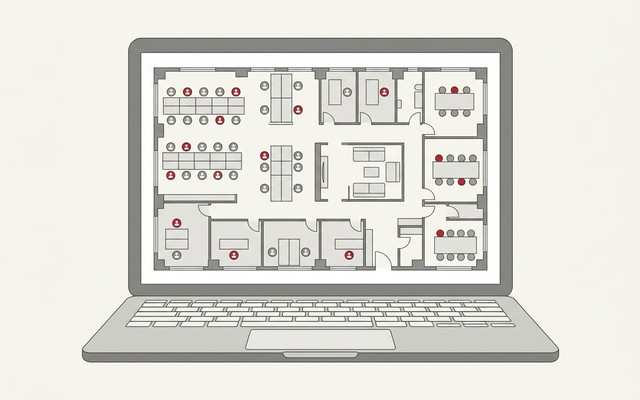
仮想オフィス・バーチャルオフィスツールとは?
テレワーク時に活用するコミュニケーションツールになります。詳細はこちらから↓
sococoを試してみました!
「仮想オフィス(バーチャルオフィス)」のうち、今回は「SOCOCO」を中小企業の社員が実際に試してみました!
先に感想からお伝えしますと、オフィス環境が一目でわかって、管理者にとっても社員にとっても良いツールという印象でした。
他にも仮想オフィスをお試ししてきましたが、今回は中小企業のみなさまにも、起業したてのみなさまにも太鼓判を押せるツールかと思います。
とはいえしっかりデメリットもお伝えさせていただきながら、、、さっそく詳しくご紹介していきます!
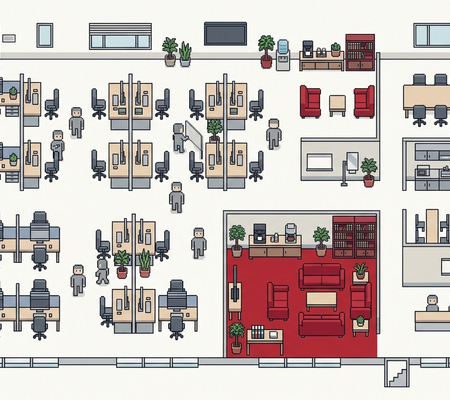
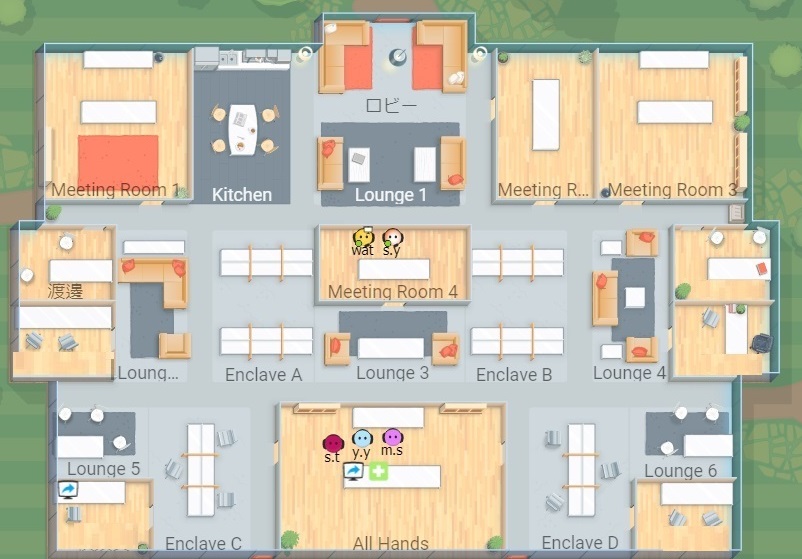
↓SOCOCO オフィス全体画面一例(実際に使った画面です)
SOCOCOの料金
日本では1アカウント2500円/月です。シンプルですね。
SOCOCOのメリット
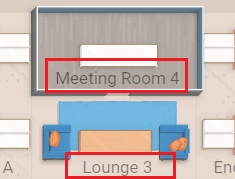
メリット①手軽(画面も操作もシンプル)
オフィス画面は平面でシンプルですが、移動するために3Dのアバターを動かすこともなく、移動がサクサク!
移動したいときは、全体MAPの文字をクリックすれば自動で移動できます。
メリット②3大機能(「音声通話」「対面」「画面共有」)がすべて使える
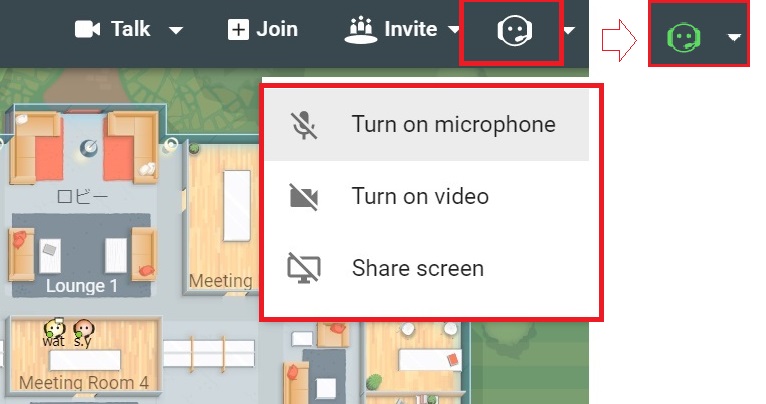
「音声通話のみ」も「カメラを使った対面会話」も「PC画面の共有」もすべてできます。
いずれかの機能を使うと右上の自分のアイコンが緑になるので、間違えてずっとONにしていても一目でわかって安心です。
画像共有もPC画面全体からウィンドウ指定までできて便利でした。
・音声通話
その室内にいるメンバー全員と話ができます。話に加わらなくても、室内にいればただ聞いておくことも可能です。
いまは雑談をききたくない、というときは自室にアイコンを移動させれば、無理に聞く必要もありません。
(自室は集中したいときや電話中に使ってよい、など事前にルール決めをするとよいですね)
・対面通話
カメラを使って対話ができます!
顔サイズほどの円形のため「背景にプライベートなものが映り込んだらいやだな」と感じている在宅勤務の方もZOOMなどに比べれば少し安心できます。
映し出すサイズが決まってるので、参加人数によって顔が映り込むサイズが急に大きくならないことがない点も魅力です。
(画面いっぱいに顔が映り込むあれ、びっくりしませんか・・?)
下の画像は1名だけが対面画像を共有している様子ですが、もちろん2名以上で対面することも可能です。
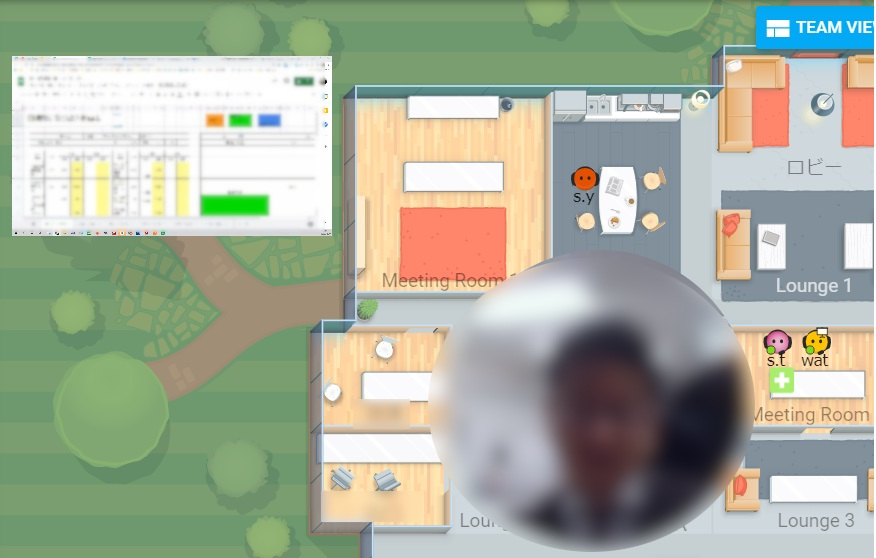
・画面共有
画面共有もできます。PC全画面はもちろん、指定したウィンドウだけにもできます。
上の画像のように小さく表示もできますが、見ている側が調整してPC全画面表示にすることも可能です。
メリット③メンバーの状態がよくわかる(ステータス変更ができる、アイコンが変わる)

「ちょっと離席」というときも、ステータスを変えると自分のアイコンがそのステータスに変化してくれます。
雑談ルールにいたとしても、わざわざ部屋を移動する手間がなくなるので楽でした!
「昼休みは離席ステータスにしよう」「昼休みはキッチンに移動しておくことにしよう」などルールを決めてもよいですね。
(我々はキッチンを休憩時間の移動場所にしてみましたが、これも分かりやすくてよかったです!)
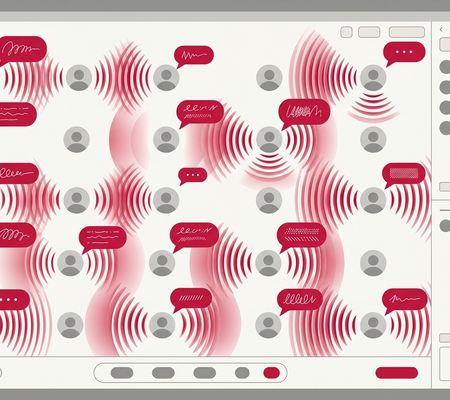
また、これはSOCOCOの大きな特徴かと思いますが、話すとアイコンも話し声に合わせて点滅してくれます。個人的にはこれは良いと感じました!
↓かなり忠実に点滅してくれるので、だれが雑談しているのかもわかりやすく、社内の雑談状況を把握できます。
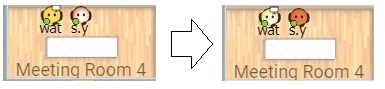
なぜ良いのかですが、「ちょっと話しかけたいけどわざわざ電話するのも気が引けてしまう・・」というときに役立ちます。
話しかけたいメンバーが雑談ルームで話していると、そのことがアイコンでわかるのでそっと加わって、話が終わったら空気を読んで自然と話しかけれるもできるのはこの機能ならでは。話しているほうも、話している間アイコンが点灯してくれるので、自分の声が認識されていることを確認出来て安心です。
この「声に合わせてアイコンが反応してくれる」機能、ほかの仮想オフィスソフトではなかなかありません。3Dアバター対応の仮想オフィスでも通話に合わせてアバターがしゃべる機能はまだでてきてないので、希少な機能かと思います。
しかも!認識してくれるのは音声だけではありません。

このように、チャットしているときもチャットしている吹き出しがアイコンに表示されます。
相手が文字入力をし始めると反応してくれるので、チャットしていても「相手が発言したがっている」雰囲気をくみ取ることができて便利。
「上司のチャットを遮ってしまっていた」「打つスピードが違いすぎて、会話の行き違いがひどい」などということも避けれます。
メリット④知りたい情報を選べれる(通知設定を細かく設定できる)
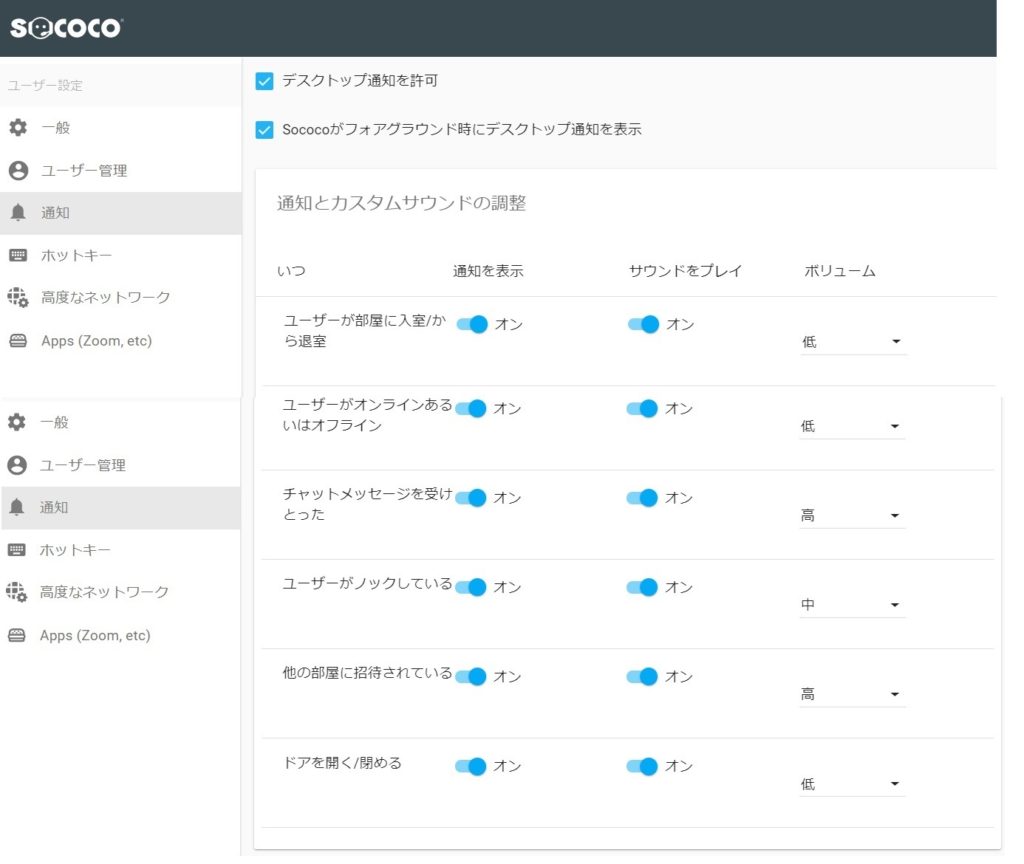
通知音の設定がかなり細かくできるのも魅力です!
管理者は部下の状態を知っておきたいけど、部下は自分の作業に集中したい、、など、立場によってオフィス状況の確認はムラがあります。
ここまで細かく設定できると、どんな人にもぴったりな設定が可能ですね。
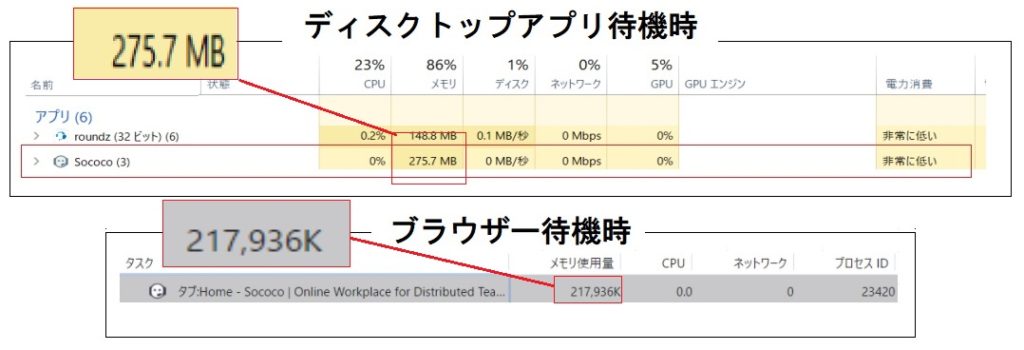
メリット⑤メモリ使用量が大きくない
他の仮想バーチャルと比較もしましたが、機能が多い割りにPC負担も少なめでした。
音だけ共有できる仮想バーチャルと比較するとすこし負荷は多いですが、3Dアバター利用のものとはケタ違いです。

↓実際に計測した様子
メリット⑥トライアルができる
トライアル期間は最大1か月(月末まで)、トライアルは最大10ユーザーまでの利用が可能です。
モデレーター権限のあるユーザーは10ユーザー以内であればトライアルメンバーの変更・追加ができます。
事前に使うことができると安心ですね!
SOCOCOのデメリット
デメリット①オフィスにいる感覚が薄い(画面が平坦)
3Dの仮想オフィスも試しましたが、それに比べるとオフィスにいる感覚は薄かったです。
アバターでの差別化ができないので、アイコンの色や名前で判別することになります。
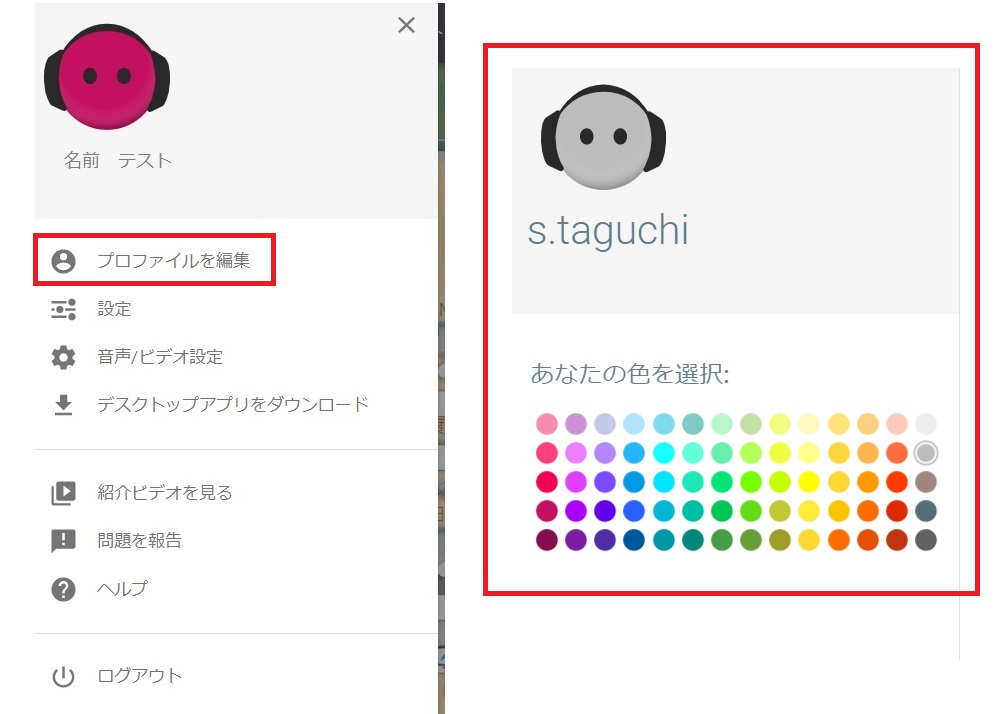
↑色はかなりの数から選べます
デメリット②スマホアプリがまだない
通話したいときはPC自体にカメラやマイク機能が必要ですが、スマホアプリがまだリリースされていません。
ノートPCなら大抵問題ありませんが、デスクトップの方はスマホで代用することができないため、周辺機器などでマイク機能を別途フォローする必要があります。
デメリット③スリープモードでオフラインになる
その画面を開いている必要はないもの使っているブラウザにタブで残しておく必要はあります。

この「どこかに起動はしておく」ことが必要な点はどの仮想オフィスでも共通です。
ただ音声限定の別ツール「roundz」など、気にならないように小さなウィンドウで表示できるものも最近はでてきているので、気になる方はそちらも試すのもよいかもしれません。
デメリット④レクチャー動画が英語
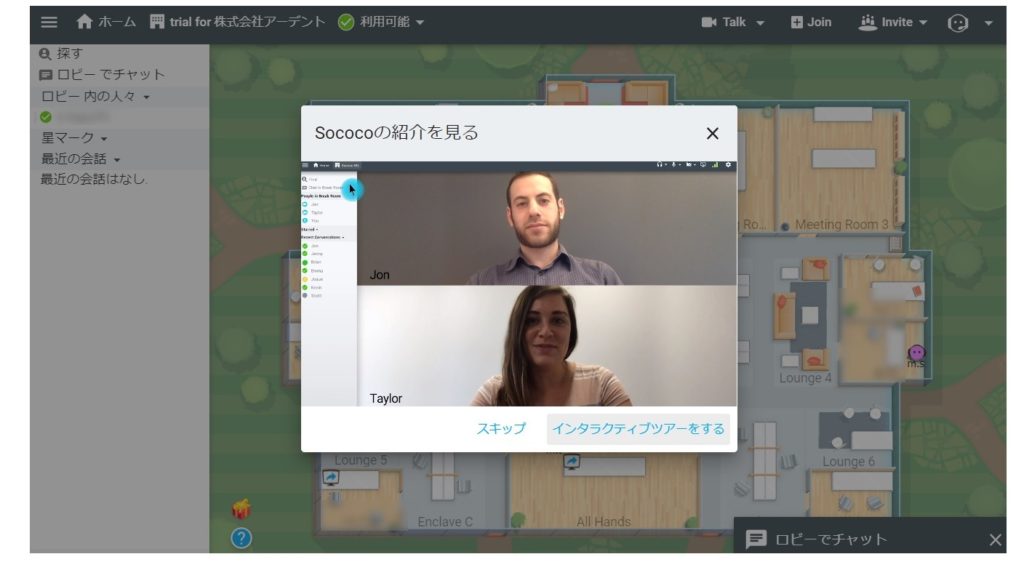
最初に始まるレクチャー動画が英語でした。。
SOCOCOは操作がシンプルなので感覚で操作できますが、日本語だったらな・・と残念でした。
それ以外はほぼ日本語ですし、ヘルプ機能のチャットも日本語でできるのでその点は安心できます。

↑こちらのチャットヘルプは完全に日本語でした
その他機能

他にも「外部meetinguに接続」できるなど、機能も多数ありました↑
ZOOMと連携してくれているのは大きいですね!
仮想オフィスはどんな課題を解決する?
テレワークで生産性そのものは保てても、組織として静かに失われていくものがあります。それは、誰かに気軽に声をかけられる空気と、廊下や給湯室で交わされていた偶発的な会話です。チャットやWeb会議は「用件があるとき」のツールであり、
用件未満の小さな相談や雑談を拾いきれません。仮想オフィスは、この欠落を埋めるために設計された常時接続型の場です。具体的には次のような課題に効きます。
| 押さえておくこと |
|---|
| 用件にするほどでもない小さな相談ができず、判断が遅れる |
| 偶発的な雑談が消え、アイデアや情報の流通が細る |
| 新人が周囲の様子をつかめず孤立し、立ち上がりが遅れる |
| チームの一体感・帰属意識が薄れ、離職リスクが高まる |
アバターで同じ空間に「いる」状態をつくることで、声をかけてよいかどうかを毎回判断する心理的コストが下がり、対面オフィスに近い話しかけやすさを取り戻せます。実際に運用すると、相談までの時間短縮以上に、
雑談が戻ったことによる空気の変化を実感する企業が多くあります。
仮想オフィス導入で失敗しないポイントは?
仮想オフィスは、入れ方を誤ると「常に見られている」という監視ツールに変質し、かえって心理的負担を生みます。導入で成否を分けるのは、技術ではなく運用設計です。押さえるべき点は次のとおりです。
| やること |
|---|
| いきなり全員必須にせず、希望者・特定チームの任意参加から段階的に広げる |
| 通信帯域と端末スペックを事前に確認し、常時接続でも業務に支障が出ないようにする |
| 在席状況を勤怠管理や監視に流用しないことを明文化し、安心して使える運用ルールにする |
| 顧客情報を扱う画面共有等のセキュリティ要件を整理し、利用範囲を決める |
当社はテレワークの組織コミュニケーション設計を、ツール選定だけでなく運用ルールづくりと定着まで含めて伴走支援しています。ツールの機能比較より、現場が安心して使い続けられる設計にこそ時間をかけるべき領域です。
仮想オフィス活用チェック

仮想オフィスとは、アバターを使って仮想空間上のオフィスに集まり、常時接続の状態で雑談や即時の相談ができるテレワーク支援ツールのことです。
チャットやWeb会議が「用件があるときに使う」道具であるのに対し、仮想オフィスは「用件未満の会話」や偶発的なコミュニケーションを取り戻すことを狙いとします。
テレワークで失われがちな話しかけやすさ・一体感・新人の立ち上がりやすさを補う効果が期待できますが、運用を誤ると監視ツールと受け取られ逆効果になります。
任意参加から始め、在席情報を勤怠評価や監視に使わない運用ルールを明文化し、現場が安心して使い続けられる設計にすることが定着の前提です。
ツールの機能比較以上に、この運用設計に時間をかけることが成果を左右します。
この記事のよくある質問(FAQ)
本記事に関して、よく寄せられる質問をまとめました。
Q. 仮想オフィスSOCOCOとは?
A. オンライン上に仮想の執務空間を作り、メンバーの状況把握や気軽な声かけをしやすくするツールです。在宅の孤立感や連携低下の緩和を狙います。
Q. どんな課題に向きますか?
A. 在宅で雑談・相談が減り連携や一体感が低下している、状況が見えず声をかけにくい、といった課題の緩和に向きます。
Q. 導入の注意点は?
A. ツール導入だけでは活性化しません。使い方・声かけの文化づくり、既存ツールとの役割整理が前提で、運用設計を伴う必要があります。
Q. 他の活性化策は?
A. 定例・1on1の設計、チャット/会議の使い分け、相談しやすい運用ルール、情報共有の仕組み化も有効です。ツールと運用を組み合わせます。
関連情報・お問い合わせ
まとめ・感想
いかがでしたでしょうか。
実際に会社でトライアルで使いましたが、オフィスの状況がわかりやすく、大きな問題点が少ない印象を受けました。
アイコンが点滅したり、ステータスが変えれたり、目的に応じた部屋をたくさん作れるSOCOCOは社内の状態がとてもわかりやすかったです。
操作もシンプルなので年代に幅のある企業でも取り入れやすい点も魅力ですね。
管理職の方にとっては全体が把握しやすく、社員にとっては上司に話しかけやすくなるので、在宅勤務でも連携を保つための役立ちツールに感じました。
なお、こういったツールは、各サービスごとに機能や料金にけっこう差がありまして、どれがいいのかわかりづらいところがあります。以下のサイトでは、料金・機能が表でまとまっており、一括で比較が可能です。実際の画面もたくさん掲載されていますので、ぜひご覧ください!
おすすめの仮想オフィス、バーチャルオフィスツールの一括比較サイトはこちら⇒
テレワーク中の電話応対は、クラウドPBXへの切り替えがオススメです!詳細はこちら↓


株式会社アーデントは、デジタル化・AI導入補助金の支援事業者を行っております!
アーデントからデジタル化・AI導入補助金を使ってクラウドツールを導入するメリットは以下の通りです。
メリット①対象ツールを2年間、半額、もしくは1/4で利用可!
メリット②会計、経費精算、請求書処理、受発注ツール導入なら、PCやタブレットの購入も補助が受けられ半額!
メリット③補助期間終了後は、公式価格よりお値引き!
メリット④各種IT活用、DX、保守サポートでより貴社のIT化を促進、生産性を向上します!
【弊社取り扱いクラウドツール】
🔹オフィス・グループウェア: Google Workspace※、Microsoft365、desk'nets NEO※
🔹ノーコード業務改善:kintone、Zoho※、楽楽販売、JUST.DB※、サスケworks
🔹コミュニケーション: サイボウズオフィス、Garoon、Chatwork、LINE WORKS、zoom
🔹会計・経費管理: マネーフォワード、freee、楽楽精算、楽楽明細、楽楽請求、invox
🔹電子契約・文書管理: freeeサイン、クラウドサイン、GMOサイン、Adobe Acrobat、box
🔹セキュリティ対策: sophos、SentinelOne、ESET、トレンドマイクロ、CloudGate UNO
🔹バックアップ: syscloud、Avepoint、veeam
🔹RPA・自動化: RoboTANGO、DX-Suite、Yoom※、バクラクシリーズ
🔹勤怠・労務管理: 勤革時、楽楽勤怠、マネーフォワード
🔹物流・在庫管理: ロジザードZERO
🔹教育・マニュアル作成管理: iTutor、NotePM、leaf
🔹PBX・電話システム: INNOVERAPBX※、MOTTEL※、ZoomPhone※
🔹端末管理:LANSCOPE、clomo、ISM Cloud One
🔹リモートデスクトップ:RemoteOperator在宅
🔹受付ipad:ラクネコ※
🔹タスク管理、その他:Adobe creative cloud、Notta、JOSYS、backlog※
など
※こちらのツールは補助期間終了後の値引不可
また、上記以外のツールも取り扱いできるものが多々ありますので、一度ご相談ください。
デジタル化・AI導入補助金2026の詳細、お問合せはお電話頂くか、以下の記事を御覧ください↓
デジタル化・AI導入補助金お問合せ:03-5468-6097

以下の動画では、採択のポイントや申請にあたっての注意点などを詳しく解説していますので、
あわせてご覧ください!
__________________________________
【ICT】×【オフィス縮小移転】の推奨アドバイザー。
「小規模オフィス」を専門に3200件以上の物件を仲介し、テレワークを中心としたICTのコンサルも行う「株式会社アーデント」に10年以上勤務。宅建士。
マーケティングや広報、および2万件以上を物件掲載する自社サイト運営責任者も担う。
現在、中小企業向けに最適な「ICT」「ワークプレイス環境」「オフィス移転」の力で中小企業の生産性向上をサポートする情報を発信中!
__________________________________