バックアップ運用の落とし穴|復元できない原因と対策を解説

バックアップを取得していても、いざというときに復元できなければ意味がありません。実際に「バックアップはあるはずなのに復元に失敗する」「復元手順が分からず復旧が遅れる」といったトラブルは少なくありません。特にバックアップ運用が属人化している企業や、復元テストを実施していない企業は、トラブルが発生しやすいため注意が必要です。
本記事では、バックアップを取得しているのに復元できない主な原因と対策を分かりやすく解説します。バックアップ体制を整えたい方は、ぜひ参考にしてください。
バックアップを取得しているのに復元できない原因5選
バックアップを取得する主な目的は、障害やインシデントが発生した際にデータを確実に復元し、業務を再開することです。
しかし、バックアップを取得しているにもかかわらず復元できないケースも稀にあります。ここでは、復元できない主な原因と必要な対策をあわせて解説します。
①バックアップデータが破損している
バックアップを取得していても、データが破損していたり、取得途中で失敗していたりすると復元できません。たとえば、バックアップが「成功」と表示されていても、実際には一部のファイルが欠損していたり、整合性が崩れていたりするケースが考えられます。
また、バックアップ対象の容量増加やネットワーク不安定などが原因でバックアップの処理が中断し、バックアップが不完全になるケースもあります。バックアップのログやエラーレポートを確認し、適切にバックアップされているかをチェックすることが重要です。
②バックアップの範囲が不足している
バックアップを取得していても、対象範囲が不十分だと復元できません。たとえばデータベースは保存されているものの、アプリケーション設定や証明書、環境変数、ネットワーク設定などが含まれていないと、復元後にシステムが動作しない可能性があります。
特にクラウド環境では、OSやアプリのデータだけでなく、IAM権限やセキュリティグループ、ロードバランサー設定などの情報が復旧時に求められます。バックアップ対象がデータのみになっていないかを見直すことが重要です。
③復元手順が整備されていない
バックアップ運用でよくある落とし穴が、復元手順がドキュメント化されておらず、担当者しか復元できない状態になっていることです。いざ障害が起きた際、担当者が不在だったり、手順が記憶頼りだったりすると、復旧が大幅に遅れます。
また、手順書が存在していても「更新されていない」「実際の環境と手順が合っていない」場合、復元作業が停滞する原因になります。復旧に必要な手順はチェックリスト形式で整理し、誰でも復元作業を実行できる状態にすることが重要です。
④復元に必要な情報が不足している
バックアップそのものが存在していても、復元に必要な情報が不足していると復元できません。たとえば、以下のようなケースが挙げられます。
●バックアップデータの復号鍵がない
●管理者アカウントの権限が不足している
●復元先のストレージや環境が確保できない
●バックアップソフトのライセンスが切れていて操作できない
特に暗号鍵の管理が不十分だと「バックアップはあるのに復号できない」という事態が起こりやすくなります。復旧に必要な情報(IDや権限、暗号鍵、設定値など)をまとめて管理し、緊急時に参照できる状態を整備しましょう。
⑤バックアップも同時に暗号化・削除されている
ランサムウェア攻撃を受けると、バックアップデータも同時に暗号化・削除されるケースがあります。本番環境と同じネットワーク内にバックアップデータを保存している場合、攻撃者にバックアップ領域まで侵入され、バックアップデータも破壊される恐れがあります。
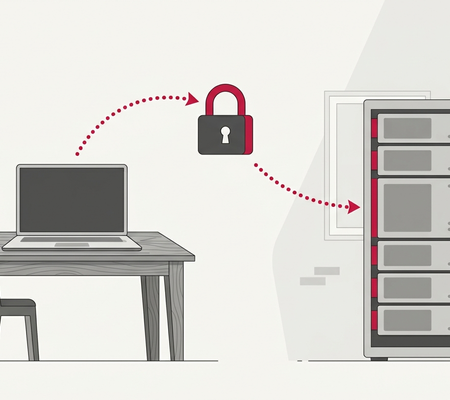
このようなリスクを防ぐには、バックアップを本番環境と分離し、改ざんできない形式で保管することが重要です。
バックアップ体制を整備する際に重要なポイント
バックアップ体制を整備する際は、障害発生時にどれくらいの時間で復旧したいか(RTO=目標復旧時間)・どこまでデータ損失を許容するか(RPO=目標復旧時点)を決めましょう。
また、バックアップの保存先は本番環境と分離し、改ざんできない形式で保管することも重要です。あわせて、復元手順を文書化し、定期的に復元テストを実施します。これにより、万が一障害やインシデントが発生した際にも確実に復旧できる体制を整備できます。
おすすめのバックアップサービス
GoogleWorkspaceやMicrosoft365を使っている場合は、1ユーザー分から低コストでバックアップがとれる以下のサービスがおすすめです↓

まとめ
今回は、バックアップを取得しているのに復元できない主な原因と対策について解説しました。
バックアップは取得するだけでは不十分であり、確実に復元できることが重要です。復元できない原因としては、バックアップデータの破損や取得範囲の不足、復元手順の未整備などが挙げられます。
万が一の障害やランサムウェア被害に備えるためにも、復元テストを定期的に実施し、確実に復旧できる体制を整備しましょう。
お問合せはこちら
弊社ではの各種ITツールの販売をしており、御社に最適なDXサービスのご提案が可能です。補助金を使った導入も提案できますので、まずはお問合せ下さいませ。
お問い合わせはこちら⇒ 株式会社アーデント 03-5468-6097
バックアップサービス お問い合わせフォーム
必要な項目のすべてをご入力いただき、「アーデントに問い合わせる」ボタンをクリックしてください。必須のついている項目は必須入力項目です。
法人向けセキュリティソフトの
料金自動一括比較サイトを新しくオープンしました!
c-compe.com⇒
株式会社アーデントは、デジタル化・AI導入補助金の支援事業者を行っております!
アーデントからデジタル化・AI導入補助金を使ってクラウドツールを導入するメリットは以下の通りです。
メリット①対象ツールを2年間、半額、もしくは1/4で利用可!
メリット②会計、経費精算、請求書処理、受発注ツール導入なら、PCやタブレットの購入も補助が受けられ半額!
メリット③補助期間終了後は、公式価格よりお値引き!
メリット④各種IT活用、DX、保守サポートでより貴社のIT化を促進、生産性を向上します!
【弊社取り扱いクラウドツール】
🔹オフィス・グループウェア: Google Workspace※、Microsoft365、desk'nets NEO※
🔹ノーコード業務改善:kintone、Zoho※、楽楽販売、JUST.DB※、サスケworks
🔹コミュニケーション: サイボウズオフィス、Garoon、Chatwork、LINE WORKS、zoom
🔹会計・経費管理: マネーフォワード、freee、楽楽精算、楽楽明細、楽楽請求、invox
🔹電子契約・文書管理: freeeサイン、クラウドサイン、GMOサイン、Adobe Acrobat、box
🔹セキュリティ対策: sophos、SentinelOne、ESET、トレンドマイクロ、CloudGate UNO
🔹バックアップ: syscloud、Avepoint、veeam
🔹RPA・自動化: RoboTANGO、DX-Suite、Yoom※、バクラクシリーズ
🔹勤怠・労務管理: 勤革時、楽楽勤怠、マネーフォワード
🔹物流・在庫管理: ロジザードZERO
🔹教育・マニュアル作成管理: iTutor、NotePM、leaf
🔹PBX・電話システム: INNOVERAPBX※、MOTTEL※、ZoomPhone※
🔹端末管理:LANSCOPE、clomo、ISM Cloud One
🔹リモートデスクトップ:RemoteOperator在宅
🔹受付ipad:ラクネコ※
🔹タスク管理、その他:Adobe creative cloud、Notta、JOSYS、backlog※
など
※こちらのツールは補助期間終了後の値引不可
また、上記以外のツールも取り扱いできるものが多々ありますので、一度ご相談ください。
デジタル化・AI導入補助金2026の詳細、お問合せはお電話頂くか、以下の記事を御覧ください↓
デジタル化・AI導入補助金お問合せ:03-5468-6097

以下の動画では、採択のポイントや申請にあたっての注意点などを詳しく解説していますので、
あわせてご覧ください!